操作步骤
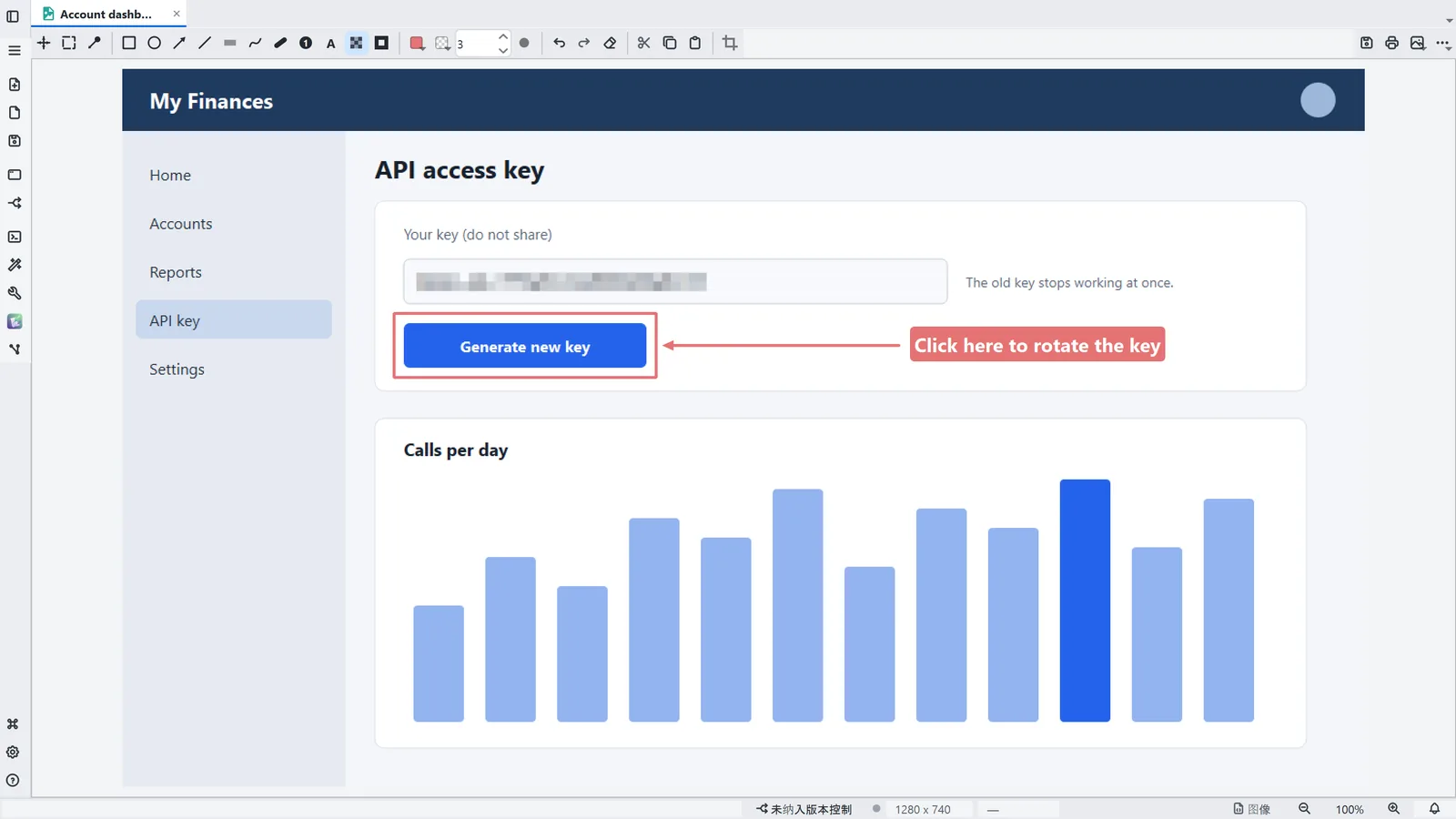
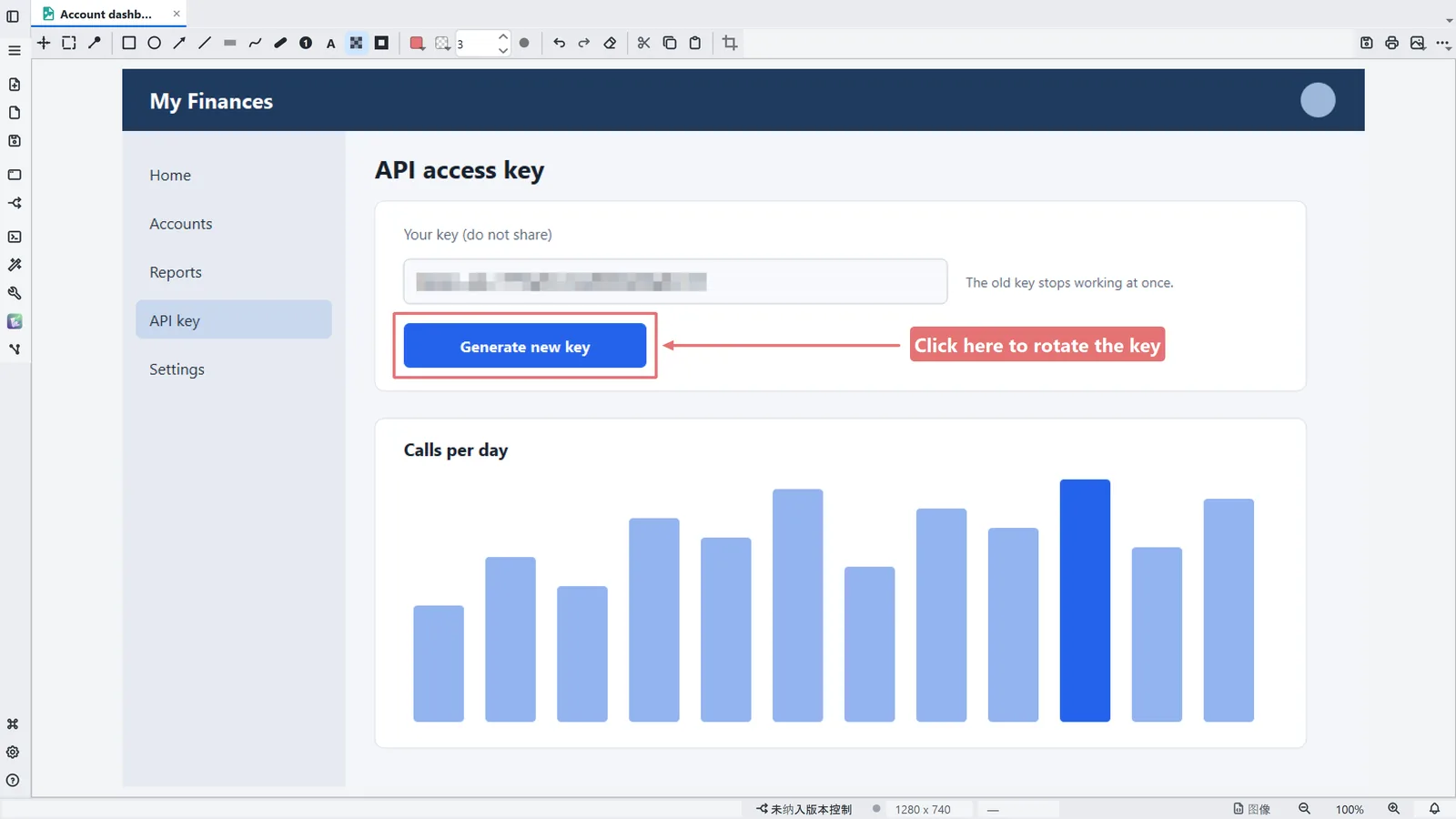
每一步的编号与截图上的标记相同;将指针悬停在某一步上或点击它即可突出显示。
- 1“矩形”框出重点
- 2“箭头”指向它
- 3“文本”写一个标签,以边框颜色作为背景
- 4“模糊”隐藏密钥、电子邮件或路径:保存时,那里的像素会被销毁
- 5两种颜色(边框和填充)以及粗细适用于下一个标注
- 6Ctrl+Z 撤销一个标注;“清除标注”会全部删除
- 7“保存”把标注写入文件本身;在 ⋯ 菜单中,“发送到今日笔记”会把 PNG 放进笔记
在帮助中了解更多工具
其他途径
捕获屏幕
- 菜单
- 常规 → 捕获 → 捕获屏幕...
- 快捷键
- Ctrl+Alt+P
- 命令面板
- 捕获屏幕...
- 活动栏
- 常规 → 捕获 → 捕获屏幕...
提示
- Ctrl+Alt+P 截取屏幕:拖动选择区域,截取的部分会在新标签页中打开,可以直接标注
- “编号步骤”会自动编号(1、2、3…),“聚光”会把所选区域以外的部分调暗