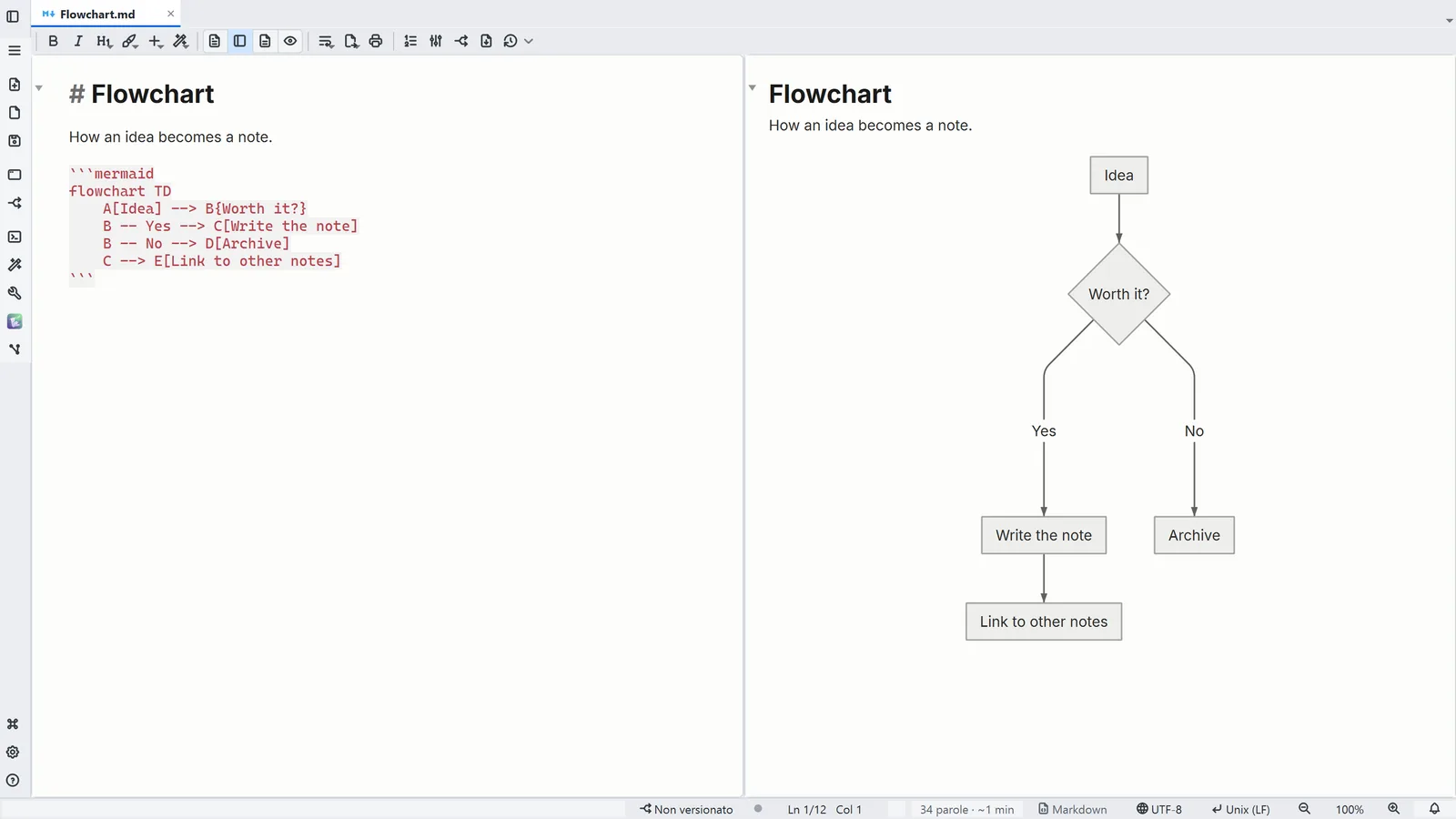
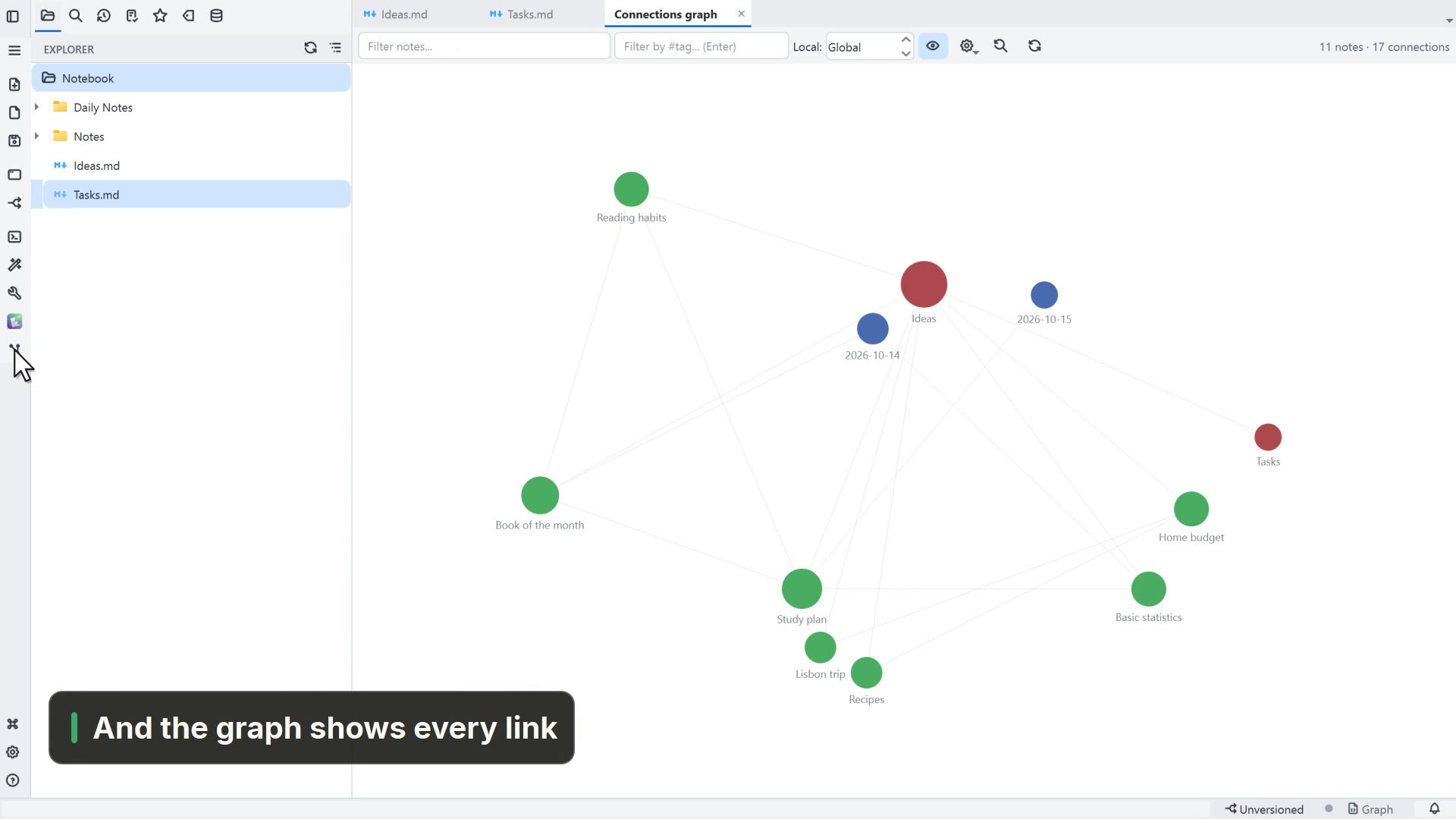
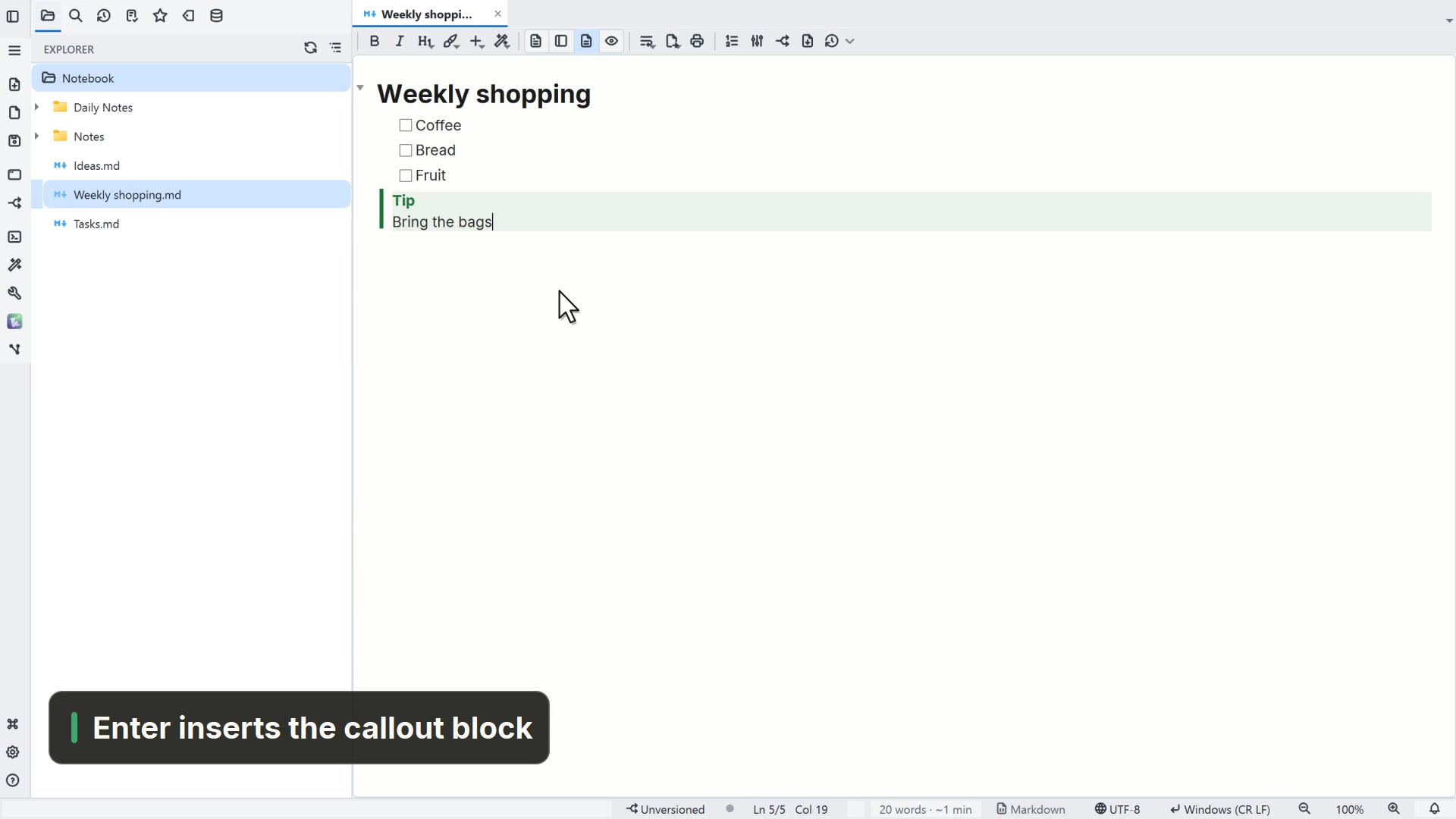
Il video è in inglese: l'interfaccia e i sottotitoli fanno parte dell'immagine. Il passo per passo di questa pagina è in italiano.
Passo per passo
Fai clic su un passo per andare a quel momento del video.
- 00:02Nuovo → Nuovo canvas aggiunge il canvas alla cartella
- 00:05Dagli un nome
- 00:08Scegli Carta di testo e fai clic sul canvas
- 00:12La carta accetta il Markdown; Ctrl+Invio la conclude
- 00:15Trascina una nota da Esplora file al canvas
- 00:19Tira la maniglia della carta fino alla nota per collegarle
- 00:22Con la carta selezionata, scegli Pillola in Forma
- 00:29Inquadra tutto mostra l'intera mappa
Approfondisci nella guidaCreare, modificare e collegare·Note nel canvas
Altri percorsi
Nuovo canvas
- Menu
- File → Nuovo → Nuovo canvas
- Tavolozza comandi
- Nuovo canvas
- Barra delle attività
- Nuovo → Nuovo canvas
Suggerimenti
- Anche un doppio clic in uno spazio vuoto crea una carta di testo
- Se lasci la freccia in uno spazio vuoto, nasce una carta nuova già collegata
- Un file .canvas usa il formato aperto JSON Canvas: lo stesso file si apre in Obsidian