단계별 안내
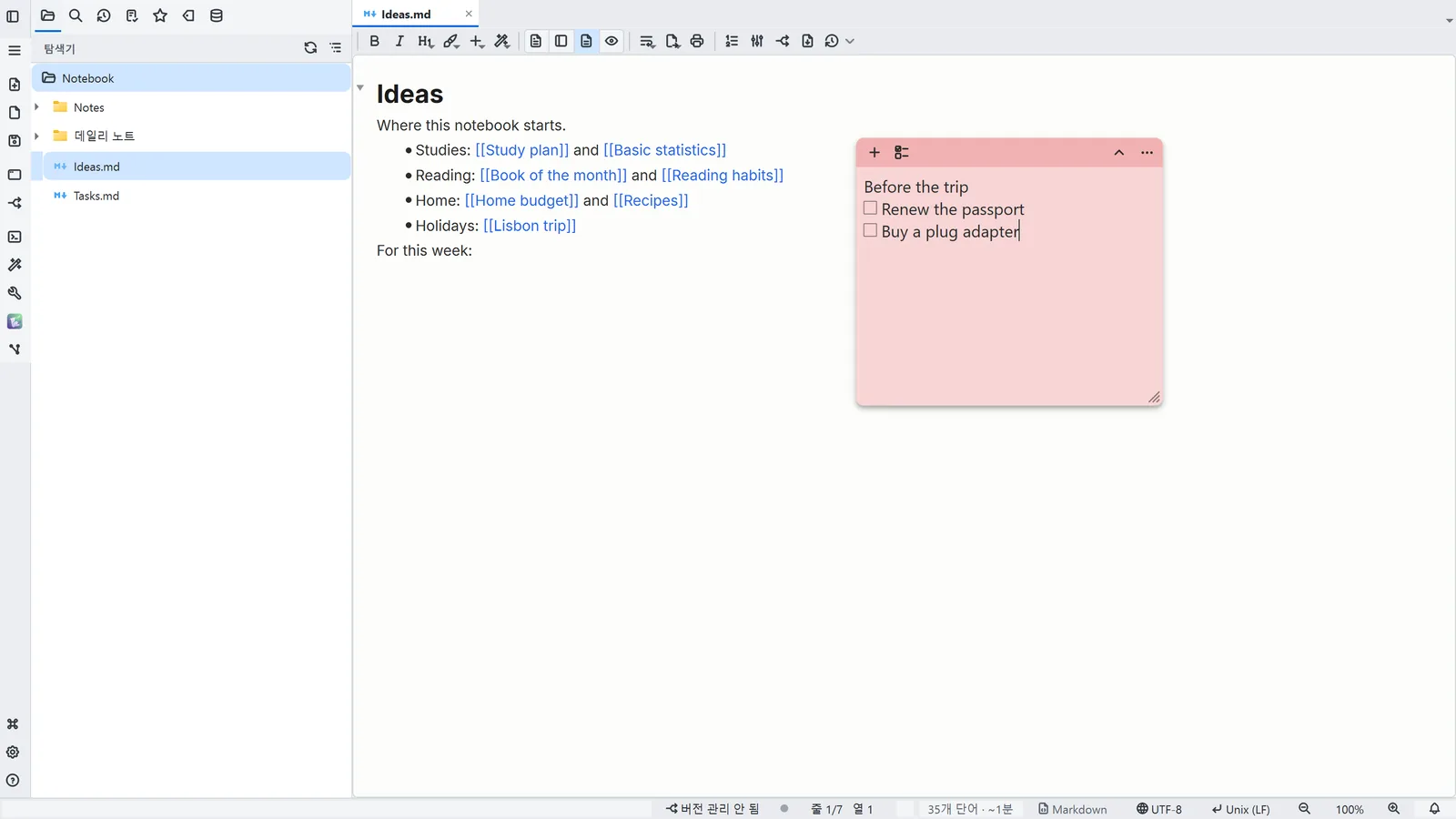
각 단계의 번호는 스크린샷의 표시 번호와 같습니다. 단계에 포인터를 올리거나 누르면 강조 표시됩니다.
- 1'일반' → '캡처' → '새 스티커 메모'(Ctrl+Alt+S, Windows 어디에서나)로 상자를 만듭니다
- 2순수 텍스트이며 자동으로 저장됩니다. 줄 맨 앞의 [ ]는 체크박스가 있는 항목이 됩니다
- 3목록 버튼은 선택한 줄을 항목으로 바꿉니다. Ctrl+Shift+Enter로 항목을 체크합니다
- 4'추가 작업'(⋯): 색 바꾸기, '오늘의 노트로 보내기', '삭제'
도움말에서 자세히 보기스티커 메모
다른 방법
새 스티커 메모
- 메뉴
- 일반 → 캡처 → 새 스티커 메모
- 단축키
- Ctrl+Alt+S
- 명령 팔레트
- 새 스티커 메모
- 활동 표시줄
- 일반 → 캡처 → 새 스티커 메모
스티커 메모 표시/숨기기
- 메뉴
- 일반 → 캡처 → 스티커 메모 표시/숨기기
- 단축키
- Ctrl+Alt+H
- 명령 팔레트
- 스티커 메모 표시/숨기기
- 활동 표시줄
- 일반 → 캡처 → 스티커 메모 표시/숨기기
팁
- 스티커 메모는 창 밖, 바탕 화면 위에 놓이며 LightNote를 다시 열면 다시 나타납니다
- Ctrl+Alt+H로 모두 한 번에 표시하거나 숨깁니다. 머리글을 드래그해 이동하고 모서리를 드래그해 크기를 조절하세요