단계별 안내
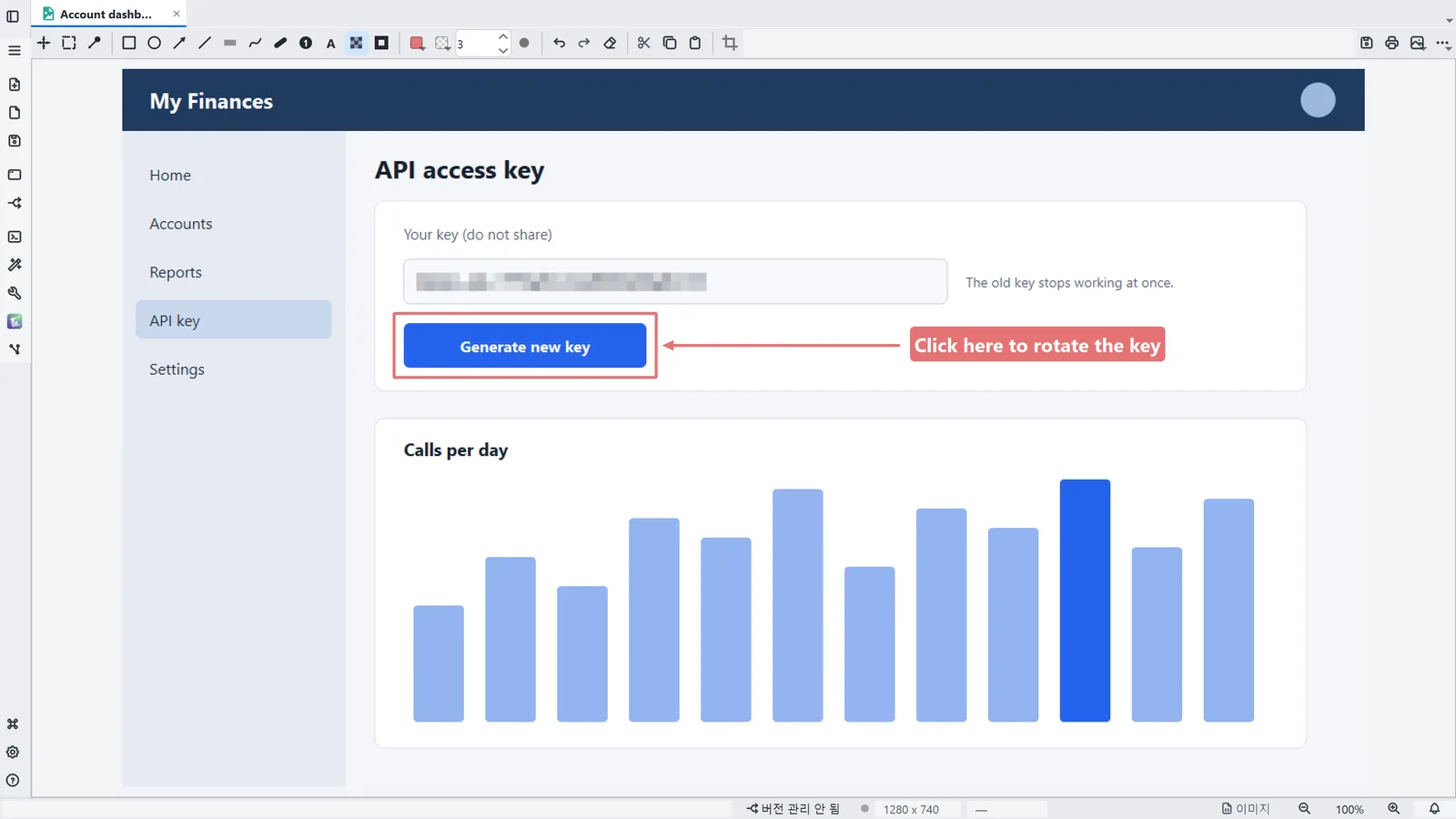
각 단계의 번호는 스크린샷의 표시 번호와 같습니다. 단계에 포인터를 올리거나 누르면 강조 표시됩니다.
- 1'사각형'으로 중요한 부분을 감쌉니다
- 2'화살표'로 그곳을 가리킵니다
- 3'텍스트'는 테두리 색을 배경으로 하는 라벨을 씁니다
- 4'흐리기'는 키, 이메일, 경로를 가립니다. 저장하면 그 부분의 픽셀은 파기됩니다
- 5두 가지 색(테두리와 채우기)과 두께는 다음 주석에 적용됩니다
- 6Ctrl+Z는 주석 하나를 되돌리고, '주석 지우기'는 모두 지웁니다
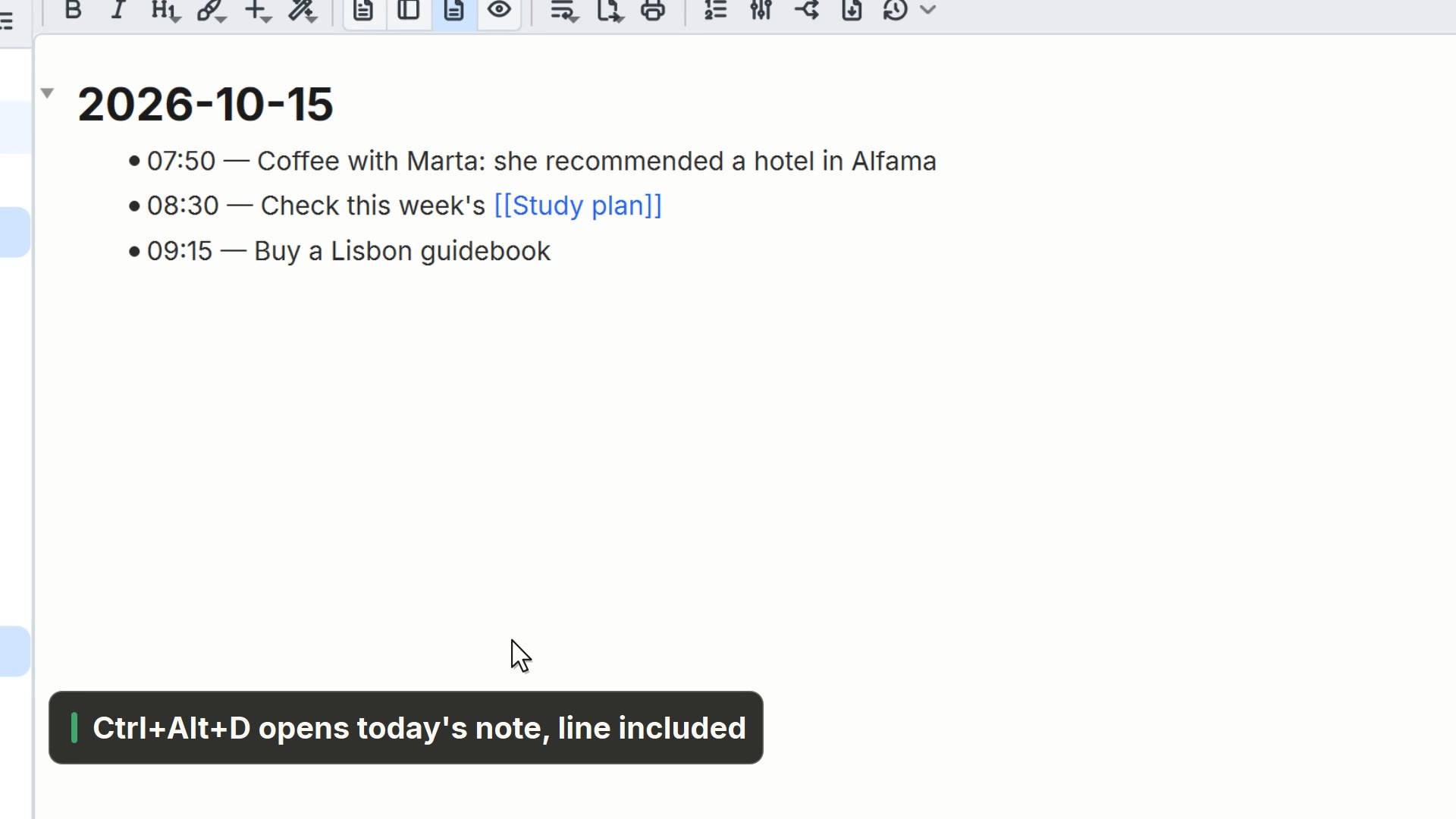
- 7'저장'은 주석을 파일 자체에 기록합니다. ⋯ 메뉴의 '오늘의 노트로 보내기'는 PNG를 노트에 넣습니다
도움말에서 자세히 보기도구
다른 방법
화면 캡처
- 메뉴
- 일반 → 캡처 → 화면 캡처...
- 단축키
- Ctrl+Alt+P
- 명령 팔레트
- 화면 캡처...
- 활동 표시줄
- 일반 → 캡처 → 화면 캡처...
팁
- Ctrl+Alt+P로 화면을 캡처합니다. 드래그해 영역을 고르면 잘라 낸 이미지가 새 탭에서 열려 바로 표시할 수 있습니다
- '번호 단계'는 스스로 번호를 매기고(1, 2, 3…), '스포트라이트'는 고른 영역만 남기고 나머지를 어둡게 합니다