01시작하기
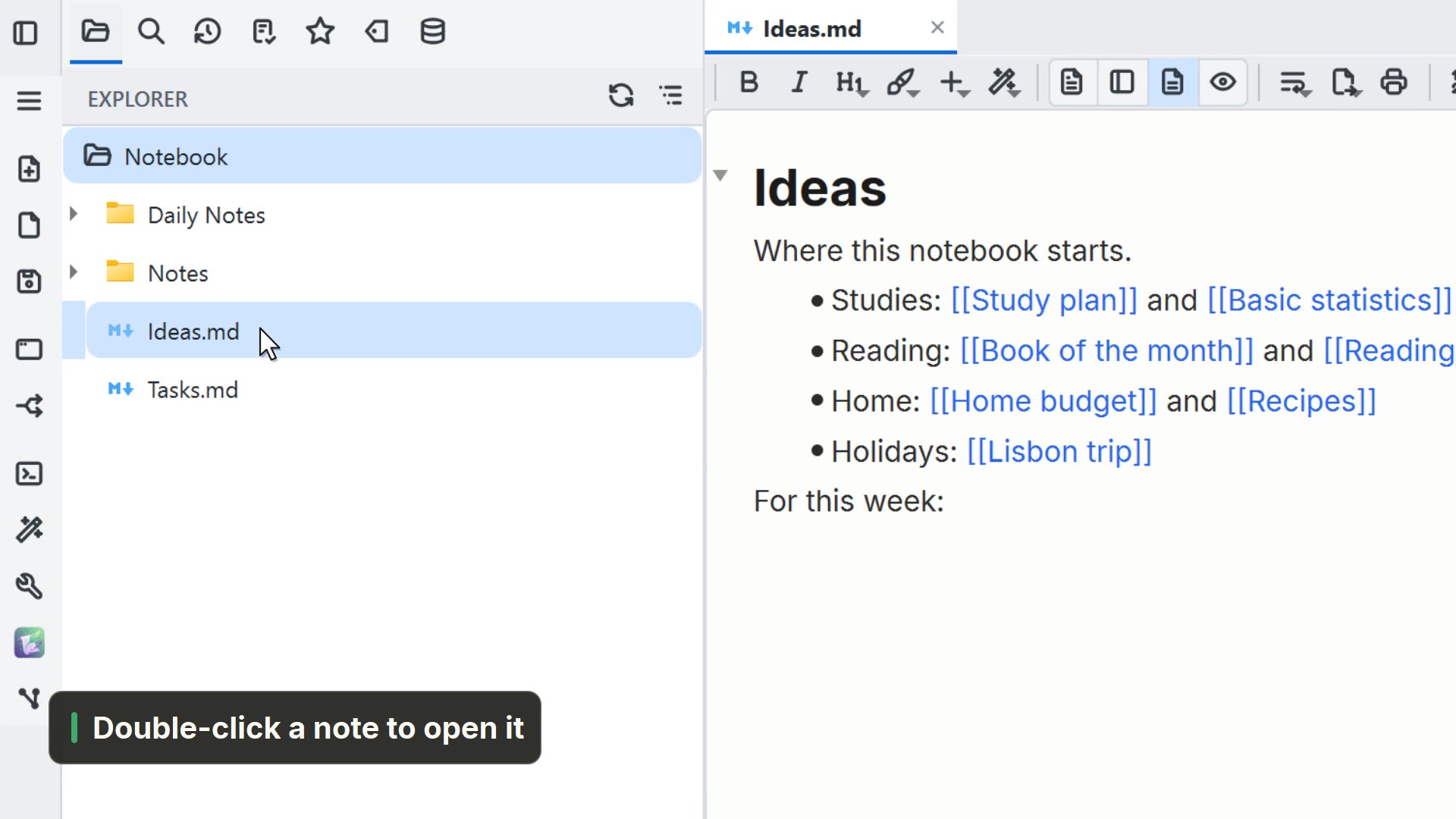 00:151.1폴더 열기
시작 화면에서 노트 폴더를 열고 트리를 둘러봅니다.
영어 동영상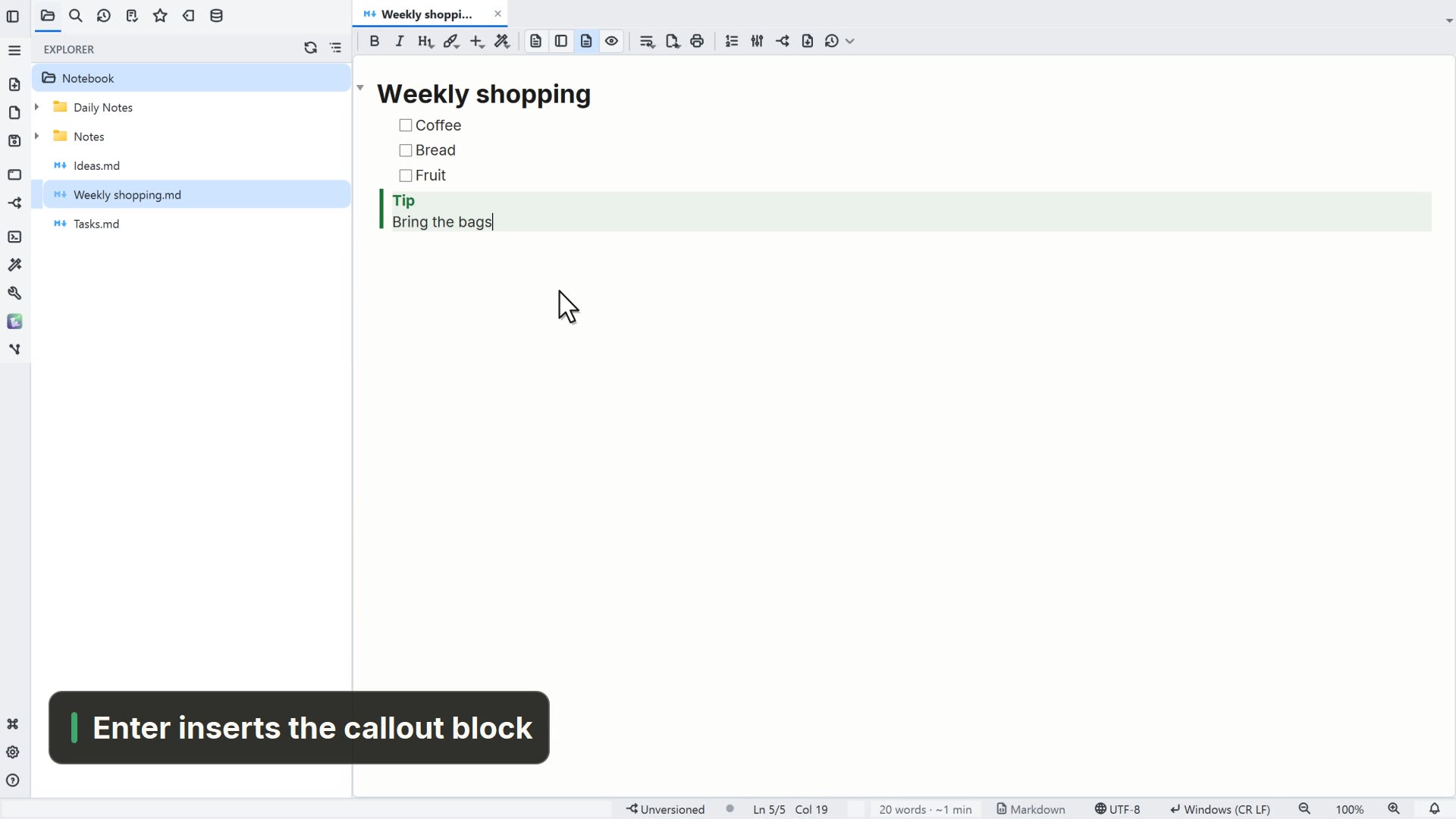 00:241.2첫 번째 노트
노트를 만들고, 제목과 작업을 쓰고, / 메뉴로 블록을 삽입합니다.
영어 동영상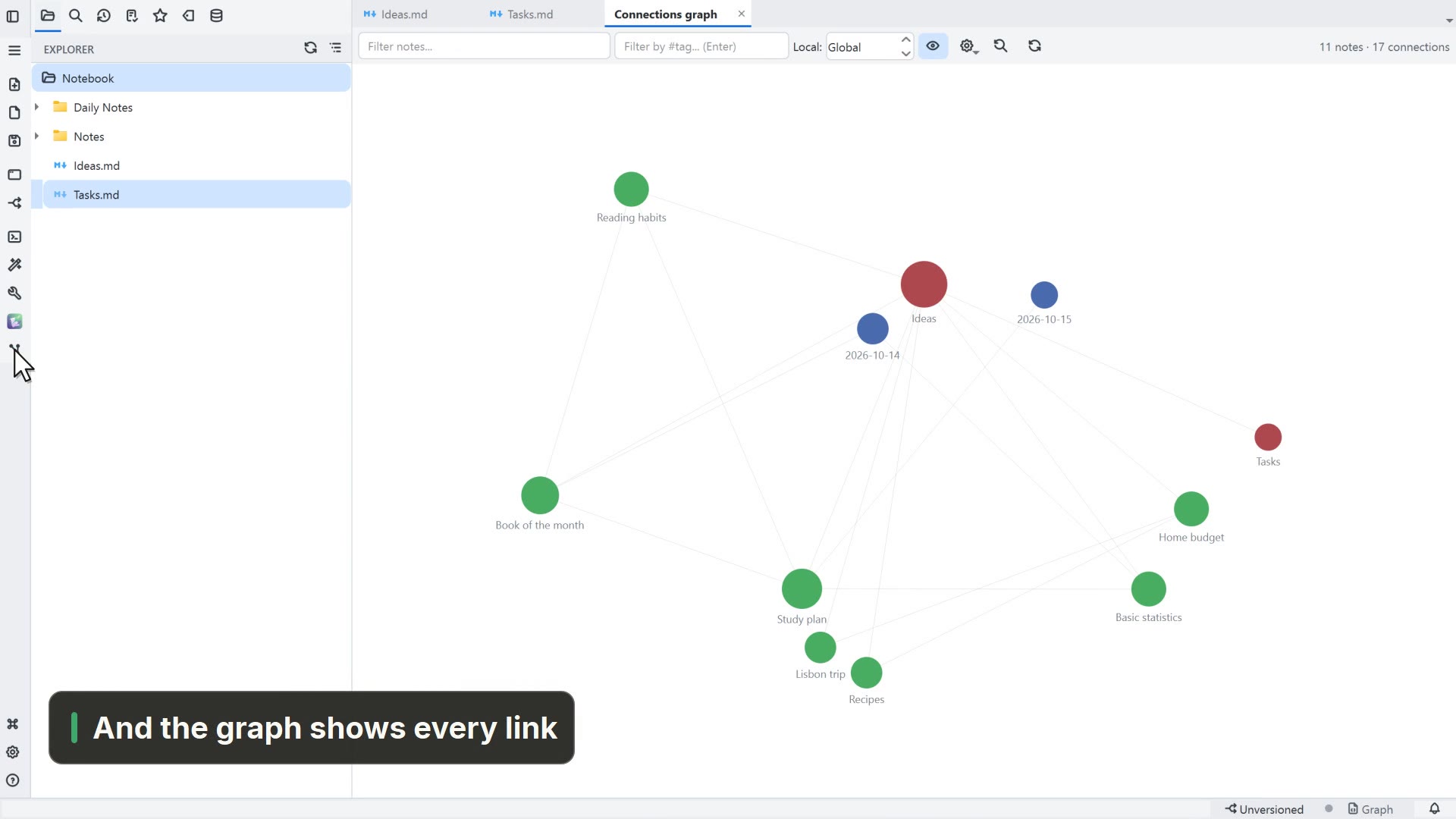 00:221.3노트 연결하기
[[로 노트를 다른 노트에 연결하고, 링크를 따라가고, 그래프에서 연결을 확인합니다.
영어 동영상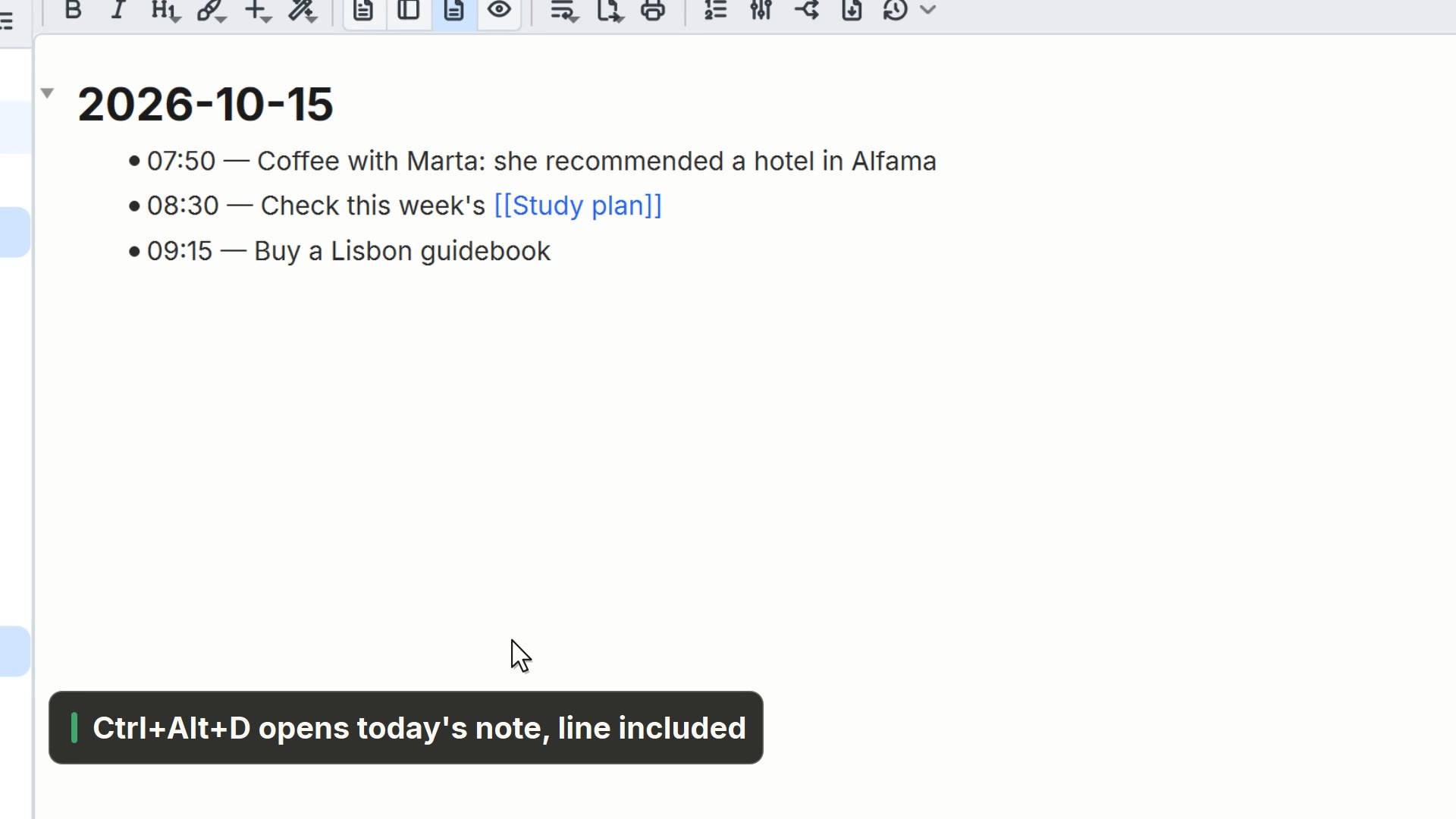 00:201.4빠른 캡처
어디서든 Ctrl+Alt+N으로 아이디어를 적어 오늘의 노트에 바로 넣습니다.
영어 동영상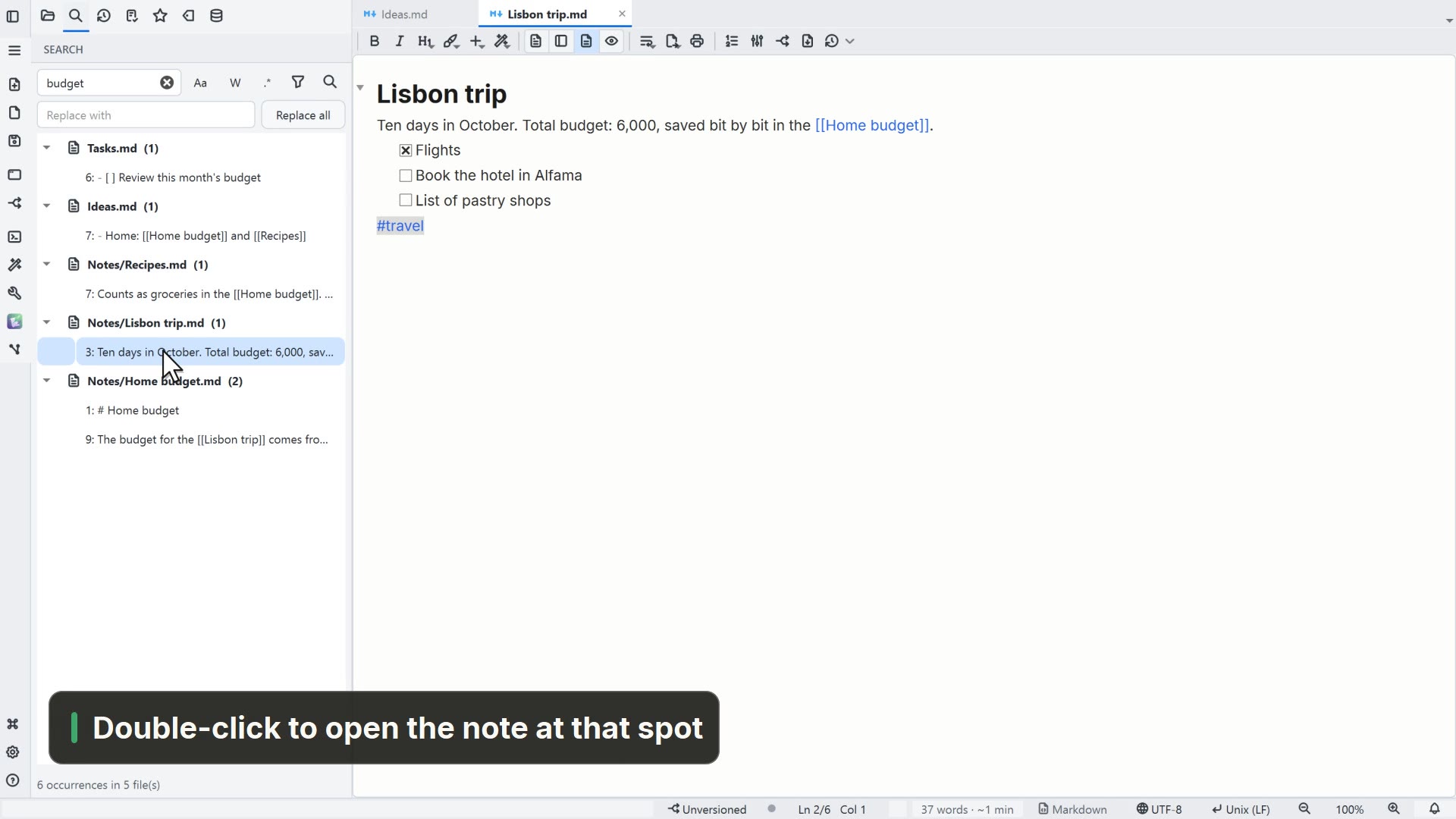 00:151.5노트 검색하기
모든 노트에서 단어를 찾고, 정확한 위치에서 노트를 엽니다.
영어 동영상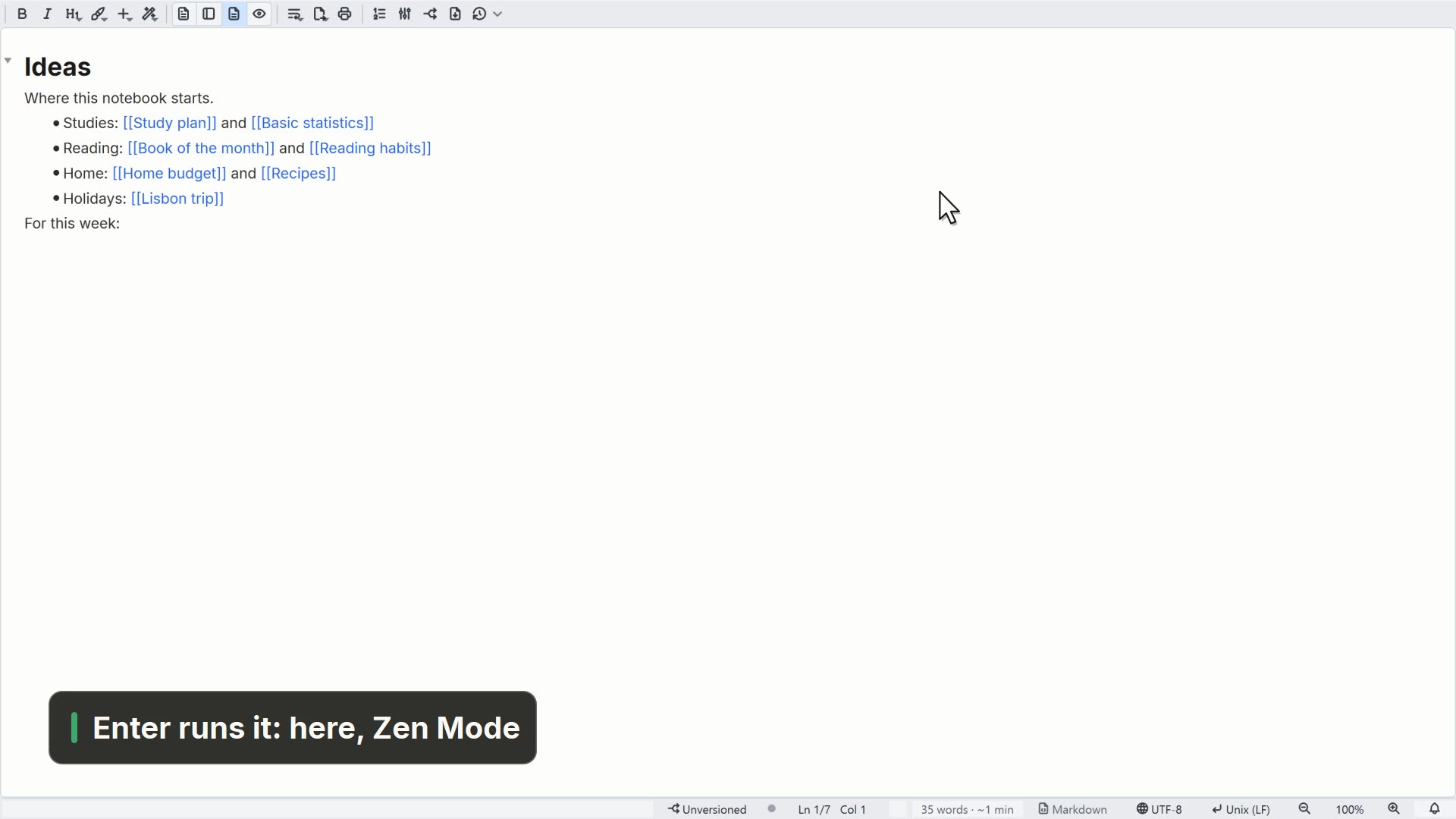 00:171.6명령 팔레트
메뉴를 뒤지지 않고 어떤 파일이나 명령이든 이름으로 찾습니다.
영어 동영상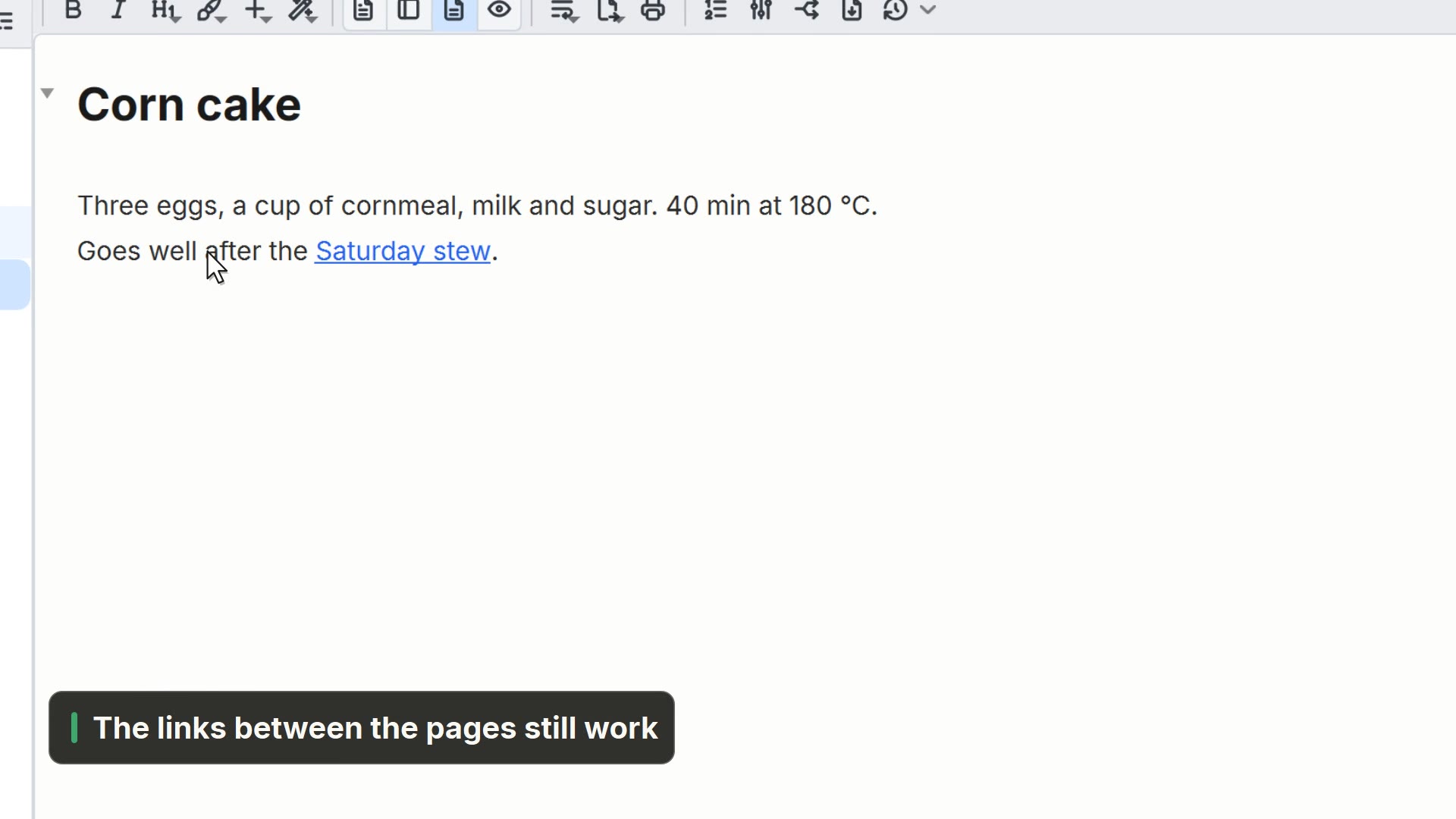 00:211.7Notion에서 가져오기
Notion 내보내기를 노트북으로 가져오고, 페이지 사이의 링크도 그대로 쓸 수 있습니다.
영어 동영상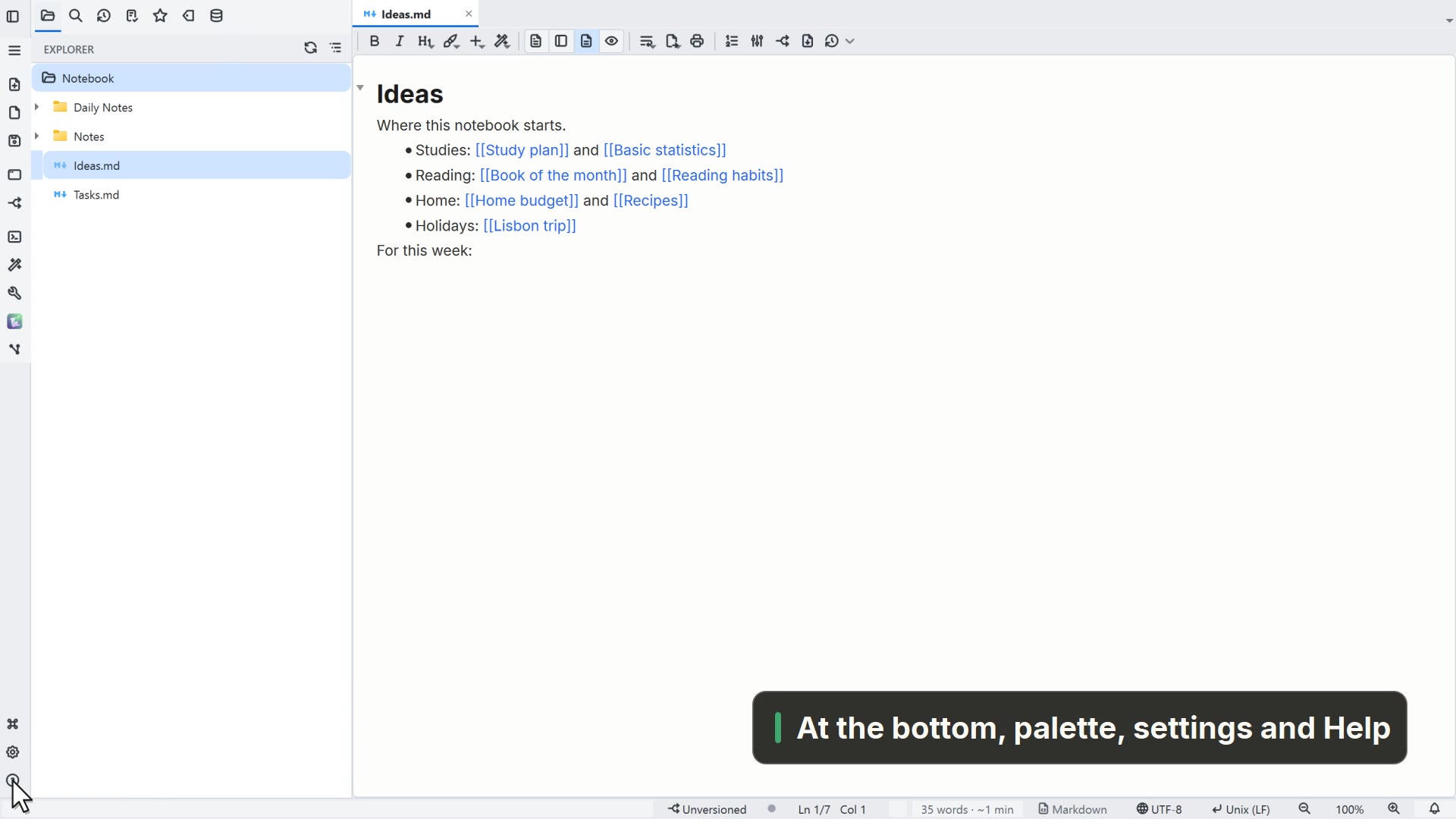 00:311.8활동 표시줄
활동 표시줄의 버튼과 사이드바의 탭을 알아봅니다.
영어 동영상
02AI
03AI 콕핏
 00:293.1터미널의 Claude Code
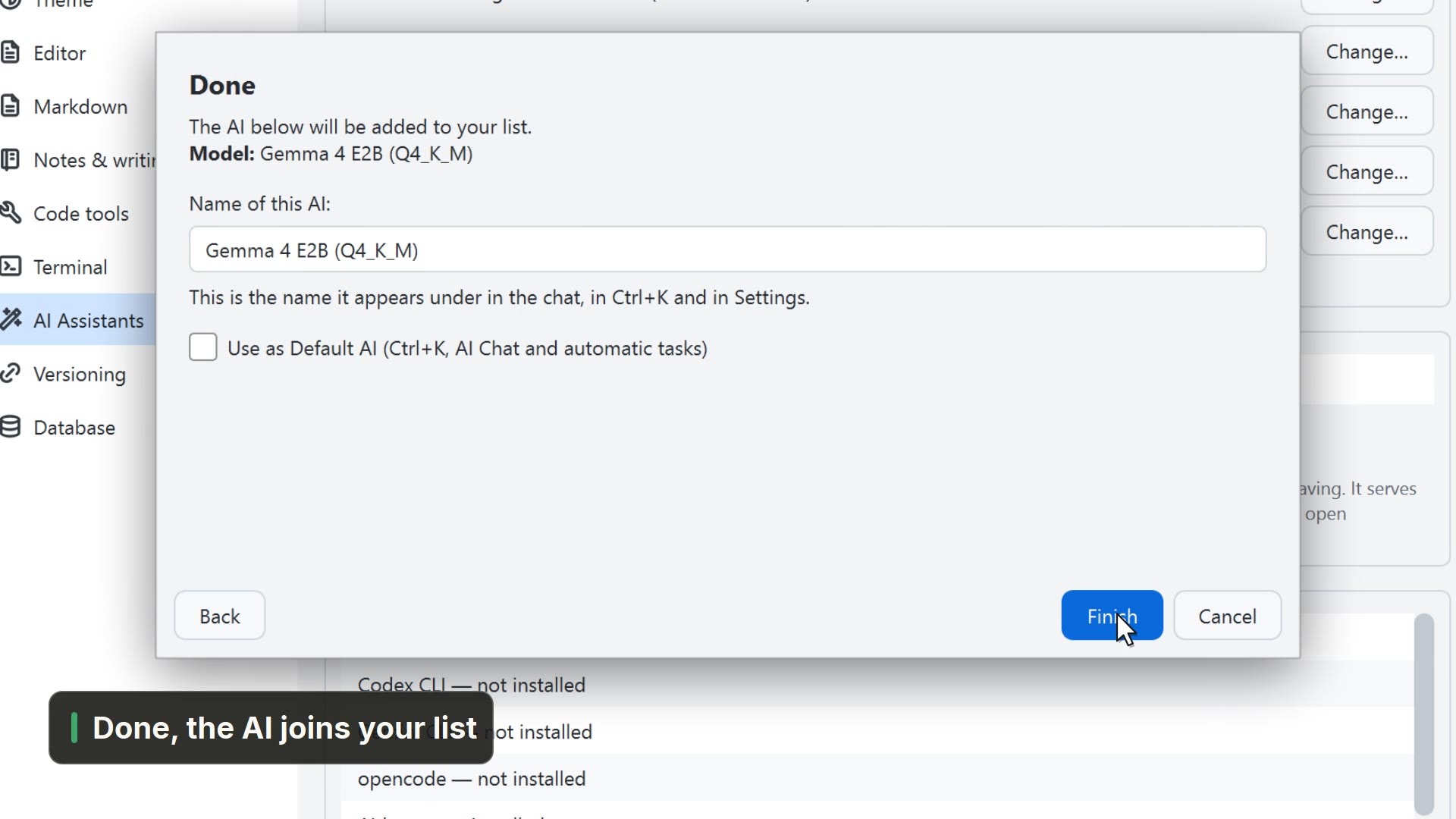
AI 버튼으로 Claude Code를 열고, 변경을 요청하고, 한 일을 검토합니다.
영어 동영상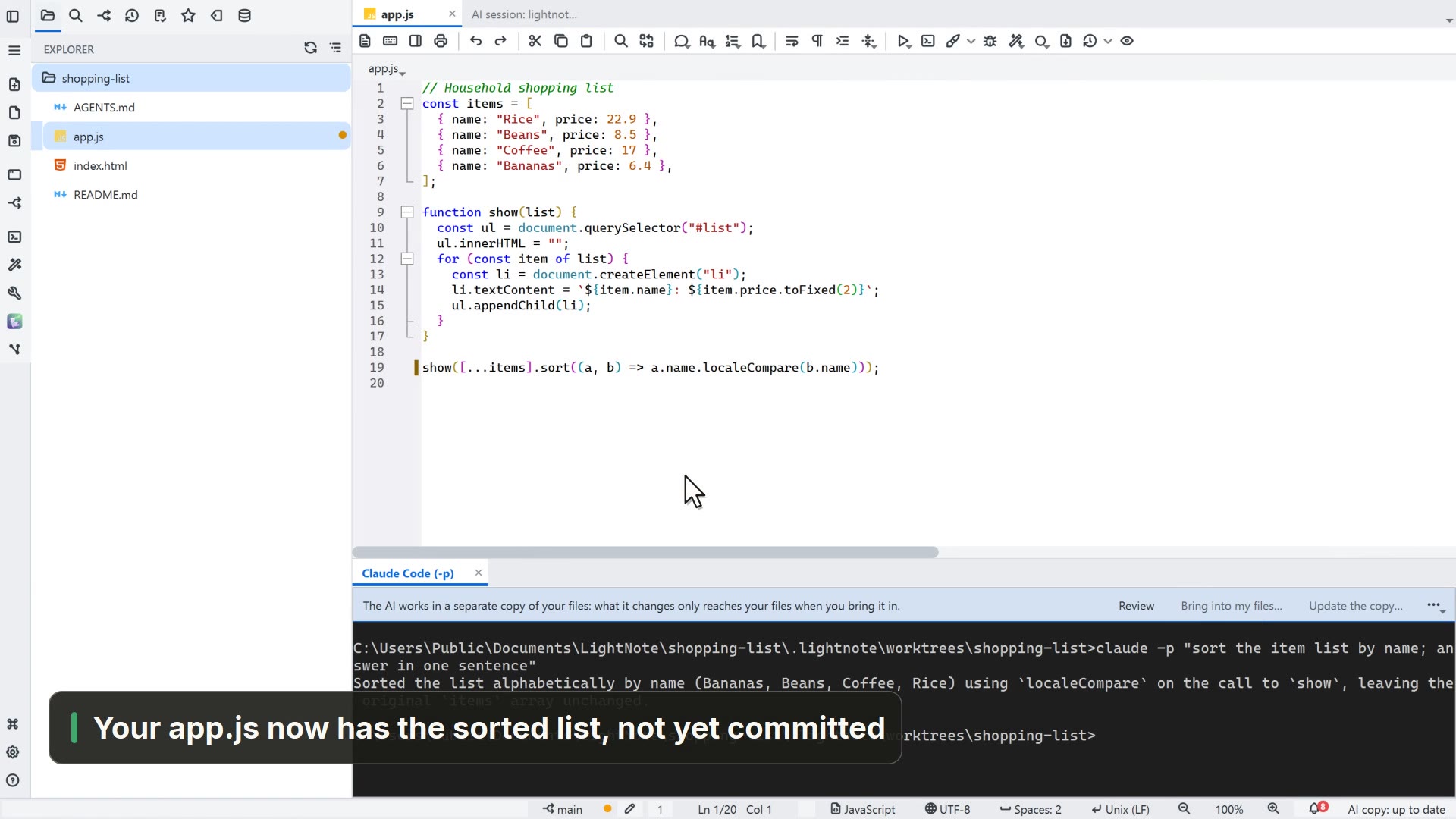 00:383.2별도 사본에서 일하는 AI
AI 에이전트가 프로젝트 사본에서 일하게 하고, 한 일을 검토한 뒤 내 파일로 가져옵니다.
영어 동영상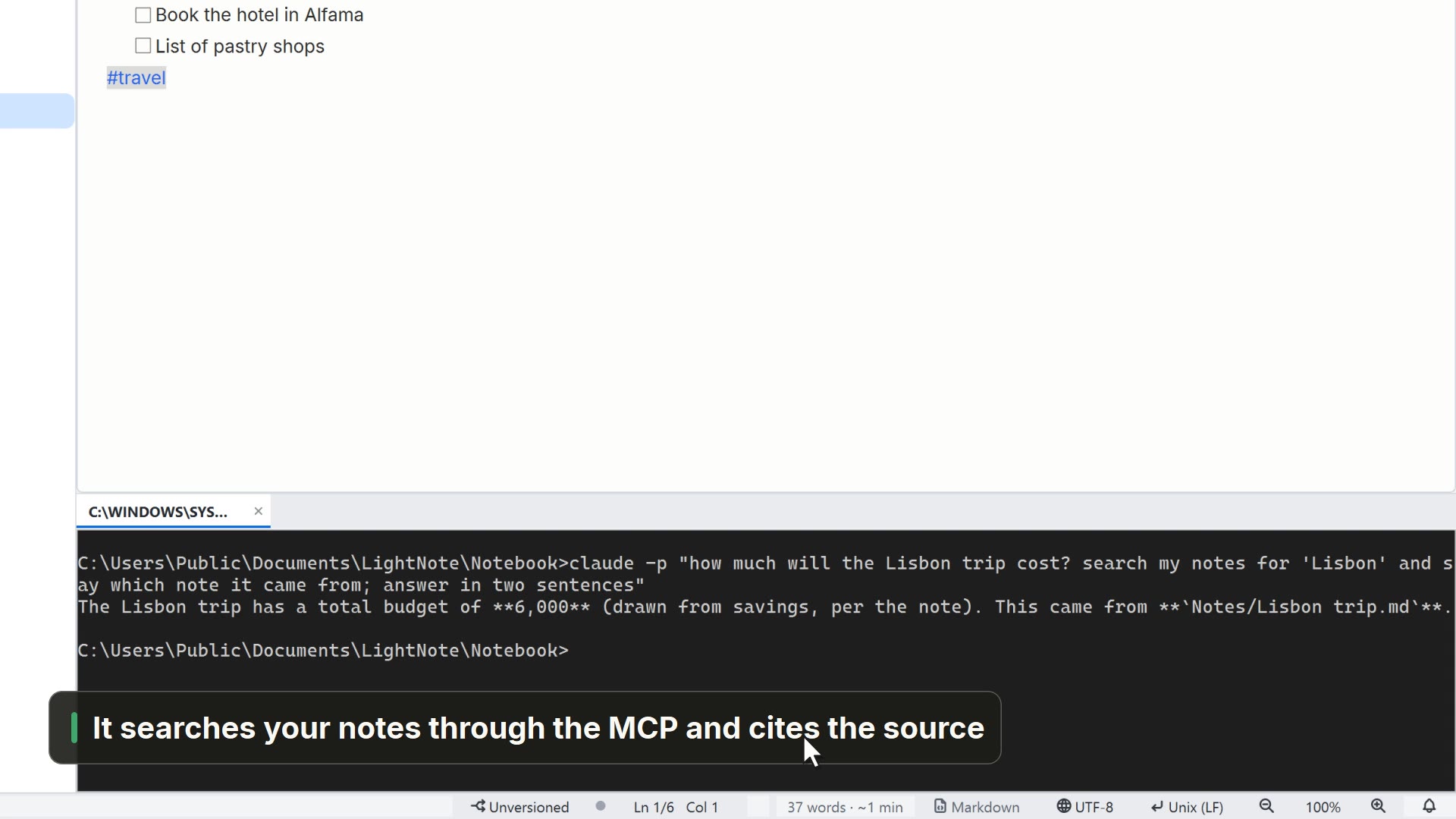 00:263.3AI의 컨텍스트가 되는 노트
폴더의 MCP를 켜서 AI CLI가 노트를 찾아볼 수 있게 합니다.
영어 동영상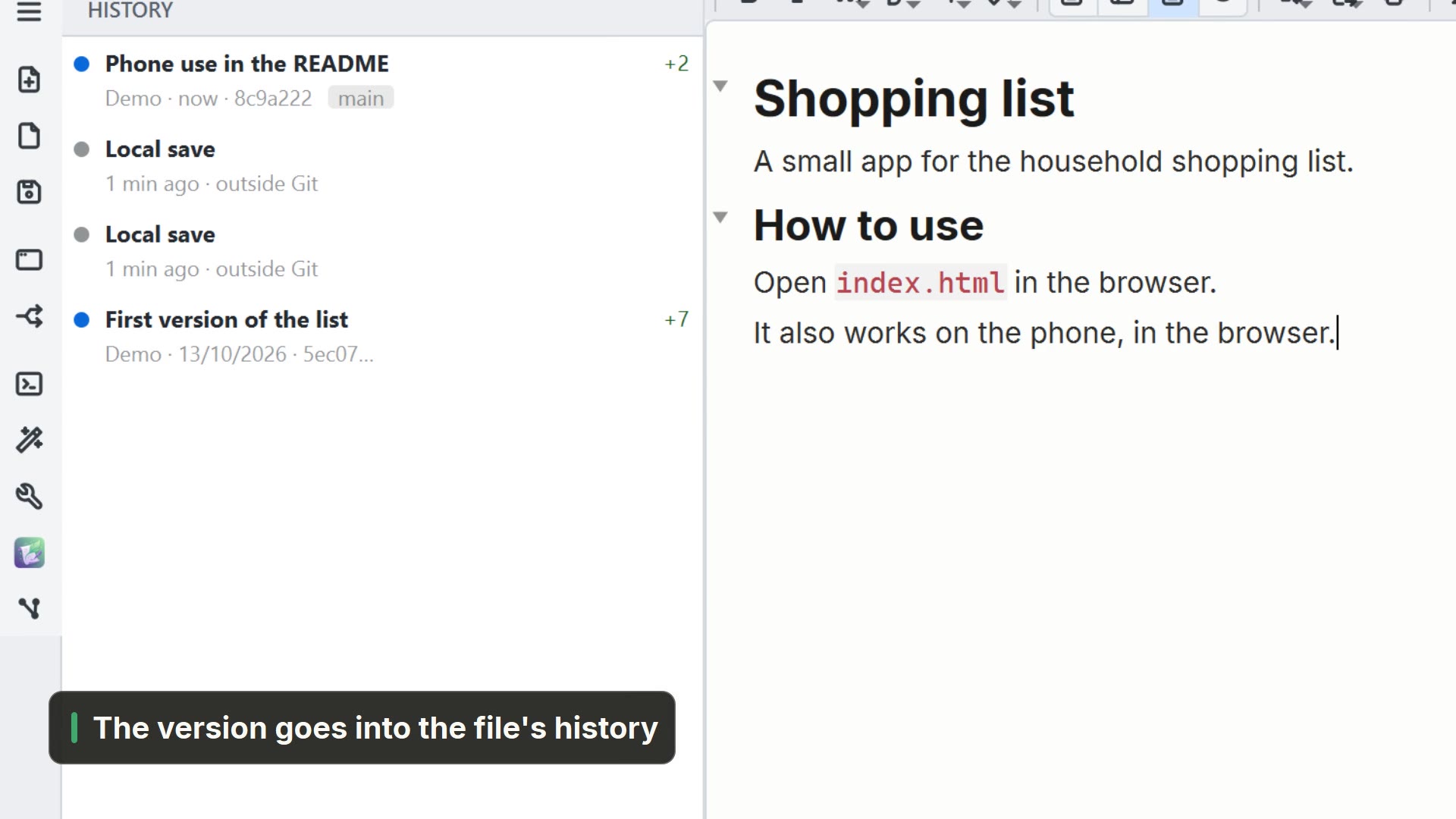 00:273.4매일 쓰는 Git
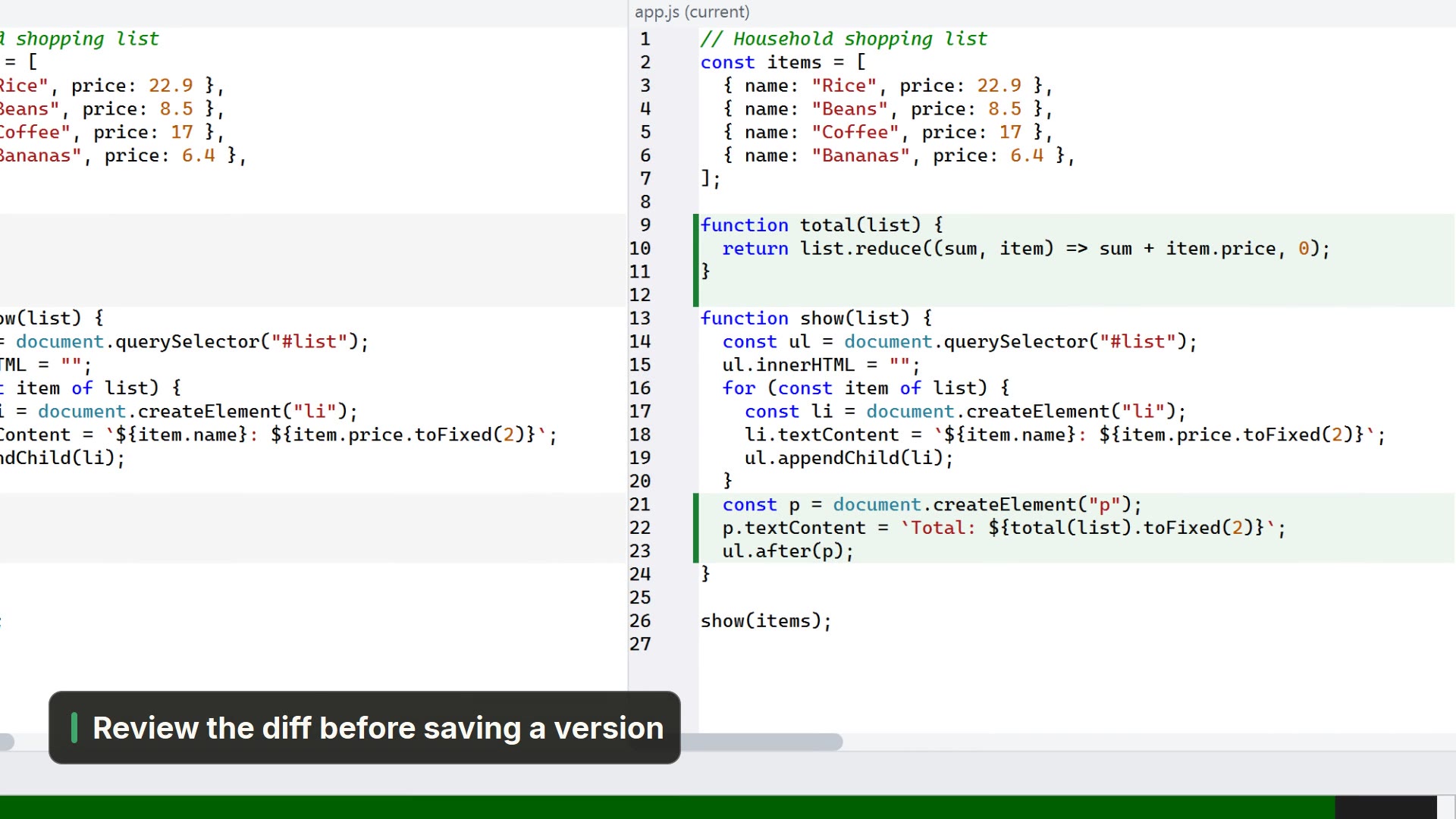
무엇이 바뀌었는지 보고, 메시지와 함께 버전을 저장하고, 기록에서 찾습니다.
영어 동영상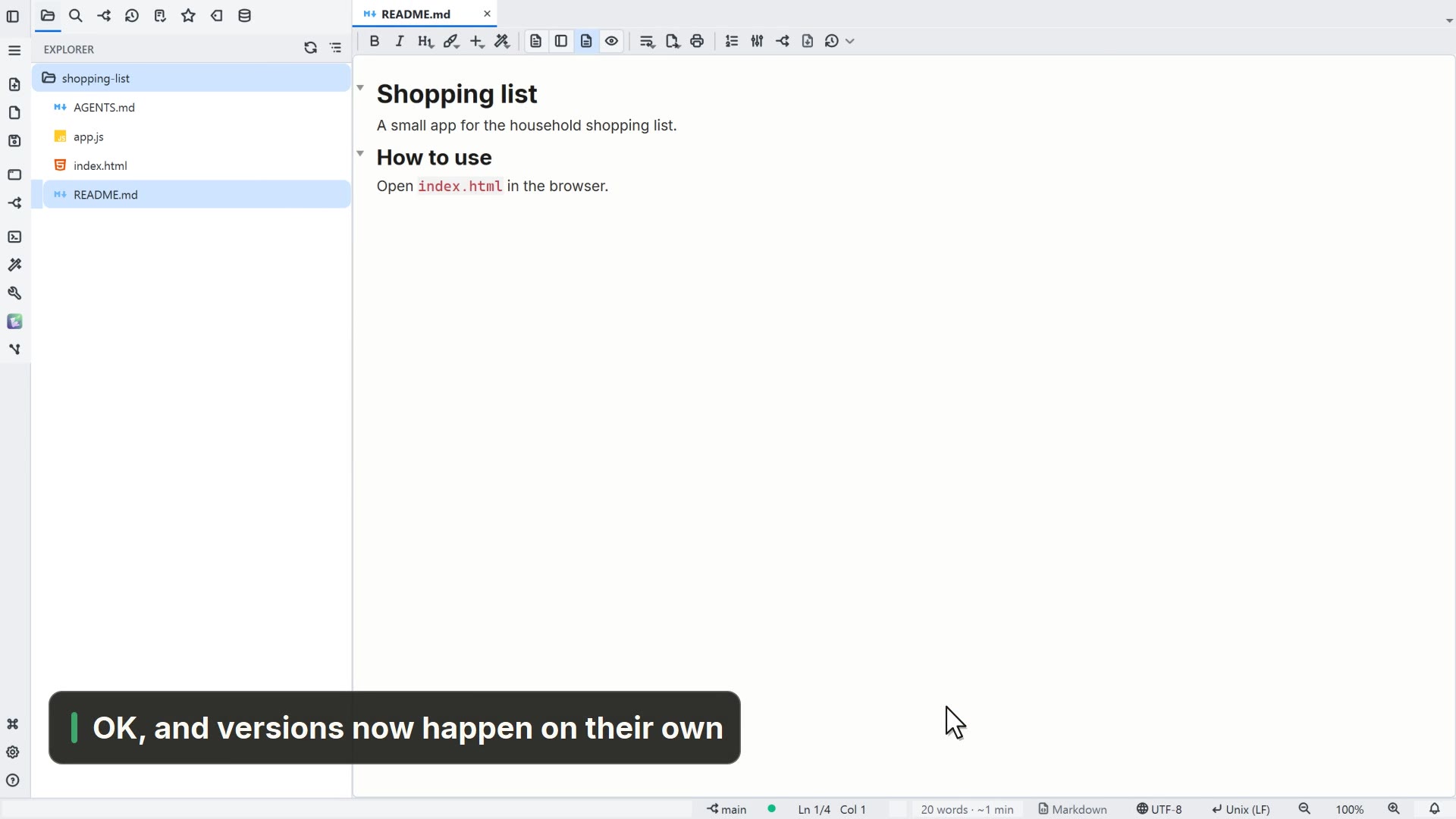 00:163.5Git으로 자동 버전
LightNote가 알아서 버전을 저장하게 하고, 그 시점을 고릅니다.
영어 동영상 00:213.6저장소 복제하기
Git 저장소를 내 컴퓨터로 가져와 LightNote에서 엽니다.
영어 동영상
04사용자 지정
05학술
 00:235.1학술 기능 켜기
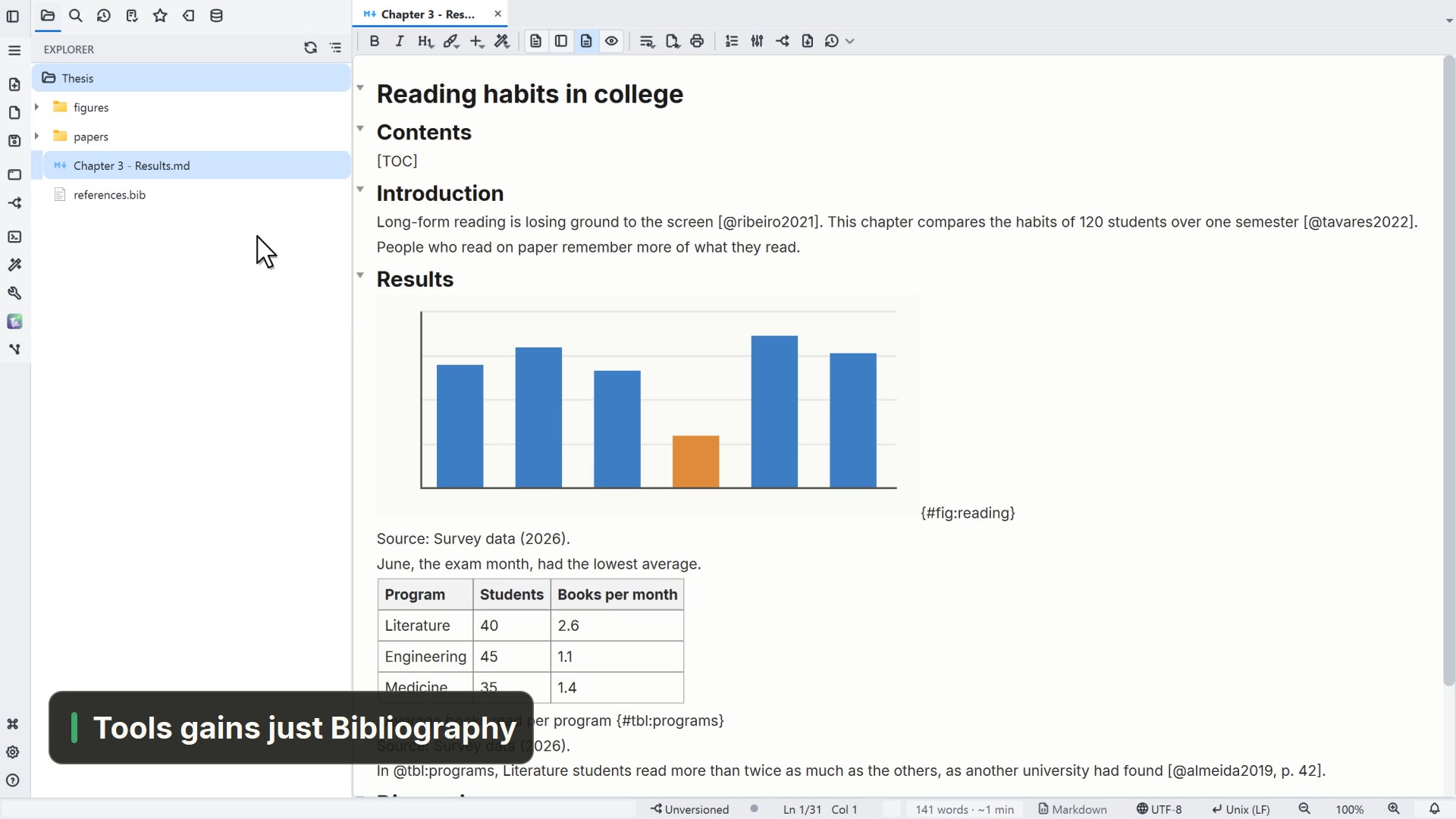
'설정 → 기능'에서 인용과 번호 매기기처럼 논문에 필요한 것만 켭니다.
영어 동영상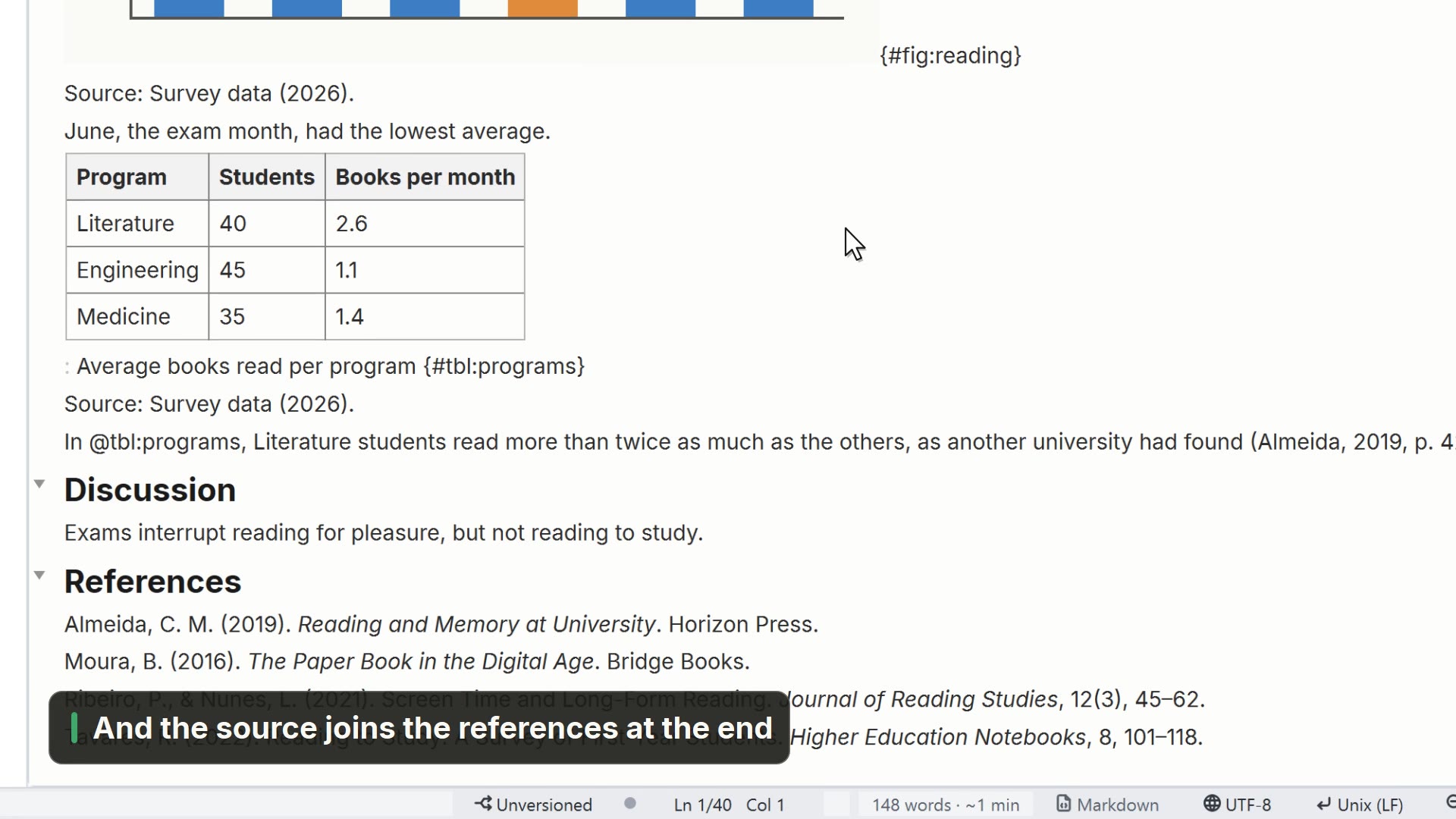 00:215.2문헌 인용하기
.bib 파일의 문헌을 인용하고, 폴더의 규격에 맞춘 인용과 참고문헌을 확인합니다.
영어 동영상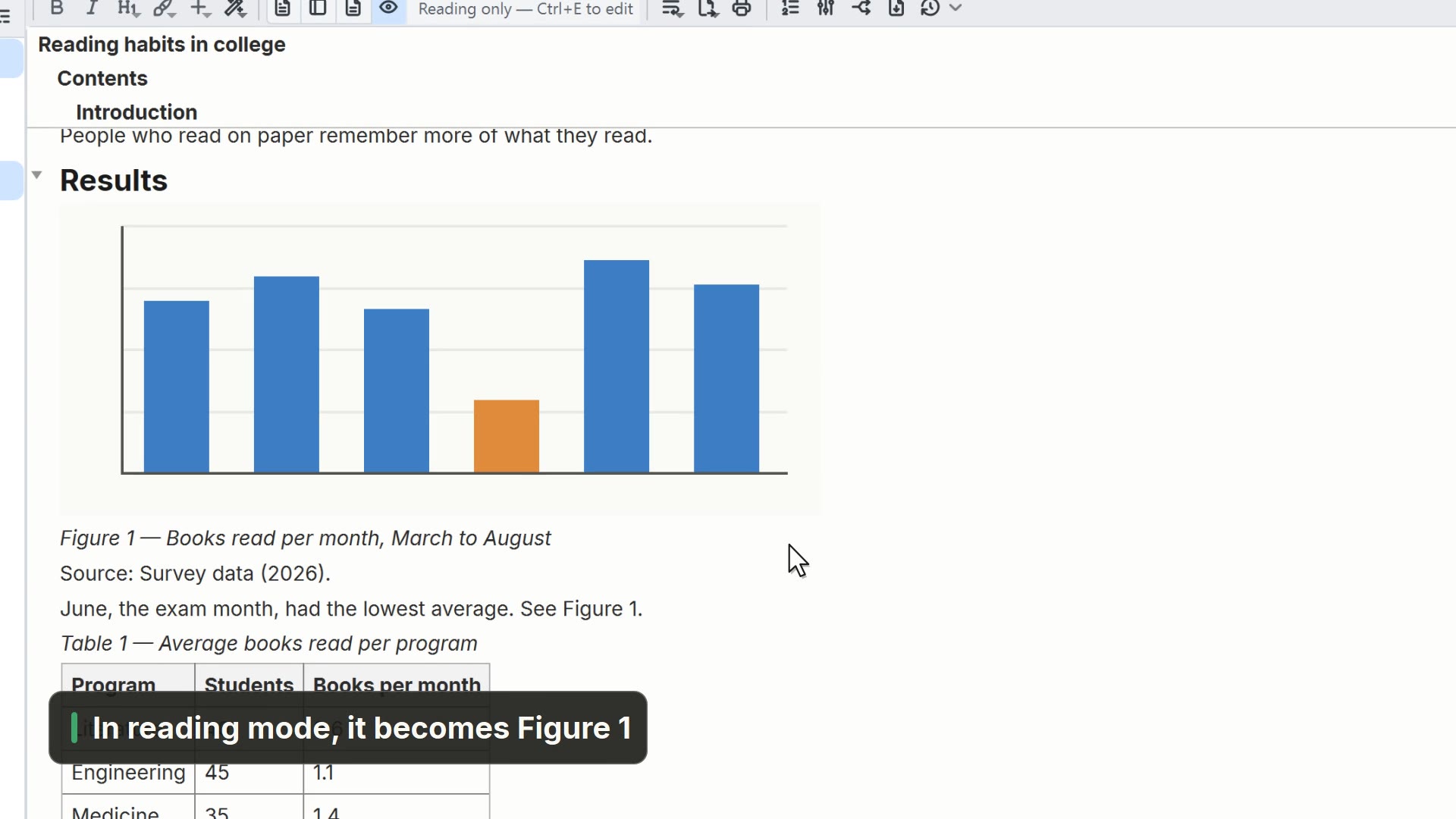 00:155.3그림과 표에 번호 매기기
그림과 표에 레이블을 붙이고 본문에서 참조하면, 번호가 자동으로 매겨집니다.
영어 동영상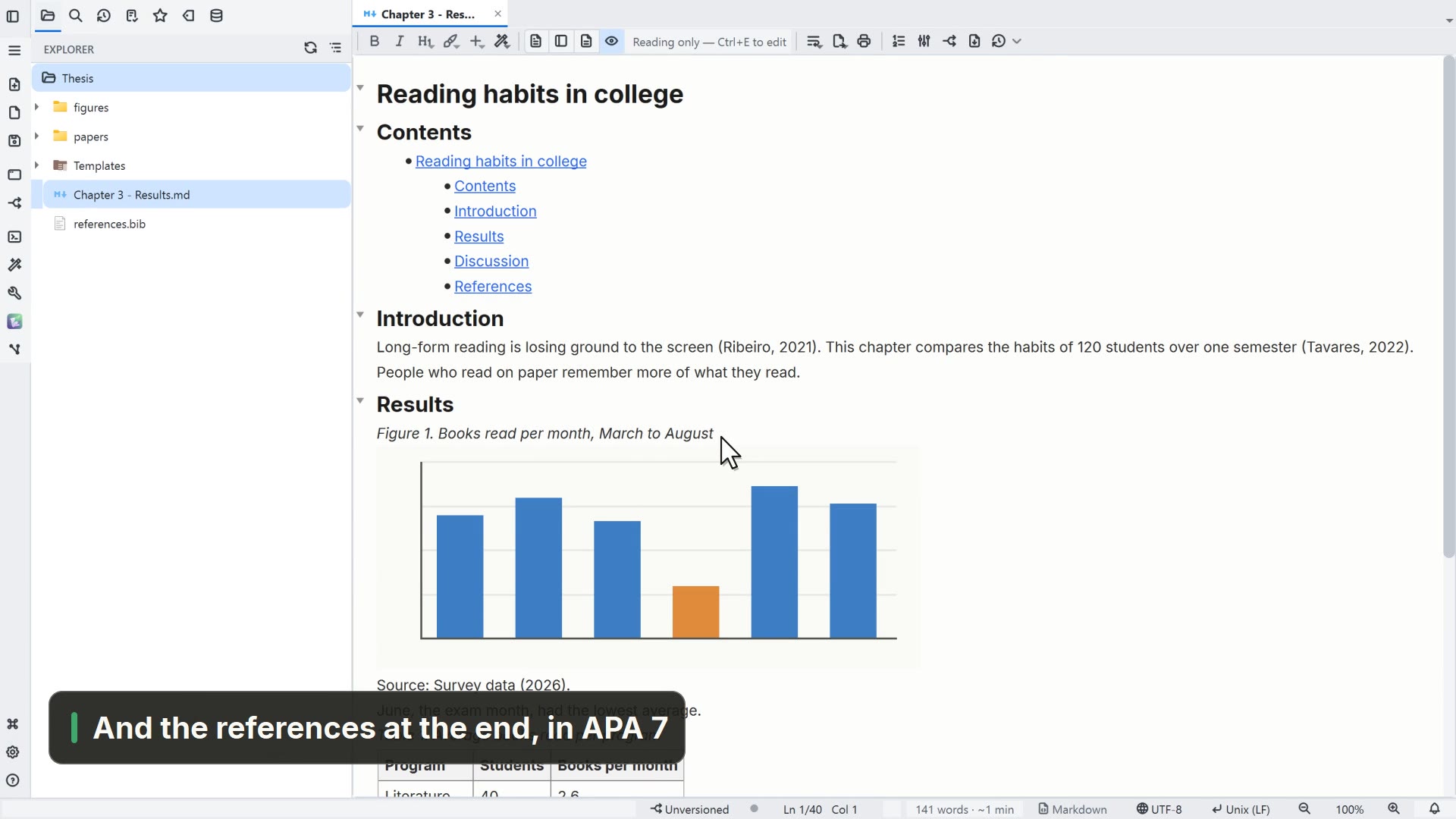 00:295.4규격에 맞춰 인쇄하기
논문의 규격을 고르고, 여백, 목차, 참고문헌이 들어간 페이지를 미리 보기로 확인합니다.
영어 동영상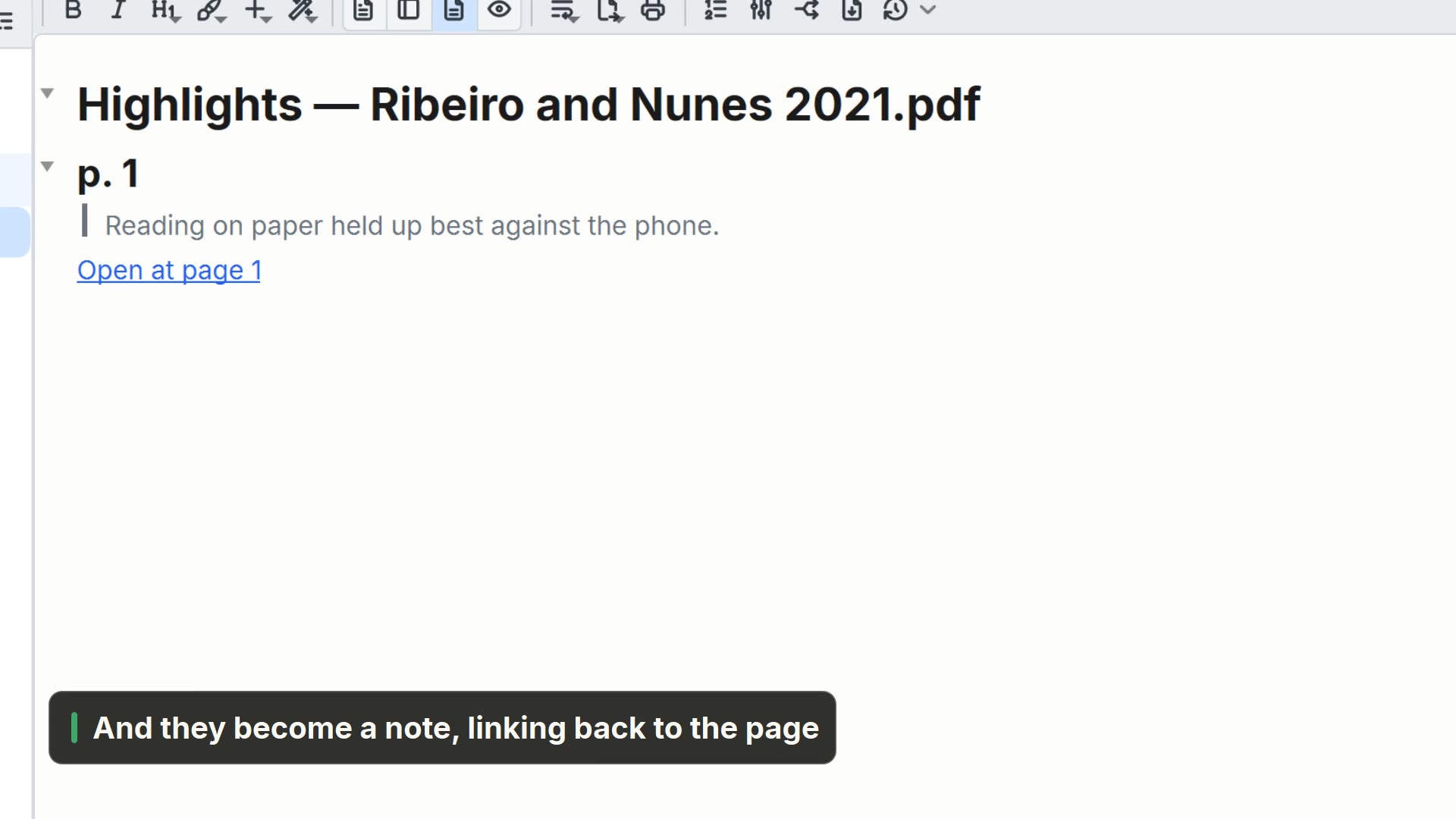 00:225.5PDF에 강조 표시하기
PDF 논문의 구절을 강조 표시하고, 강조한 내용을 노트로 가져옵니다.
영어 동영상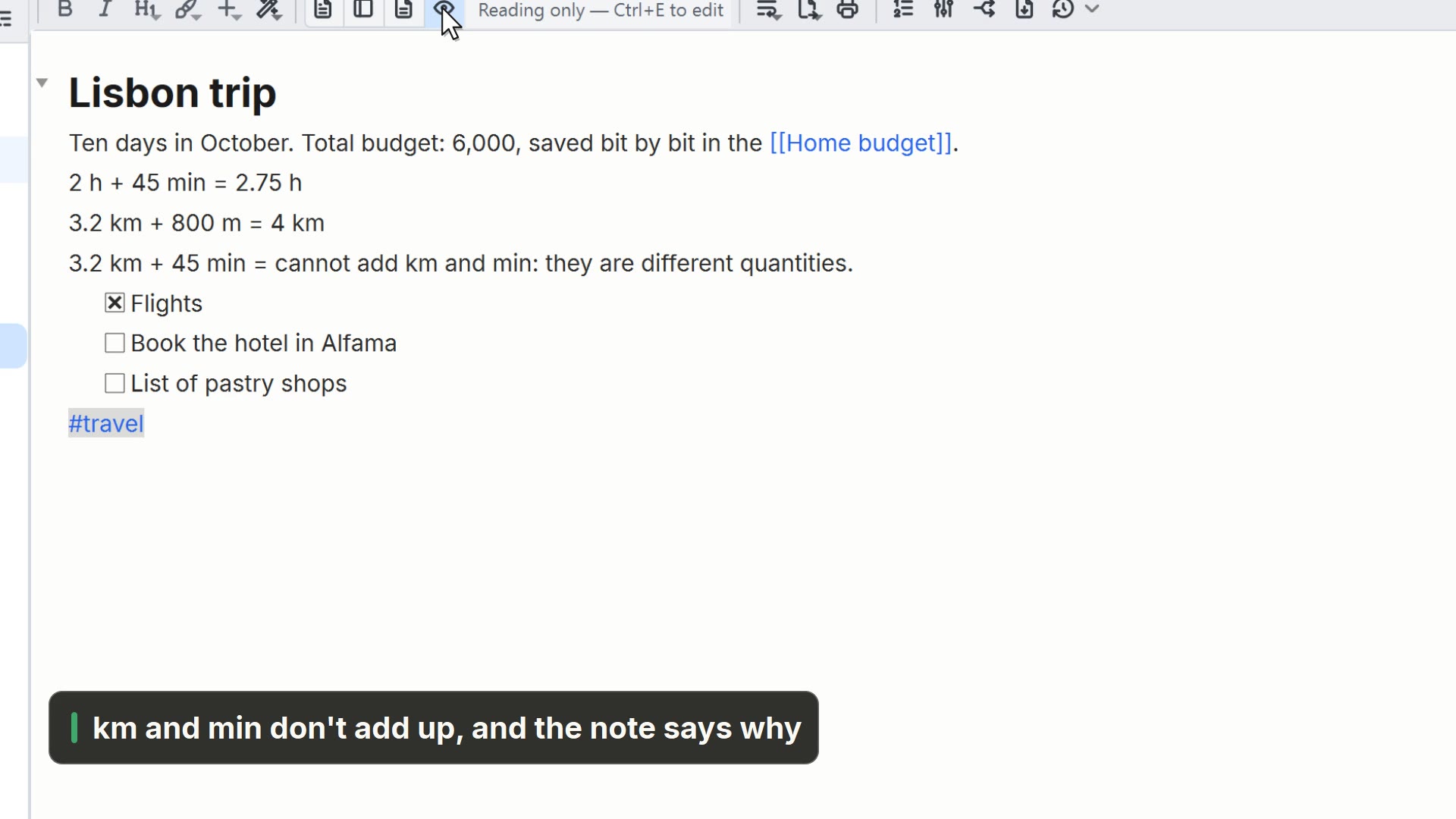 00:175.6단위가 있는 계산
=로 끝나는 단위 계산을 쓰고, 결과나 계산이 맞지 않는 이유를 확인합니다.
영어 동영상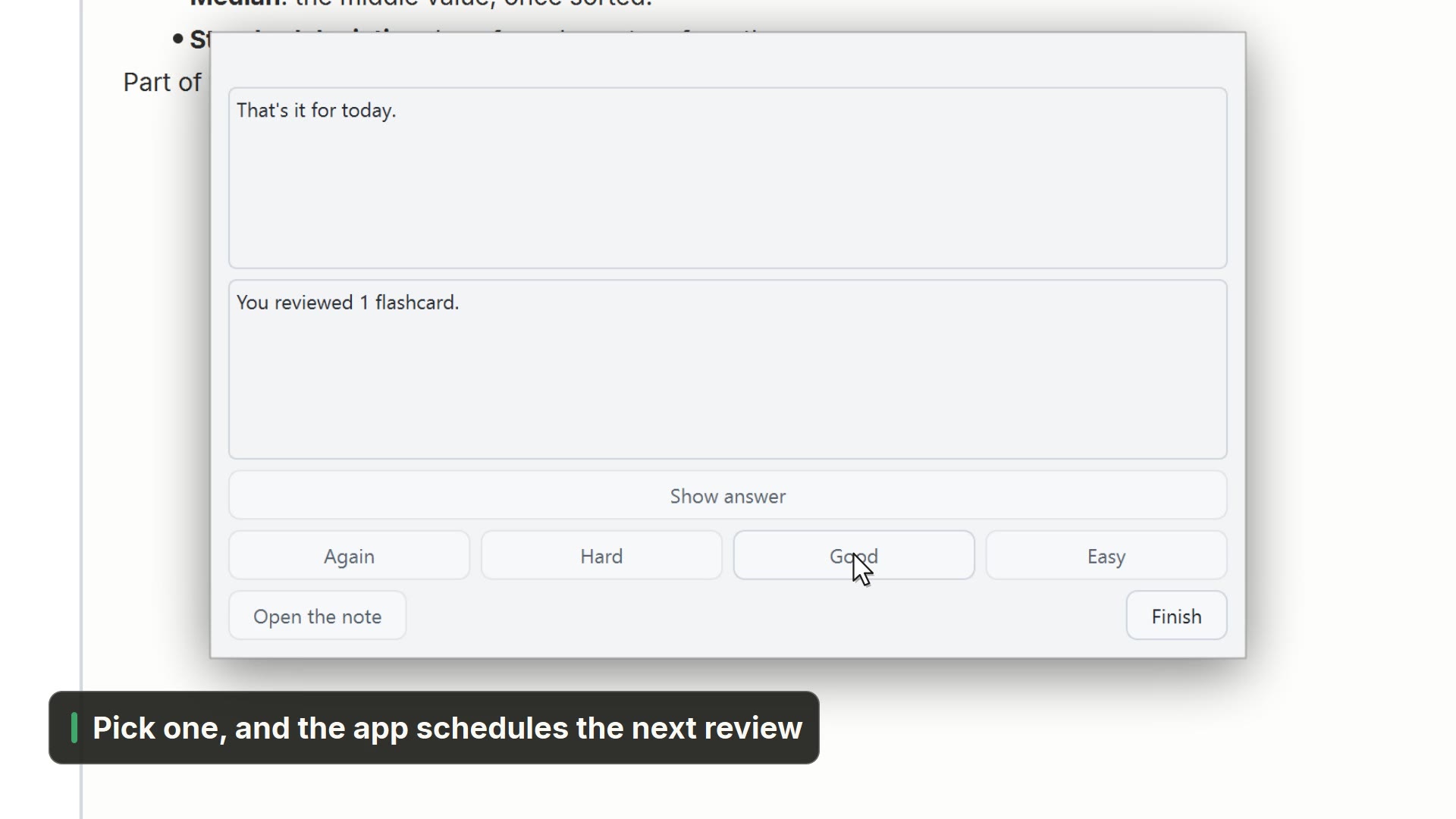 00:275.7복습 카드
노트에 질문과 답변 카드를 쓰고, 간격 반복으로 복습합니다.
영어 동영상
06도구
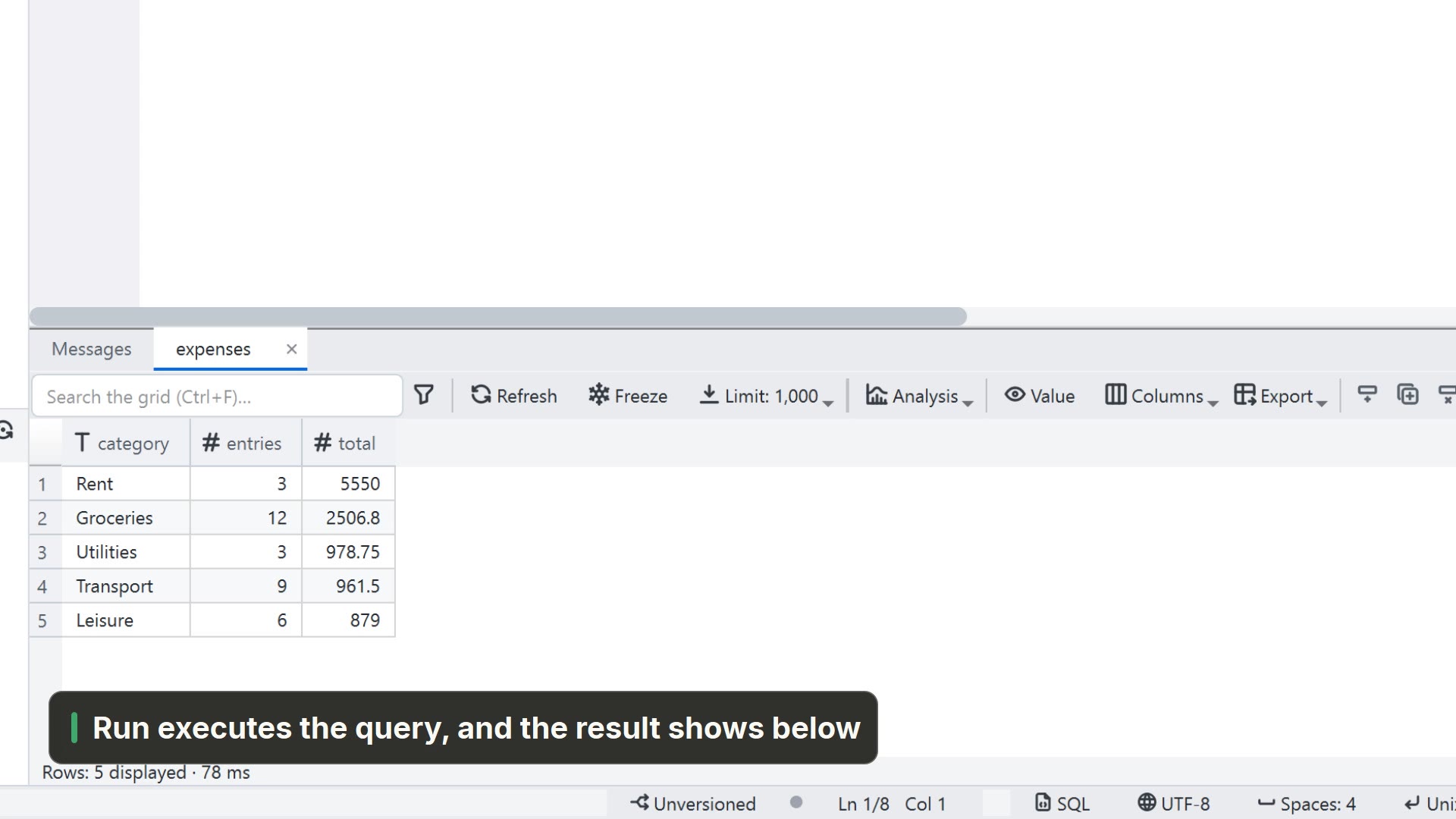 00:236.1데이터 분석하기
CSV를 열고, 차트와 피벗 테이블을 만들고, SQL로 데이터를 조회합니다.
영어 동영상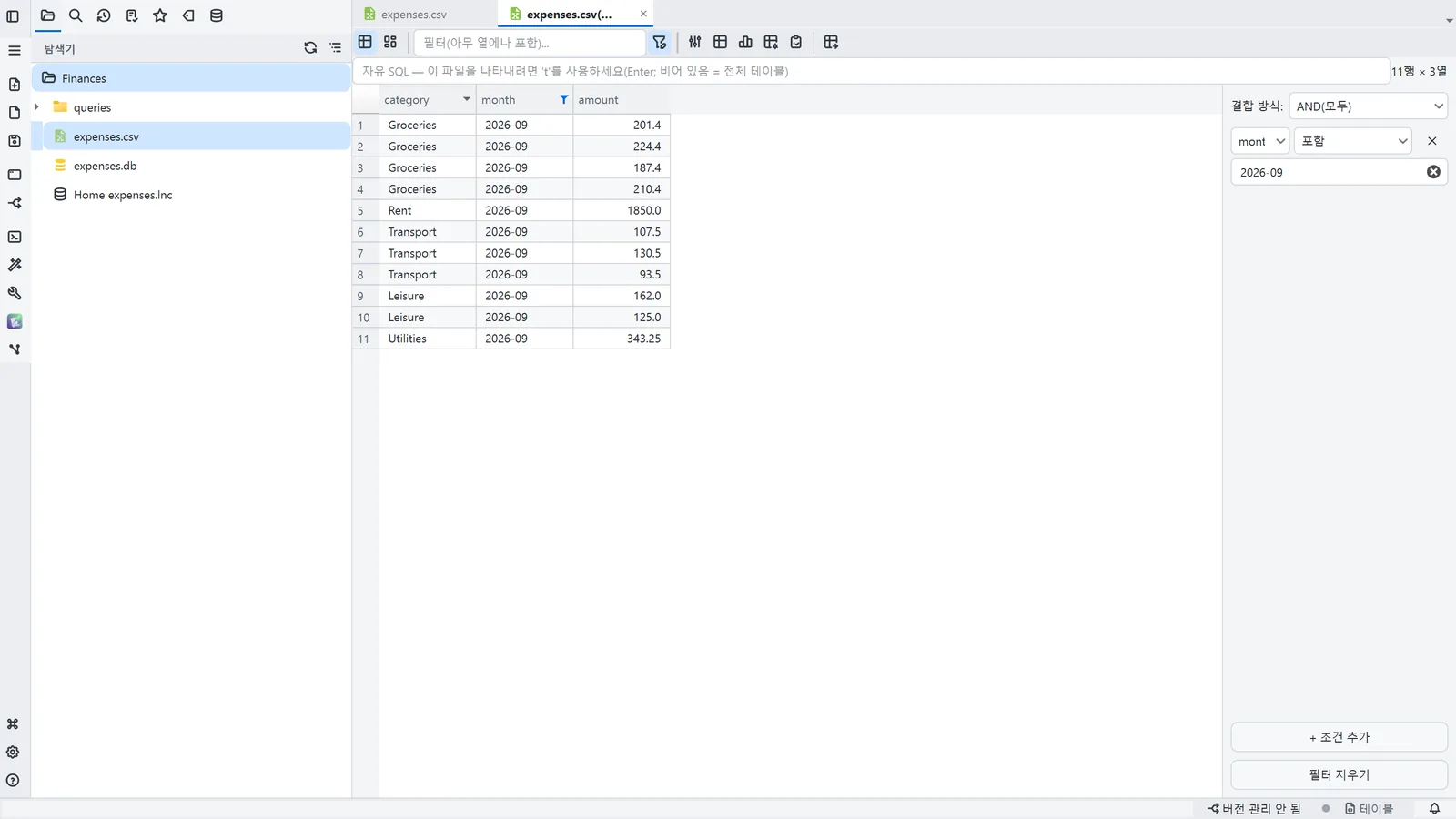 가이드6.2테이블을 필터링하고 차트 보기
CSV를 테이블로 열고, 열을 기준으로 필터링한 다음 결과를 차트로 봅니다.
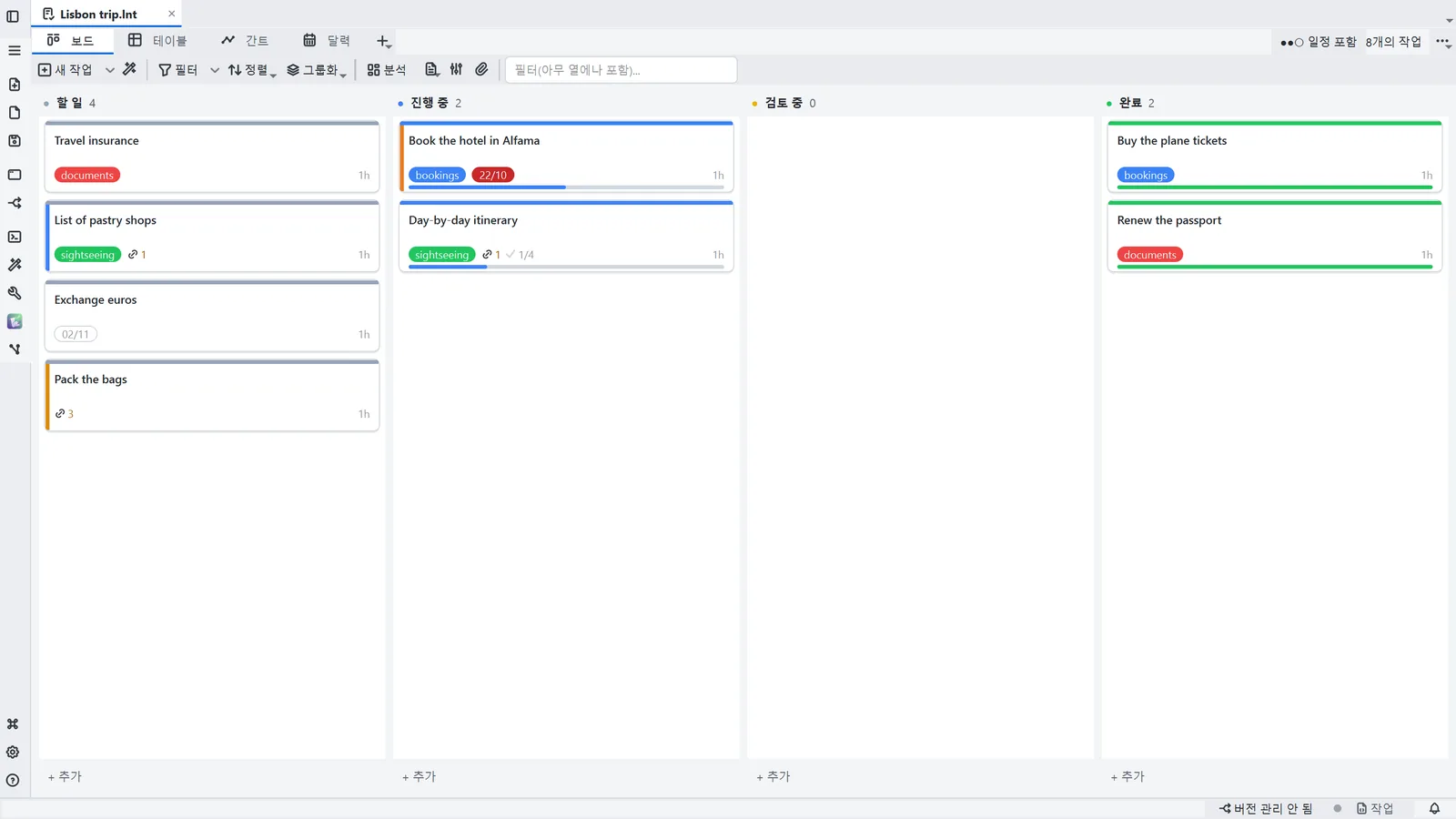 가이드6.3작업 보드, 테이블, 간트
같은 작업 보드를 칸반, 테이블, 일정으로 보고 작업을 만듭니다.
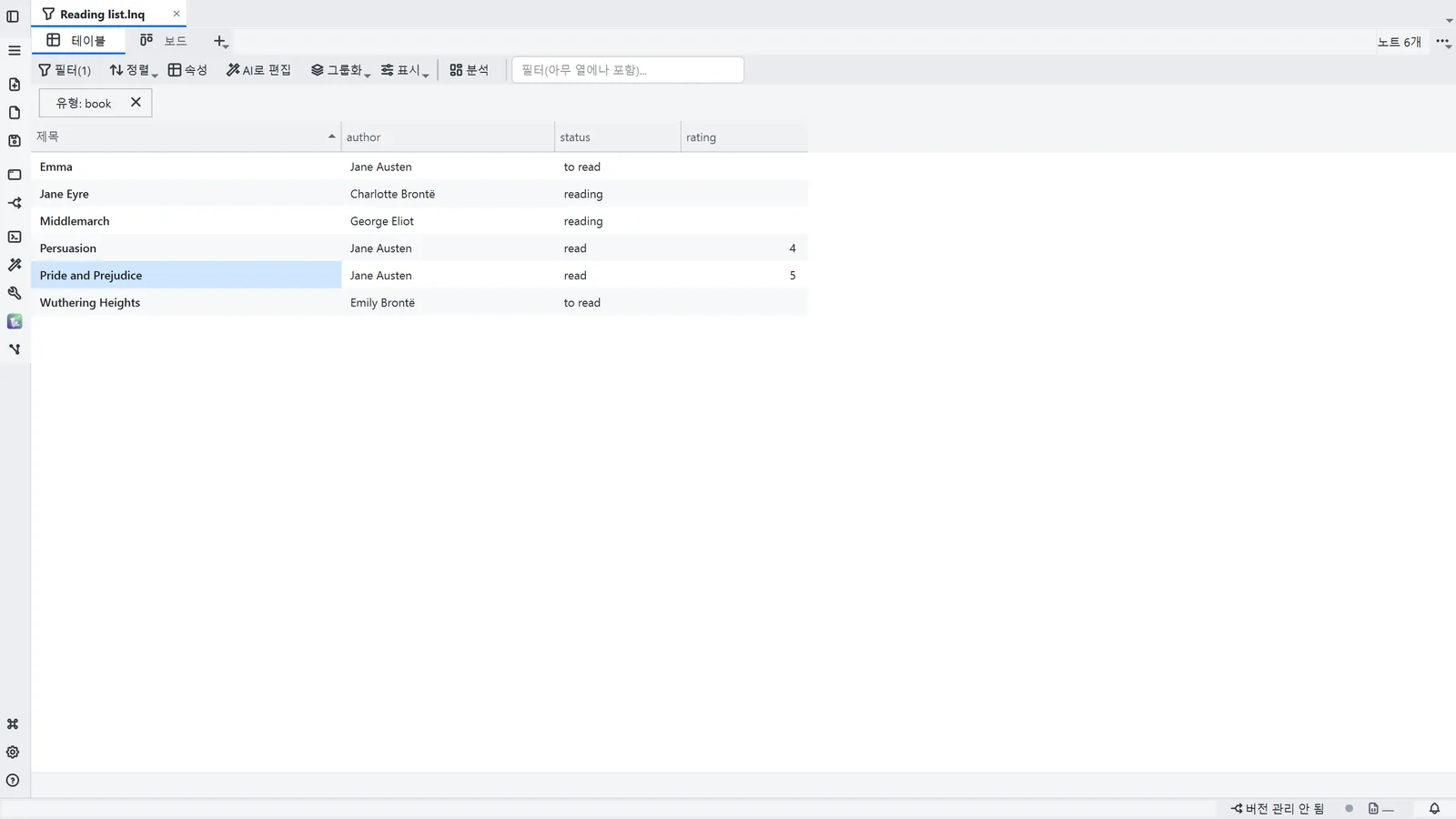 가이드6.4노트 위의 베이스
노트에 대한 저장 쿼리를 만들고 테이블과 보드로 봅니다.
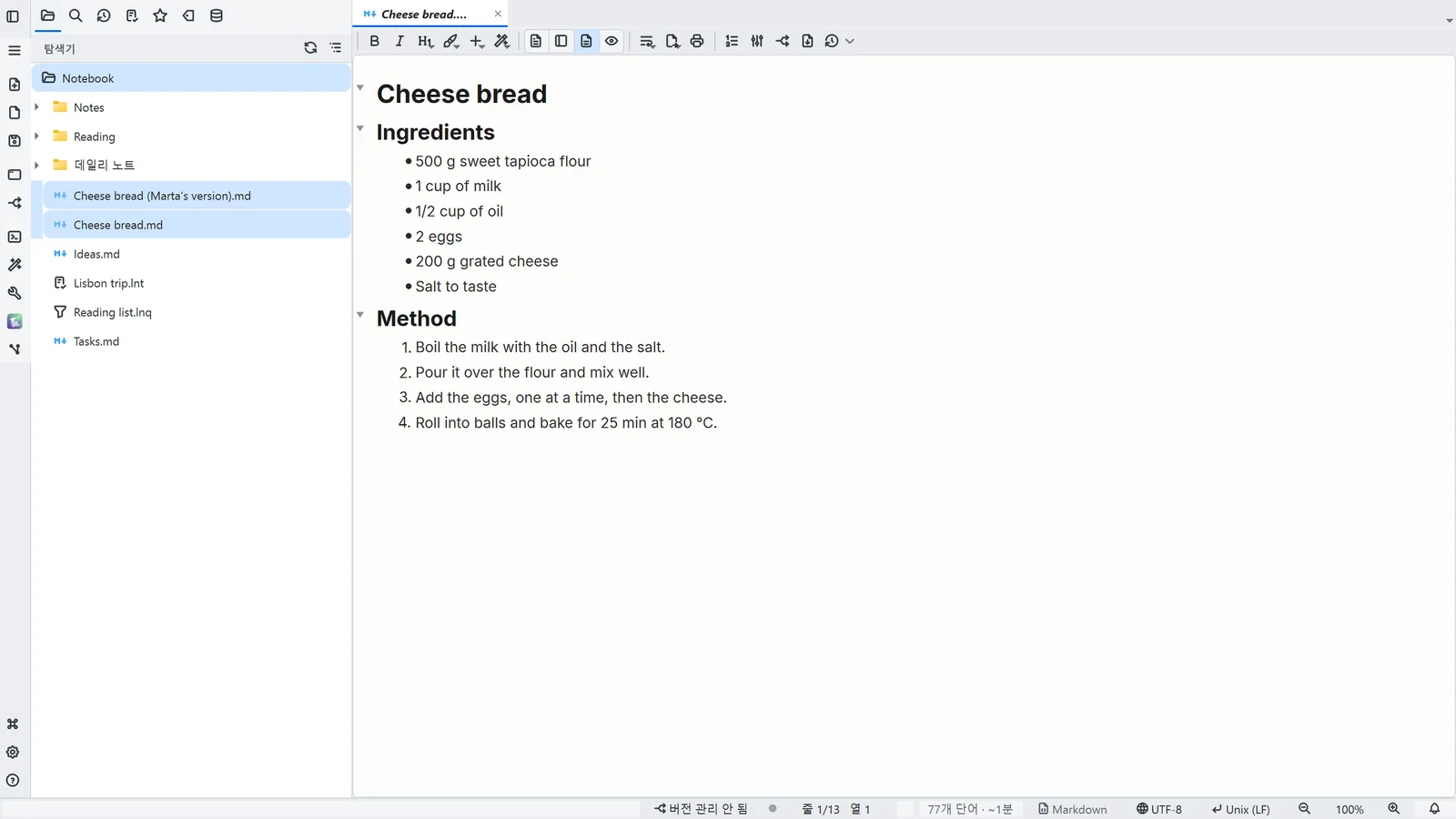 가이드6.5두 파일 비교하기
두 파일을 골라 차이를 한 줄씩 나란히 봅니다.
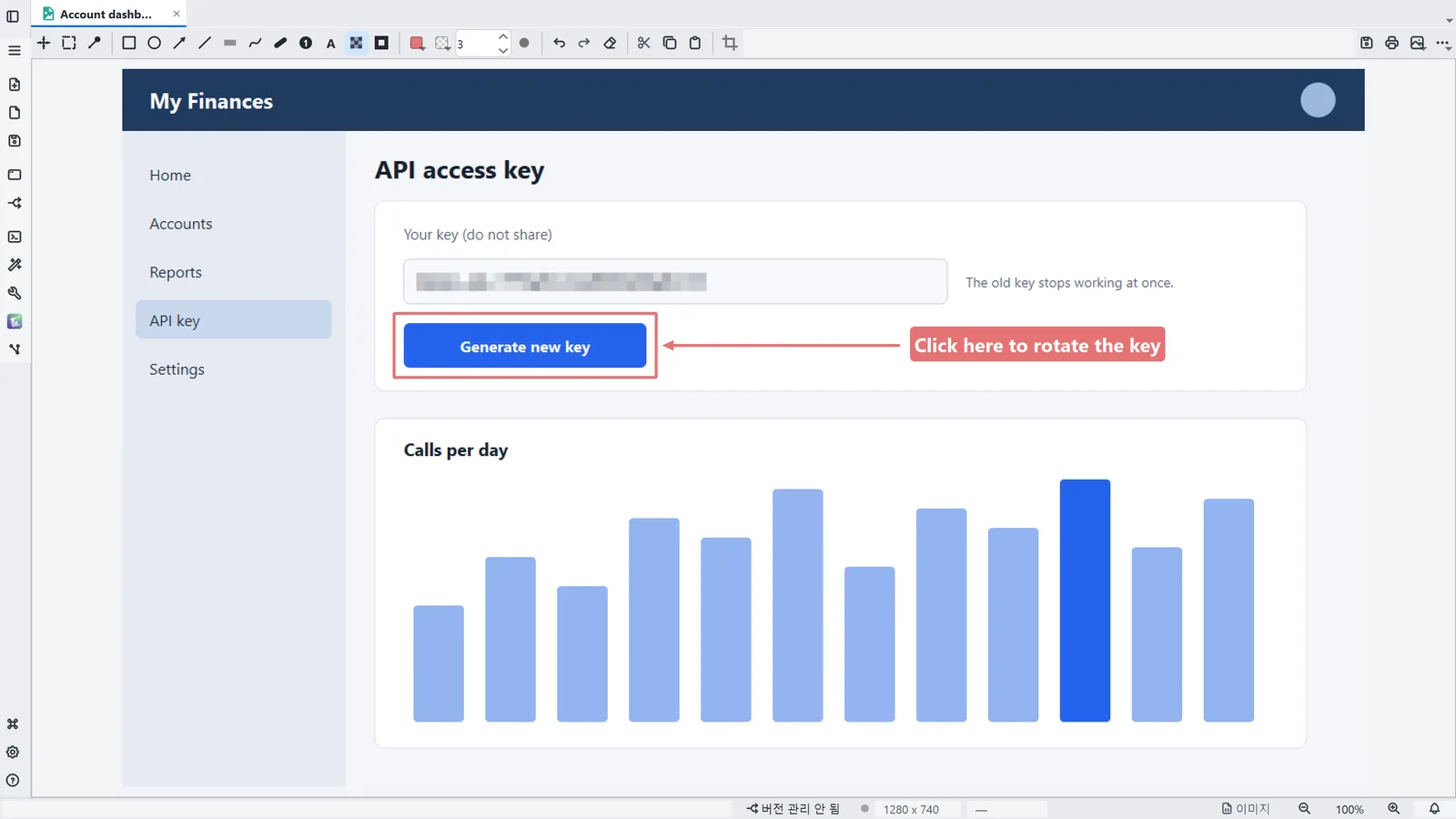 가이드6.6스크린샷에 표시하기
사각형, 화살표, 텍스트로 스크린샷의 핵심을 짚고, 보이면 안 되는 부분은 흐리게 합니다.
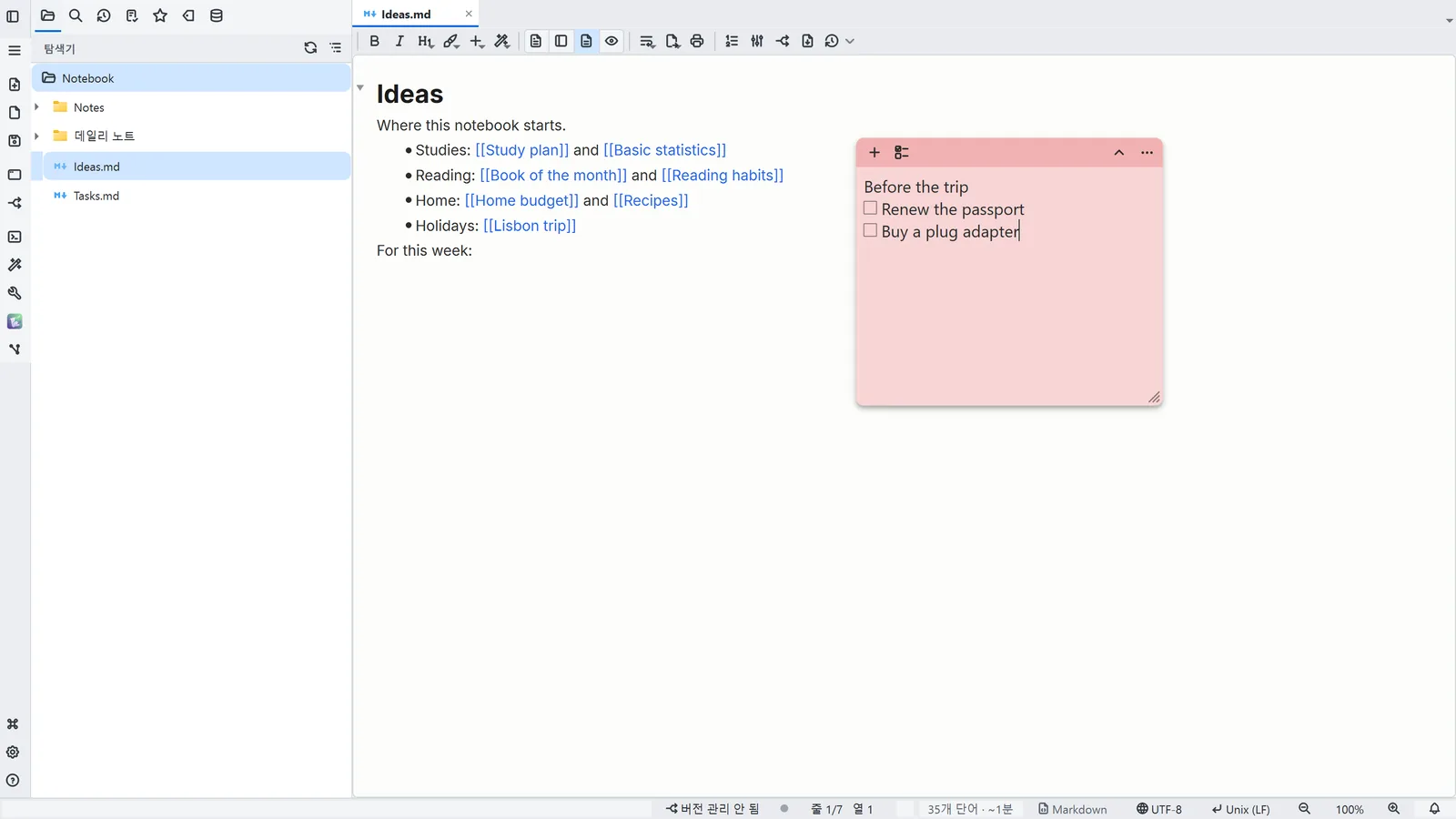 가이드6.7스티커 메모
바탕 화면 위에 떠 있는, 체크리스트가 있는 스티커 메모를 만듭니다.
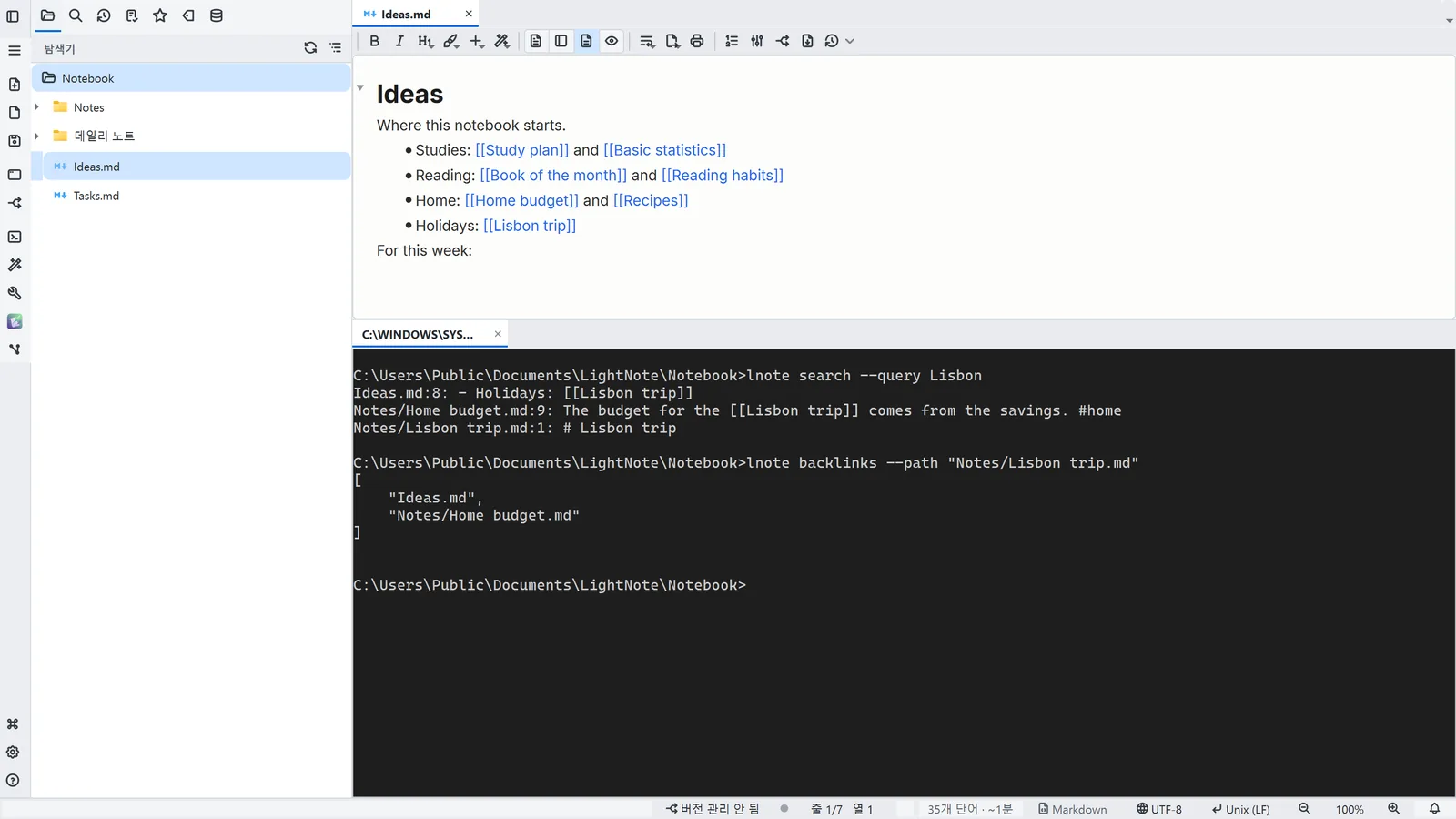 가이드6.8lnote 명령줄
스크립트와 자동화를 위해 터미널에서 노트를 읽고, 검색하고, 씁니다.