Un archivo de texto o un log de unos cientos de megabytes congela el Bloc de notas y a muchos otros editores. Esta guía explica por qué, muestra cómo leer, buscar y seguir un archivo enorme sin ningún editor, enumera los editores que lo soportan y qué hace LightNote con los archivos grandes, incluidos sus límites.
¿Por qué se congela el Bloc de notas con un archivo de texto enorme?
La mayoría de los editores de texto se diseñaron para archivos de unos pocos kilobytes. Leen el archivo entero en memoria, lo dividen en líneas y miden cada línea para dimensionar la barra de desplazamiento. Con un log de varios gigabytes eso significa esperar a la lectura completa, usar memoria del orden del tamaño del archivo (o más, porque los editores mantienen estructuras adicionales para deshacer, resaltado de sintaxis y búsqueda) y, en el peor caso, que Windows empiece a paginar a disco y la ventana deje de responder.
Las líneas muy largas son el peor caso. Un JSON minificado, un CSV exportado sin saltos de línea o un volcado de depuración en una sola línea pueden poner decenas de megabytes en una única línea, y el editor tiene que medir y ajustar toda esa línea solo para mostrar la parte visible. Por eso un archivo de 200 MB con líneas cortas puede abrirse bien mientras que uno de 50 MB con una línea gigante se cuelga.
Sea cual sea la herramienta, la solución es la misma: no cargar el archivo entero. O lees solo la parte que necesitas (el final del log, las líneas que contienen un error), o usas un programa que lee el archivo por trozos y construye un índice de líneas en segundo plano.
¿Cómo abro un log enorme sin un editor?
Si solo quieres ver el final de un log, encontrar una línea o ver lo que se va escribiendo, las herramientas incluidas en el sistema hacen el trabajo sin cargar el archivo.
| Lo que quieres | Windows (PowerShell) | Linux y macOS |
|---|---|---|
| Ver el principio | Get-Content app.log -TotalCount 50 | head -n 50 app.log |
| Ver el final | Get-Content app.log -Tail 100 | tail -n 100 app.log |
| Seguir las líneas nuevas | Get-Content app.log -Tail 20 -Wait | tail -f app.log |
| Buscar un texto | Select-String -Path app.log -Pattern "ERROR" | grep -n "ERROR" app.log |
| Paginar | more app.log (en el Símbolo del sistema) | less app.log |
En Linux, less es el mejor visor de terminal para un archivo grande: se abre al instante, se desplaza en ambos sentidos y busca con /, y less +F app.log sigue el final como tail -f. En Windows, evita type y un Get-Content a secas (sin -Tail ni -TotalCount) con un archivo enorme: vuelcan el archivo entero en la pantalla o en la memoria.
Para filtrar y conservar el resultado, encadena los comandos. Por ejemplo, para guardar las últimas 500 líneas de error en un archivo pequeño que cualquier editor pueda abrir:
Select-String -Path app.log -Pattern "ERROR" | Select-Object -Last 500 | ForEach-Object Line | Set-Content errores.txt¿Puedo dividir un archivo enorme en otros más pequeños?
Sí, y es una solución razonable cuando el archivo tiene que abrirse en un editor común. En Linux, macOS, WSL o Git Bash en Windows, split corta por número de líneas:
split -l 500000 -d app.log parte_Esto produce parte_00, parte_01 y así sucesivamente, cada una con 500.000 líneas. El coste es perder el archivo como un todo: un error que abarca dos partes queda cortado por la mitad, y buscar en todo pasa a significar buscar en varios archivos. Si el problema es una línea gigante, dividir por líneas no ayuda.
¿Qué editores pueden abrir un archivo de texto grande en Windows?
Conviene separar tres familias, porque resuelven problemas distintos:
- Editores comunes (el Bloc de notas y, en buena medida, VS Code): sirven hasta cierto punto. VS Code desactiva funciones pesadas cuando detecta un archivo grande (el ajuste se llama
editor.largeFileOptimizations), pero sigue siendo un editor de propósito general pensado para archivos de tamaño normal. - Notepad++ abre archivos mucho más grandes que el Bloc de notas, pero tiene límites. Las notas de la versión 8.3 (2022) indican que la restricción de 2 GB de tamaño de archivo se eliminó de la versión de 64 bits, y hay usuarios que informan de que abren archivos de unos 3 GB. Las líneas muy largas siguen siendo un problema: un desarrollador señala que Scintilla (el componente de edición) no puede manejar líneas de más de INT_MAX caracteres (unos 2000 millones). Los complementos y el resaltado de sintaxis también pesan. Toma cualquier cifra como una regla orientativa, no como una garantía.
- Editores hechos para archivos grandes: EmEditor (comercial) es conocido por este uso, y klogg (el sucesor gratuito de glogg) es un visor de logs: de solo lectura, indexa el archivo en segundo plano y filtra líneas con expresiones regulares. Ambos son buenas opciones si lees logs todo el día; klogg no puede editar, porque es de solo lectura.
Ninguno es «el correcto» para todo. Lo que cambia es si necesitas editar el archivo o solo leerlo y filtrarlo, y si tiene líneas cortas o una línea gigante.
¿Cómo abre LightNote los archivos grandes?
LightNote es un editor gratuito de código y notas para Windows y Linux, sin necesidad de cuenta. No intenta cargar un archivo grande en el editor de código habitual: por encima de aproximadamente 1 MB el archivo se abre en un editor ligero virtualizado que carga solo los fragmentos visibles en pantalla en lugar del archivo entero. En la práctica es el segundo camino del principio de esta guía, dentro de un editor. Qué significa y qué no:
- Cambia solo: no hay nada que configurar. Un archivo de más de ~1 MB pasa al editor ligero; para forzarlo en un archivo menor, usa Abrir → Abrir en el editor ligero....
- Puedes editar y guardar: las ediciones se hacen sobre el archivo original sin cargarlo, y al guardar se escribe el archivo por trozos en lugar de leerlo todo de una vez.
- Sin resaltado de sintaxis: el editor ligero muestra texto sin formato. Es el precio de no procesar el archivo entero.
- El índice de líneas se construye en segundo plano. Si falta memoria para indexar todas las líneas, la franja del editor avisa y solo quedan disponibles las primeras. LightNote no promete abrir cualquier archivo de cualquier tamaño.
- Limitaciones registradas: editar cerca del principio de un archivo de varios gigabytes es lento, porque el índice de líneas se reconstruye desde ese punto en adelante, y este editor no tiene deshacer.
- Seguir un log: el editor de código tiene un botón Monitorear (tail -f) en la barra de la pestaña que muestra las líneas nuevas a medida que se escribe el archivo.
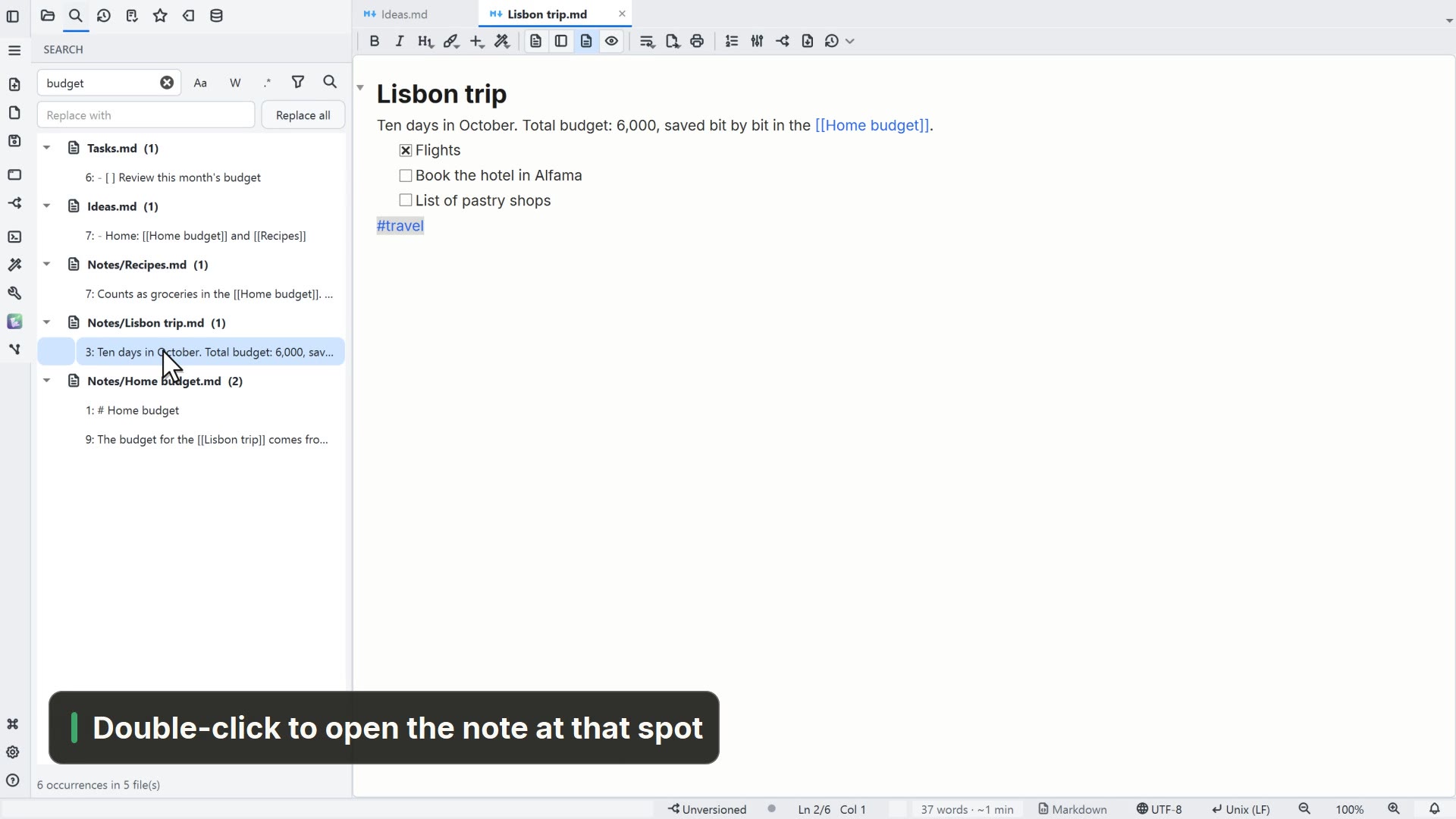
- Encontrar una línea: la búsqueda global (Ctrl+Shift+F, la pestaña Buscar de la barra lateral) funciona con ripgrep, admite regex y lista los archivos y líneas que coinciden en toda la carpeta, desde donde abres el que importa.
Si solo necesitas el final de un log o un filtro sobre millones de líneas, tail y grep siguen siendo más rápidos. El editor ligero compensa cuando quieres leer a tu ritmo, desplazarte y corregir de vez en cuando el archivo sin cambiar de programa, en el mismo lugar que tus notas y tu código.