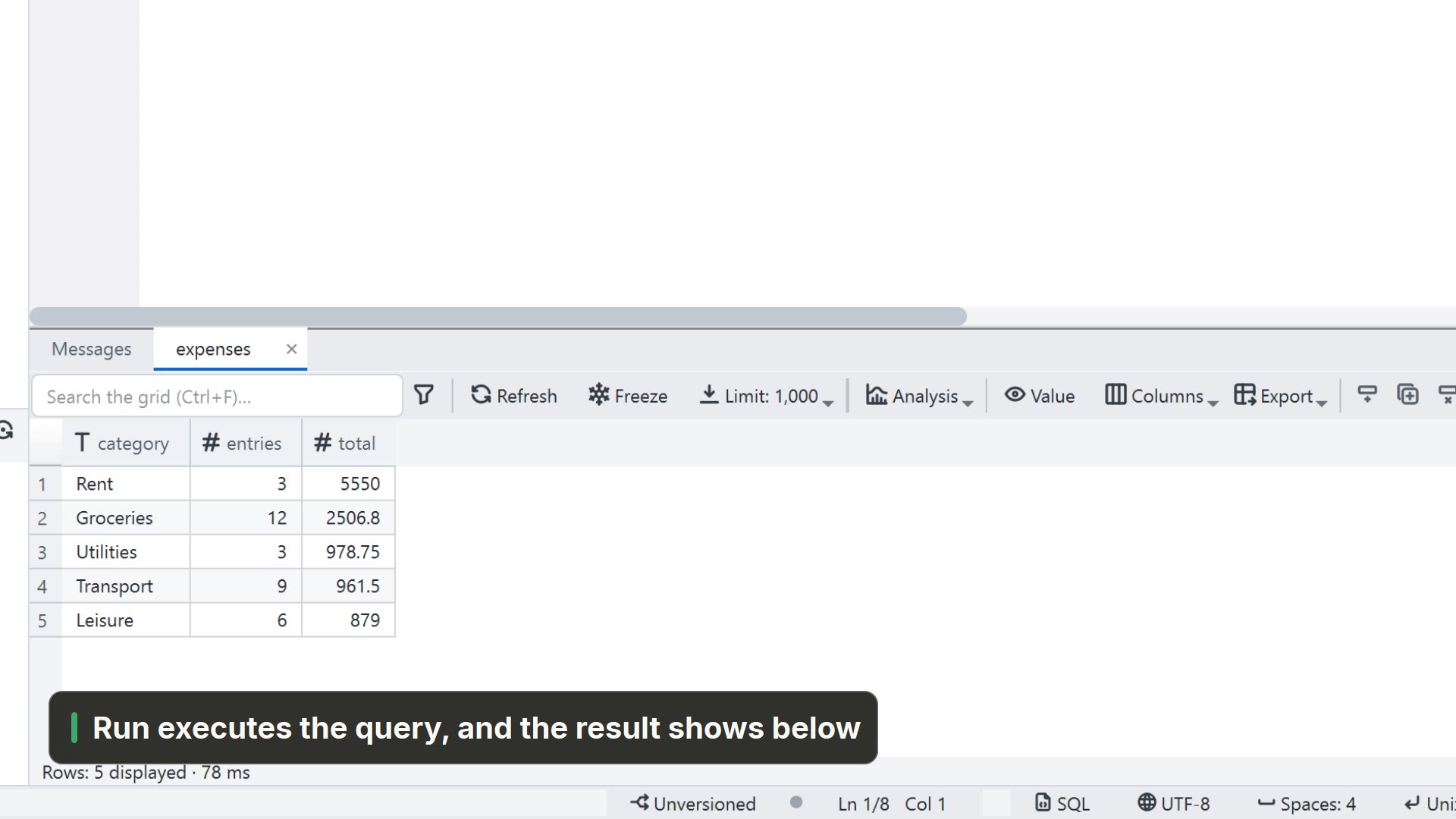
Tienes un CSV con millones de filas y Excel no puede con él, o tu editor de texto se congela. Esta guía muestra qué pasa al abrir un archivo así, las formas de resolverlo (dividir, Power Query, pandas, SQL) y cómo consultar el CSV con SQL sin importarlo.
Por qué un CSV es demasiado grande para Excel
Una hoja de Excel admite como máximo 1.048.576 filas por 16.384 columnas, según la página de especificaciones y límites de Excel de Microsoft. Un CSV mayor no cabe, y Excel te lo advierte: «Este conjunto de datos es demasiado grande para la cuadrícula de Excel. Si guarda este libro, perderá los datos que no se cargaron». Si aceptas, carga solo las primeras 1.048.576 filas y el resto se queda fuera.
Lo peligroso es lo que Microsoft destaca en Qué hacer si un conjunto de datos es demasiado grande para la cuadrícula de Excel: si guardas, pierdes las filas que no se cargaron. No guardes nunca encima del archivo original; si tienes que guardar, usa Archivo → Guardar una copia y dale un nombre que deje claro que es una copia truncada.
Por qué los editores de texto también se atragantan
Muchos editores cargan el archivo entero en memoria y llevan la cuenta de cada línea. Con un CSV de varios gigabytes, eso significa esperar, una ventana que deja de responder o que el programa se cierre. E incluso cuando el archivo se abre, mirar millones de líneas separadas por comas no responde a la pregunta que tienes: cuánto vendimos por estado, qué filas están mal. Lo que quieres es consultar el archivo, no leerlo.
Cómo abrir y analizar un CSV grande: las opciones
| Opción | Sirve para | Ojo con |
|---|---|---|
| Dividir el archivo en partes | Abrir cada parte en Excel | Solo el primer trozo lleva el encabezado; sumar el total sigue siendo cosa tuya |
| Power Query de Excel y el Modelo de datos | Quien vive en Excel y quiere una tabla dinámica sobre todo el conjunto | Se hace en Excel de escritorio, y el archivo no entra en la cuadrícula |
| Python con pandas, por trozos | Quien programa | Tú escribes el código de agregación |
| DuckDB / SQL directamente sobre el CSV | Filtrar, agrupar y contar sin importar | Línea de comandos, salvo que haya una interfaz encima |
| Visores de CSV dedicados | Navegar por archivos grandes | Comprueba si consultan o solo muestran |
| Herramientas en línea | Un archivo pequeño sin nada sensible | Subes el archivo al servidor de un tercero |
Dividir el archivo
En Linux, macOS y Git Bash para Windows, el comando split corta por número de líneas:
split -l 1000000 ventas.csv parte_Cada trozo queda por debajo del límite de Excel, pero solo el primero lleva la fila de encabezado; en los demás hay que añadirla a mano. Sirve para mirar partes, no para responder preguntas sobre el conjunto completo.
Power Query y el Modelo de datos
Para estos casos Microsoft recomienda abrir el archivo en Excel de escritorio mediante Obtener datos (Power Query), cargar el conjunto de datos completo y analizarlo con tablas dinámicas. Datos → Obtener datos → Desde un archivo → Desde texto o CSV importa el archivo; en la pantalla de carga, en lugar de enviarlo a la hoja, elige crear solo una conexión y agregarlo al Modelo de datos. El conector de texto o CSV está disponible en Excel según el índice de conectores de Power Query.
Python con pandas, por trozos
read_csv de pandas acepta chunksize, que lee el archivo en pedazos en lugar de todo de una vez. Para sumar por estado sin agotar la memoria:
import pandas as pd

trozos = pd.read_csv("ventas.csv", chunksize=1_000_000)
parciales = (t.groupby("estado")["importe"].sum() for t in trozos)
total = pd.concat(parciales).groupby(level=0).sum()
print(total.sort_values(ascending=False))
Cómo consultar un CSV con SQL sin importarlo
DuckDB lee el CSV directamente del disco y responde una consulta SQL, sin crear ninguna base de datos ni importar nada. La sintaxis de SELECT * FROM 'archivo.csv' y de read_csv(...) está en la documentación de CSV de DuckDB. Descarga el ejecutable de duckdb.org, abre una terminal en la carpeta del archivo y ejecuta (o escribe duckdb y usa la consola):
1. Cuántas filas tiene el archivo:
duckdb -c "SELECT COUNT(*) FROM 'ventas.csv'"2. Total por estado, de mayor a menor:
duckdb -c "SELECT estado, SUM(importe) AS total FROM read_csv('ventas.csv') GROUP BY estado ORDER BY total DESC"3. Extraer solo el trozo que cabe en Excel:
duckdb -c "COPY (SELECT * FROM 'ventas.csv' WHERE fecha >= '2026-01-01') TO 'trozo.csv' (HEADER, DELIMITER ',')"La tercera consulta es la más útil en el día a día: en lugar de llevar el archivo entero a Excel, te llevas el resultado ya filtrado o agregado, que sí cabe en una hoja. Si tu CSV usa punto y coma, indícalo en read_csv, por ejemplo read_csv('ventas.csv', delim=';'); con coma decimal, añade decimal_separator=','.
Abrir un CSV grande en LightNote
LightNote es un editor gratuito de código y notas para Windows y Linux, sin cuenta, que trabaja con archivos locales. Usa el mismo motor de la sección anterior, DuckDB, pero con una tabla, filtros y gráficos encima. Según su Ayuda, el flujo es este:
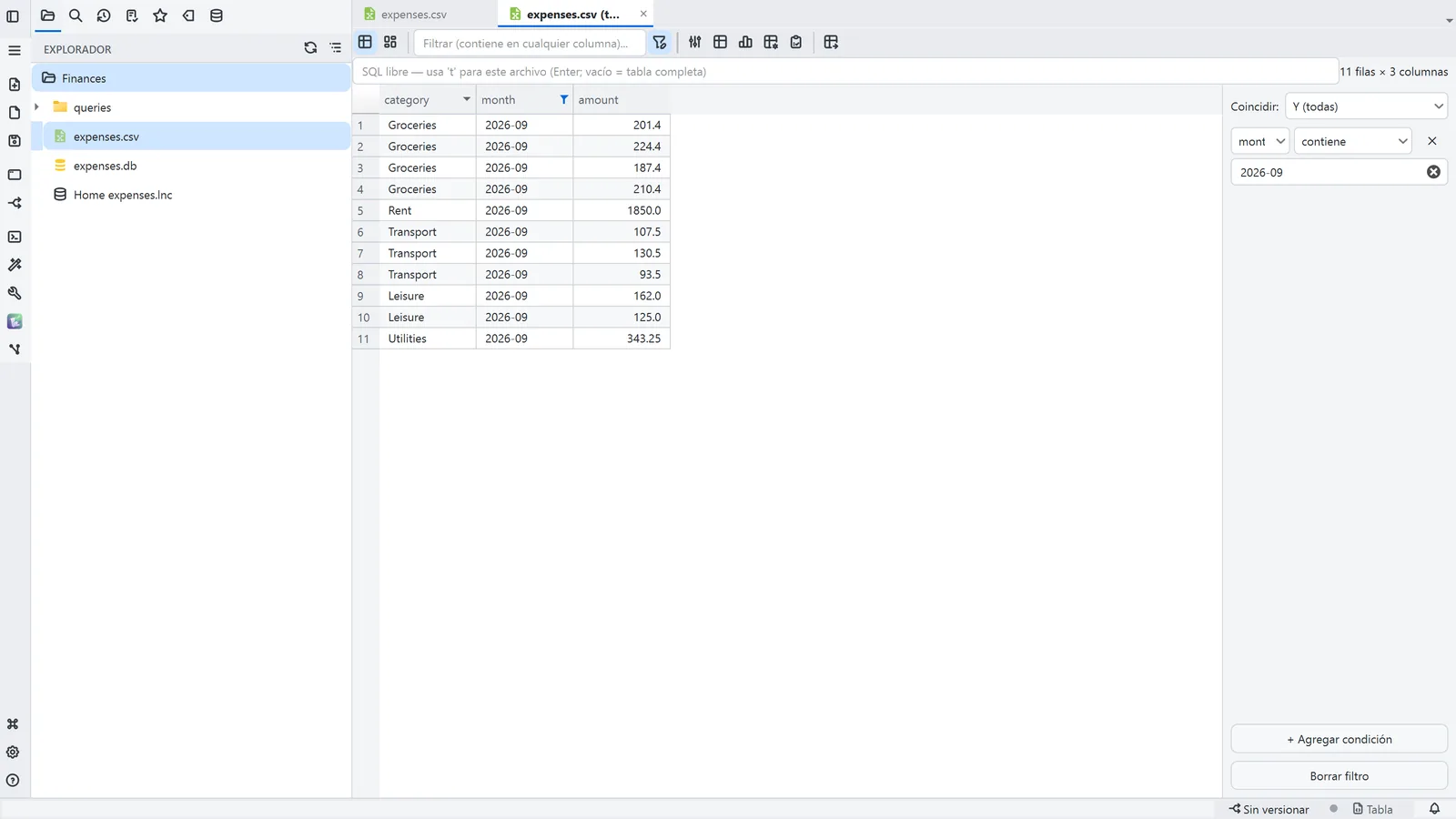
- Abrir como tabla. En el árbol de archivos, haz clic con el botón derecho en el
.csvy elige Abrir como tabla. La lectura es paginada, bajo demanda, mediante DuckDB, y la ordenación (clic en el encabezado) y el filtrado se delegan al motor en lugar de cargarlo todo. - Entender el archivo. El botón Estructura muestra columnas, tipos y número de filas. El filtro rápido (Ctrl+F, «contiene en cualquier columna») muestra cuántas filas quedan.
- SQL libre. La barra de la parte superior de la tabla acepta cualquier consulta de DuckDB, y la vista
trepresenta el archivo abierto:SELECT estado, SUM(importe) AS total FROM t GROUP BY estado ORDER BY total DESC. - Calidad. El botón Calidad muestra, por columna, las filas con valor, vacías y nulas, los valores distintos, los más frecuentes y los atípicos, sobre todo el conjunto con el filtro vigente (no una muestra). Ayuda a encontrar la fila sucia antes de que se convierta en un número equivocado.
- Análisis. Los botones Datos y Análisis de la barra cambian a un tablero con gráficos y tablas dinámicas sobre el mismo archivo. La agregación se ejecuta en DuckDB y vuelve ya reducida. El análisis se guarda en un JSON junto al archivo de datos, en un formato abierto.
Cuando el separador lo engaña
A veces el separador no se reconoce (suele ocurrir cuando las filas tienen distinto número de columnas) y la tabla llega con una sola columna, con la línea entera dentro. LightNote muestra entonces una franja sobre la tabla que dice cuántas columnas parece tener el archivo y ofrece la lectura tolerante: lee línea a línea sin exigir columnas iguales, y filtra, ordena y tiene gráfico, tabla dinámica y Área de análisis, pero no SQL libre. Para un texto aún sin guardar, o para elegir el delimitador a mano, usa Ver → Ver como archivo delimitado….
Llevarse el resultado
El botón Exportar escribe la vista actual (CSV, Parquet o JSON). Copiar como, en el menú contextual de la tabla, pega la selección ya formateada (una tabla para Excel, Markdown, CSV y otros), pero se rechaza por encima de 1 millón de celdas; para llevarlo todo, usa la exportación. Un CSV filtrado o agregado, con pocas filas, se abre en Excel sin el problema descrito al principio de esta guía.
La Ayuda de LightNote no da tiempos ni tamaños máximos de archivo para CSV, así que esta guía tampoco promete ninguno: prueba con tu propio archivo.