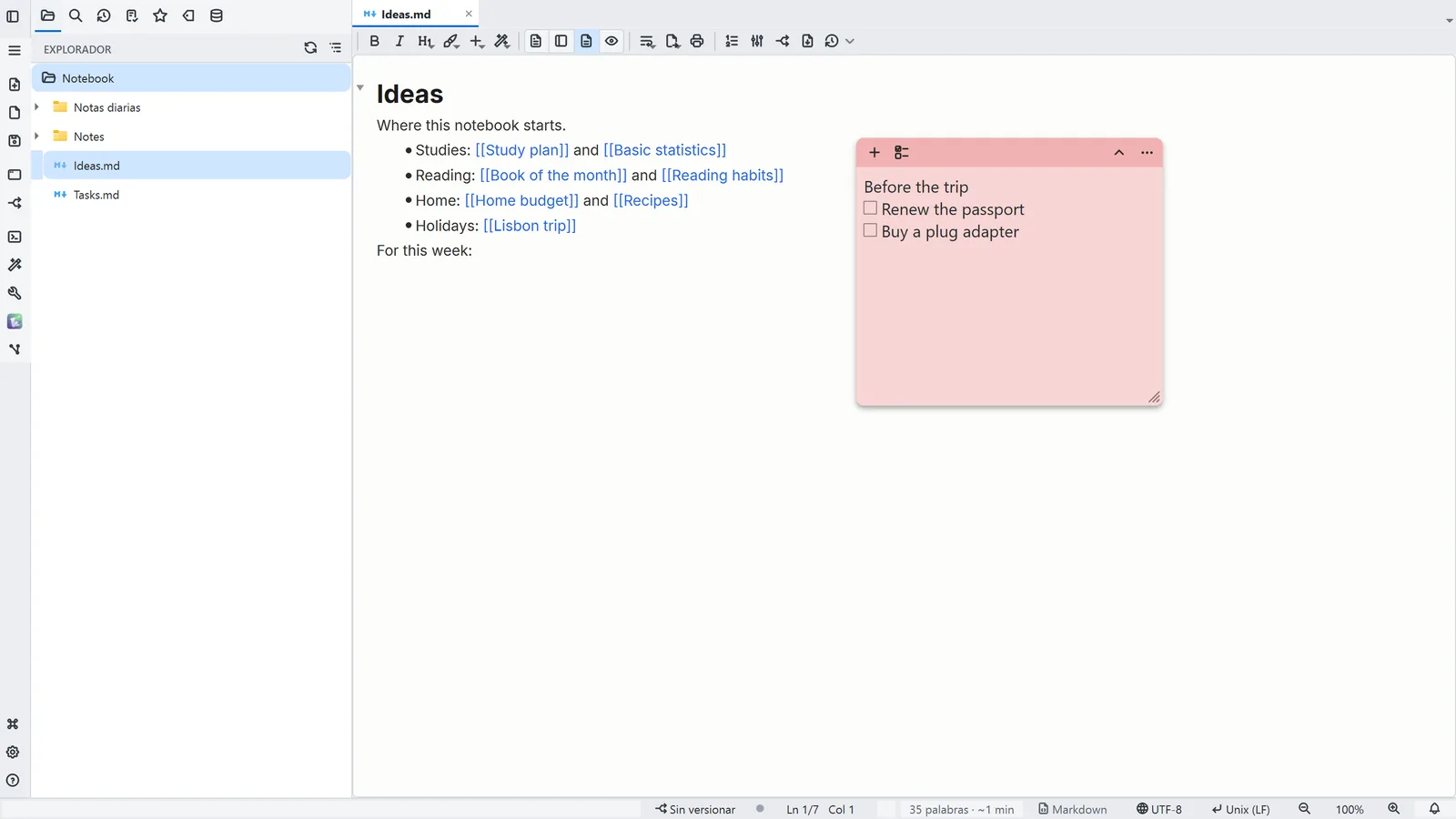
Si buscas notas adhesivas en el escritorio de Windows con una lista de verificación, la respuesta corta es que la app integrada Notas rápidas (Sticky Notes) maneja texto y formato básico, pero su documentación no menciona casillas de verificación. Esta guía recorre lo que la gente suele querer de una lista en el escritorio, lo que Notas rápidas de Windows ofrece y lo que no, las otras formas de conseguir una y cómo funcionan las notas adhesivas de LightNote si quieres elementos marcables en el escritorio.
¿Qué se busca en unas notas adhesivas de escritorio?
Búsquedas como «notas adhesivas con lista de verificación en el escritorio» o «app de notas adhesivas para Windows» suelen significar lo mismo: una nota pequeña que siempre está a un vistazo, con elementos que puedes tachar, y que sigue ahí después de reiniciar. Tres detalles deciden si una herramienta es suficientemente buena:
- Casillas en las que puedas hacer clic, no solo una lista con viñetas que editas a mano.
- Una forma rápida de crear y ocultar notas, idealmente desde el teclado, para que la nota no sea una ventana que haya que ir a buscar.
- Notas que sobreviven: vuelven después de cerrar la app o de reiniciar el equipo.
¿Qué ofrece Notas rápidas de Windows?
Notas rápidas viene con Windows y es un bloc de apuntes perfectamente válido. Según las páginas de soporte de Microsoft, una nota admite negrita, cursiva, subrayado, tachado y viñetas, no se puede cambiar la fuente ni el tamaño del texto, y las notas se pueden sincronizar con una cuenta de Microsoft. La página no lista ninguna función de casillas ni de lista de verificación.
La página de métodos abreviados de teclado confirma las teclas de formato habituales. Ten en cuenta que en la versión en español de esa página las letras siguen el idioma (por ejemplo, la negrita es Ctrl+N y la cursiva, Ctrl+K), a diferencia de las del inglés:
| Acción | Atajo en Notas rápidas (Windows en español) |
|---|---|
| Nota nueva | Ctrl+U |
| Tachado | Ctrl+T |
| Lista con viñetas | Ctrl+Mayús+L |
| Negrita, cursiva, subrayado | Ctrl+N, Ctrl+K, Ctrl+S |
| Eliminar la nota | Ctrl+D |
En la práctica, una lista de tareas ahí es una lista con viñetas en la que seleccionas una línea terminada y pulsas Ctrl+T para tacharla. Funciona, pero no tienes una casilla en la que hacer clic. Las páginas de Microsoft describen las funciones de Notas rápidas según la versión de Windows, y la app cambia con el tiempo, así que comprueba la versión que tienes si alguna función parece faltar.
¿Qué otras formas hay de tener una lista de verificación en el escritorio?
- Una app de tareas o de notas con casillas que mantienes abierta en una ventana pequeña. Tienes casillas de verdad, pero la ventana es una ventana de aplicación normal y no una nota adhesiva.
- Un widget de escritorio o una herramienta de personalización que dibuja una lista en el escritorio. Flexible, pero suele requerir más configuración, y la lista a menudo vive en un archivo aparte que editas a mano.
- Un archivo de texto sin formato o de Markdown con líneas
- [ ]. Es a prueba de futuro y fácil de respaldar, pero necesita un editor que convierta esas líneas en casillas en las que se pueda hacer clic. - Un programa de notas adhesivas con casillas, que es lo más cercano a lo que piden las búsquedas. LightNote es uno de ellos.
¿Cómo funcionan las notas adhesivas con lista de verificación en LightNote?
LightNote es un editor gratuito para Windows y Linux. No necesita cuenta y guarda tus archivos en tu equipo. Sus notas adhesivas son pequeñas cajas de texto sin formato y de colores que flotan sobre el escritorio, al estilo de la app Notas rápidas de Windows, con una lista de verificación integrada. Esto es lo que describe la Ayuda:
- Crear y ocultar. Desde el menú de la bandeja, Nueva nota adhesiva crea una caja, con el atajo global Ctrl+Alt+S. Mostrar notas adhesivas (Ctrl+Alt+H) las muestra u oculta todas a la vez. «Global» significa que el atajo funciona desde cualquier programa. Cada nota tiene además un botón + para crear otra.
- Mover, redimensionar, cambiar el color. Arrastra el encabezado para mover una nota y la esquina para redimensionarla. El menú ⋯ cambia el color.
- Lista de verificación. El botón de lista del encabezado, junto al +, convierte la línea actual, o las líneas seleccionadas, en elementos con casilla; un segundo clic lo deshace. También puedes escribir
[ ]y un espacio al comienzo de la línea ([x]crea el elemento ya marcado). - Marcar y tachar. Haz clic en la casilla, o pulsa Ctrl+Shift+Enter, y el elemento queda marcado y tachado. Repítelo para desmarcarlo. En LightNote, el tachado viene de completar un elemento; no es un comando de formato libre como Ctrl+T en Notas rápidas de Windows.
- Seguir escribiendo. Enter crea el elemento siguiente; Enter en un elemento vacío, o Retroceso al comienzo de él, vuelve al texto normal. Quitar elementos completados, en el menú de la nota, borra de una vez todos los marcados, y Ctrl+Z los recupera.
- Guardado automático. Las notas se guardan mientras escribes y reaparecen al volver a abrir LightNote. Los elementos se guardan como tareas de Markdown (
- [ ] elemento). - Enviar a la nota de hoy. Esta opción del menú ⋯ escribe el texto de la nota como una viñeta en la nota de hoy y descarta la caja; cada elemento de la lista llega como una tarea. Así es como un garabato del escritorio pasa a formar parte de tus notas.
En Linux no hay atajos globales: las notas adhesivas se abren desde la bandeja o desde el menú de la aplicación, en lugar de con Ctrl+Alt+S y Ctrl+Alt+H.
Las cajas contienen solo texto sin formato: sin negrita, sin imágenes, sin tablas. Para algo más largo, una nota normal del editor es el mejor lugar, y la nota adhesiva queda para la lista corta que quieres tener a la vista.