Claude Code es la herramienta de programación de Anthropic que funciona dentro de la terminal: conversas con ella en la carpeta de un proyecto, y ella lee tus archivos, propone cambios y ejecuta comandos. La forma de abrirla es siempre la misma: entra en la carpeta del proyecto desde una terminal y escribe claude.
La respuesta corta
- Instálalo una sola vez (el comando para tu sistema está justo debajo).
- Abre una terminal en la carpeta del proyecto.
- Escribe
claudey pulsa Intro. La primera vez se abre el navegador para que inicies sesión en tu cuenta.
Claude Code necesita una cuenta de Claude Pro, Max, Team o Enterprise, o una cuenta de Console (facturada por la API). El plan gratuito de claude.ai no incluye Claude Code.
1. Instala Claude Code
El instalador oficial no pide permisos de administrador y se mantiene actualizado solo. Usa el comando de tu sistema:
| Sistema | Comando |
|---|---|
| Windows (PowerShell) | irm https://claude.ai/install.ps1 | iex |
| Windows (Símbolo del sistema) | curl -fsSL https://claude.ai/install.cmd -o install.cmd && install.cmd && del install.cmd |
| macOS, Linux y WSL | curl -fsSL https://claude.ai/install.sh | bash |
También existe WinGet (winget install Anthropic.ClaudeCode) y Homebrew (brew install --cask claude-code). Con estos dos, las actualizaciones no son automáticas: se actualiza con el propio gestor de paquetes.
En Windows, Claude Code se ejecuta directamente en PowerShell o en el Símbolo del sistema; no hace falta WSL. Se recomienda Git para Windows: con él, Claude Code usa Git Bash para los comandos que ejecuta.
No mezcles los dos comandos de Windows. El mensaje 'irm' is not recognized as an internal or external command significa que pegaste el comando de PowerShell en el Símbolo del sistema; The token '&&' is not a valid statement separator significa lo contrario. En un Windows en español estos mensajes aparecen traducidos.
2. ¿Cómo abro una terminal en la carpeta del proyecto?
Claude Code trabaja en la carpeta donde se inicia, así que abre la terminal ya dentro del proyecto:
- Windows 11: en el Explorador de archivos, haz clic con el botón derecho en la carpeta y elige Abrir en Terminal. O, en una terminal que ya esté abierta, ejecuta
cd C:\ruta\al\proyecto. - macOS: abre la aplicación Terminal y ejecuta
cd ~/ruta/al/proyecto(puedes escribircdy arrastrar la carpeta a la ventana de Terminal). - Linux: en la mayoría de los gestores de archivos, el clic derecho sobre la carpeta ofrece Abrir en Terminal; si no,
cd ~/ruta/al/proyecto.
3. Ejecuta claude e inicia sesión
Con la terminal en la carpeta, escribe:
claudeLa primera vez, Claude Code abre el navegador para que inicies sesión. Si el navegador no se abre, pulsa c para copiar la dirección de inicio de sesión y pégala en el navegador; si aparece un código, pégalo de vuelta en la terminal. Al terminar verás Login successful.
También te pregunta si confías en la carpeta. Eso ocurre la primera vez en cada carpeta, porque va a leer y editar archivos en ella. Después, solo escribes lo que necesitas, como en una conversación.
Los comandos del día a día
| Comando | Qué hace |
|---|---|
claude | Abre una sesión interactiva en la carpeta actual. |
claude "explica este proyecto" | Abre con una primera petición ya escrita. |
claude -c | Continúa la conversación más reciente de esta carpeta. |
claude -r | Reanuda una conversación anterior, elegida de una lista. |
claude -p "pregunta" | Responde y termina, sin abrir la sesión (útil en scripts). |
claude update | Actualiza a la versión más reciente. |
claude --version | Muestra la versión instalada. |
claude doctor | Comprueba la instalación y señala lo que falla. |
Dentro de la sesión, /login y /logout cambian de cuenta.
«claude: command not found» o «claude no se reconoce»
Es el problema más común justo después de instalar. El mensaje depende del intérprete de comandos. PowerShell dice The term 'claude' is not recognized as the name of a cmdlet, function, script file, or operable program, el Símbolo del sistema dice 'claude' is not recognized as an internal or external command, y bash o zsh dicen command not found. En Windows en español los dos primeros aparecen traducidos («no se reconoce como nombre de un cmdlet…», «no se reconoce como un comando interno o externo…»). La causa es la misma en todos. Prueba esto, en orden:
- Cierra y vuelve a abrir la terminal. La terminal desde la que instalaste todavía tiene el PATH antiguo y no ve el comando nuevo.
- Comprueba que el archivo existe. El instalador deja el programa en
%USERPROFILE%\.local\bin\claude.exeen Windows y en~/.local/bin/claudeen macOS y Linux. En PowerShell:Test-Path "$env:USERPROFILE\.local\bin\claude.exe" - Añade la carpeta al PATH. En Windows, desde PowerShell (se aplica a tu usuario; abre una terminal nueva después):
En macOS y Linux, añade$current = [Environment]::GetEnvironmentVariable('PATH', 'User') [Environment]::SetEnvironmentVariable('PATH', "$current;$env:USERPROFILE\.local\bin", 'User')export PATH="$HOME/.local/bin:$PATH"al final de~/.zshrco~/.bashrc. - Busca copias duplicadas.
where.exe claude(Windows) owhich -a claude(macOS y Linux) las lista todas; puede que una instalación antigua con npm esté pasando por delante.
Si usas la extensión de Claude Code para VS Code, ten en cuenta que no pone el comando claude en tu PATH: para usarlo en la terminal, instala la herramienta con el comando de arriba.
¿Puedo abrir Claude Code sin salir de mi editor?
Lo cansado es ir y venir entre la terminal y el editor para ver qué cambió el agente. En LightNote, un editor gratuito de código y notas para Windows y Linux, Claude Code se abre como una pestaña junto a tus archivos:
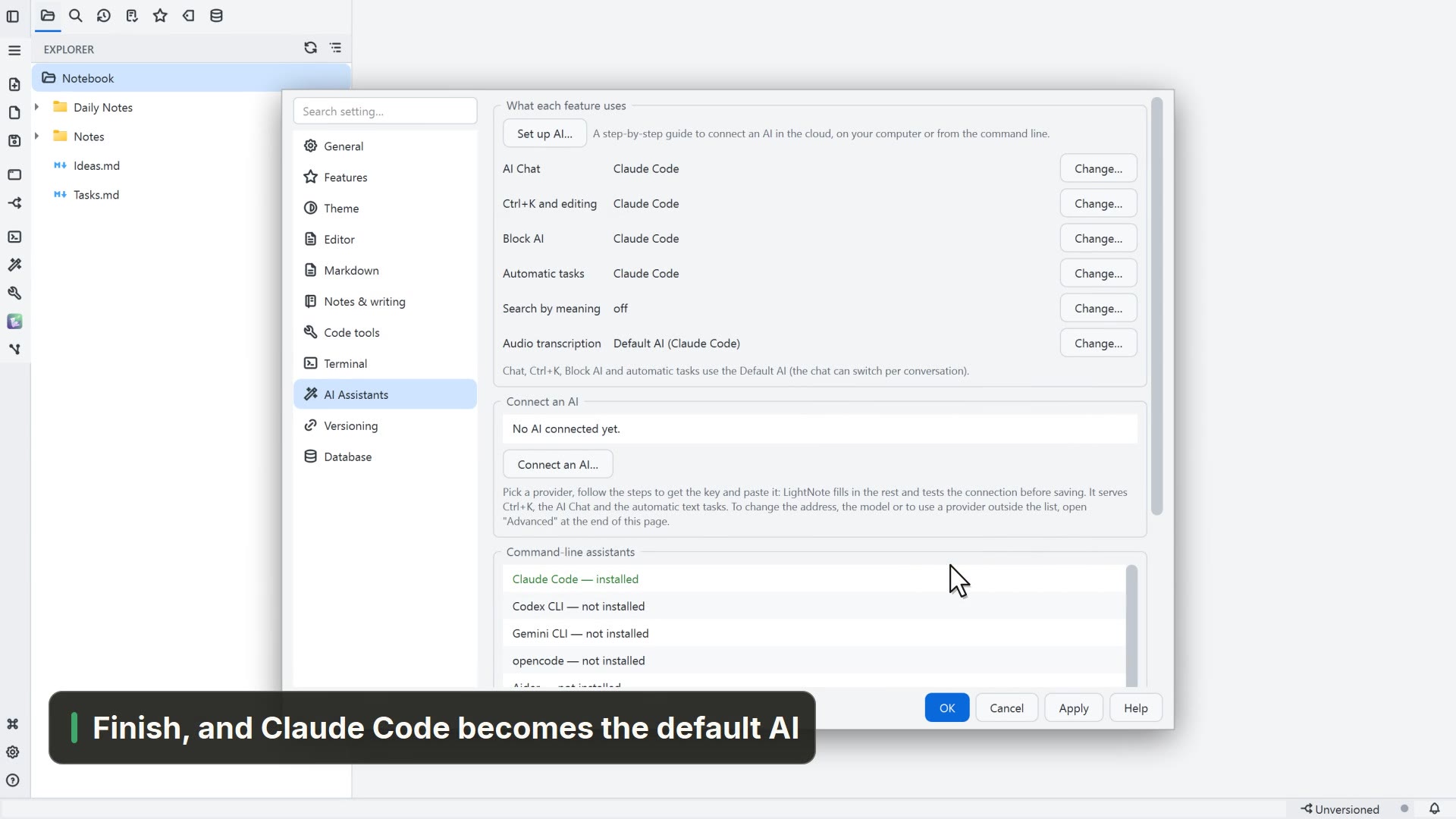
- Abre la carpeta del proyecto y, en el botón IA, elige Claude Code (o busca «Claude Code» en la paleta de comandos). Se abre ya en la carpeta del proyecto, con sus colores e interfaz habituales.
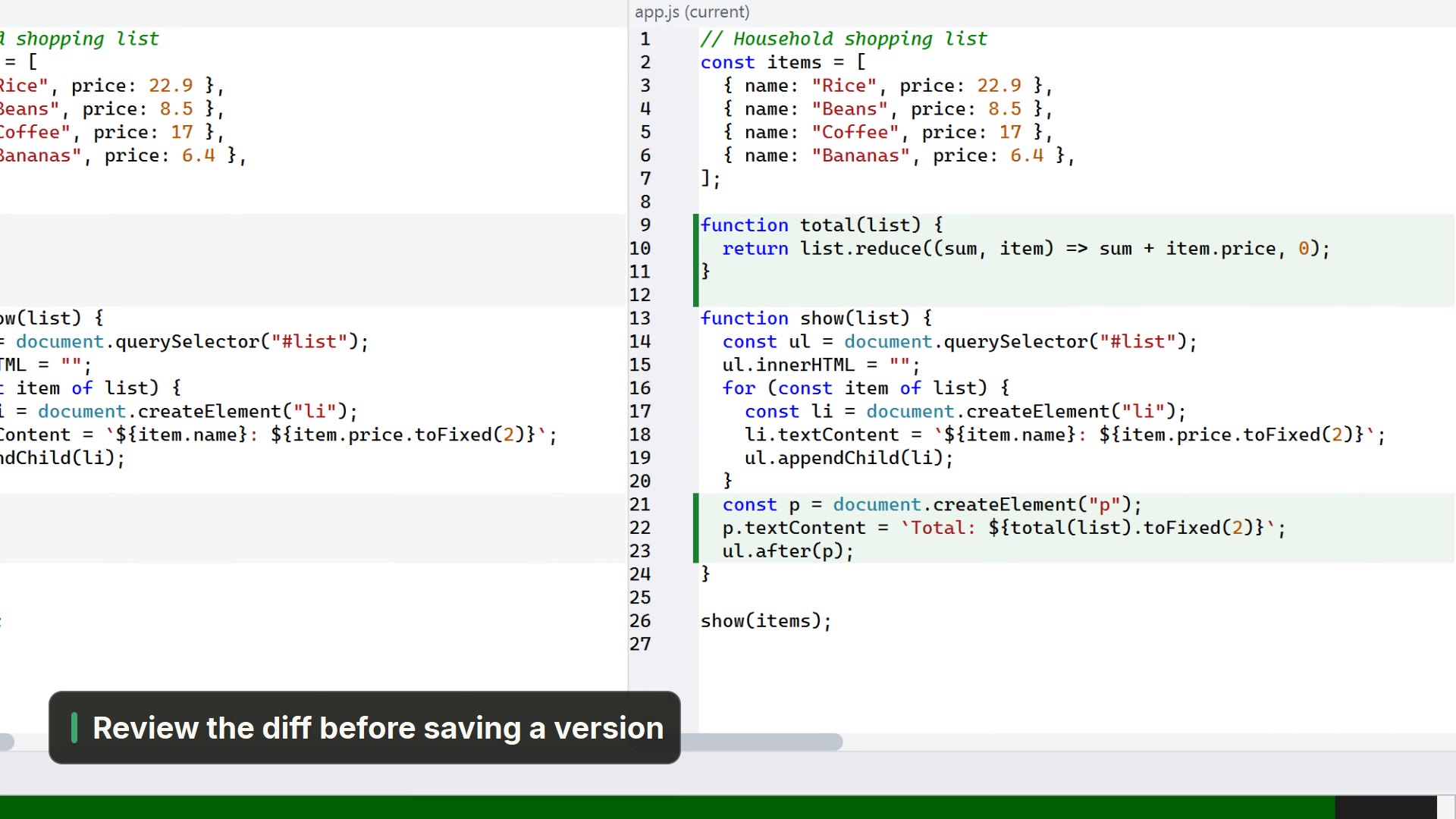
- El panel Control de versiones (Git) (Ctrl+Shift+G) lista enseguida los archivos que cambió, y revisas el diff antes de guardar una versión.
- Cuando el agente termina su turno y la pestaña no está en primer plano, LightNote te avisa: aparece una notificación y la pestaña queda resaltada.
- ¿Llegaste al límite de uso? En el menú contextual de la terminal (clic derecho), Programar envío… manda el mensaje «continúa» a la hora en que se reinicia el límite.
- El Panel de sesiones (Ctrl+Shift+I) lista tus sesiones de terminal de IA en todas las ventanas, y puedes mantener abiertos a la vez Claude Code, Codex y Gemini CLI.
LightNote encuentra Claude Code a través del PATH, así que instálalo antes con el paso 1.