Alguien te envió un archivo .parquet, le hiciste doble clic y no pasó nada útil. Esta guía explica qué es el formato, por qué Excel no puede leerlo y las formas de abrir, consultar y convertir el archivo a CSV o Excel.
¿Qué es un archivo Parquet y por qué te llegó uno?
Parquet es un formato de archivo para tablas grandes, pensado para el análisis de datos. En lugar de guardar los datos fila por fila como un CSV, los guarda columna por columna (un formato columnar), comprime cada columna y recuerda el tipo de cada una (número, texto, fecha). El archivo suele ocupar mucho menos que el CSV equivalente, y una consulta que necesita dos columnas lee solo esas dos.
Es el formato que sale de las canalizaciones de datos, de herramientas como Spark y pandas, de las exportaciones de data lakes y de muchos conjuntos de datos públicos. Si te lo envió un ingeniero de datos o un analista, es por eso: Parquet es simplemente su formato habitual, y la molestia recae en ti.
Por qué Excel no puede abrir un archivo Parquet
Excel no incluye Parquet entre los formatos que se pueden abrir con Archivo → Abrir. Hay un matiz: Power Query, el motor de importación integrado en Excel, tiene un conector llamado Parquet. Pero el índice de conectores de Power Query de Microsoft, a noviembre de 2026, muestra Parquet como disponible en Power BI y en Power Query Online y no disponible en Excel. La página del conector Parquet lista solo Power BI (modelos semánticos) y Power Query Online en «Productos».
En la práctica: si no tienes Power BI ni un controlador ODBC de terceros, el camino es convertir el archivo a CSV (o abrirlo con otra herramienta) y recién entonces llevar el resultado a Excel. Ten en cuenta que una hoja de Excel admite como máximo 1.048.576 filas por 16.384 columnas, según las especificaciones y límites de Excel de Microsoft, y un archivo Parquet grande puede superarlo.
Cómo abrir un archivo Parquet: tus opciones
| Opción | Sirve para | Ojo con |
|---|---|---|
| Python con pandas | Quien ya programa; limpiar y transformar | Necesitas Python, pandas y pyarrow instalados |
| Línea de comandos de DuckDB | Consultar con SQL y convertir sin escribir un programa | Es una terminal, sin interfaz gráfica |
| Un visor para Windows (como ParquetViewer) | Solo mirar el contenido | Suele ser de solo lectura; consultar y graficar corre por tu cuenta |
| Un visor de Parquet en línea | Un archivo pequeño sin nada sensible | Subes el archivo al servidor de un tercero |
| Un editor con vista de tabla (como LightNote) | Abrir, filtrar, consultar y exportar en un solo lugar | Mira la sección de abajo |
Python con pandas
pandas lee Parquet con read_parquet, que necesita un motor instalado: pyarrow (o fastparquet), como dice la documentación de pandas.
pip install pandas pyarrow

import pandas as pd
df = pd.read_parquet("datos.parquet")
print(df.head())
print(df.dtypes)
DuckDB en la línea de comandos
DuckDB lee el archivo directamente por su nombre, como si fuera una tabla. Descarga el ejecutable de duckdb.org, abre una terminal en la carpeta del archivo y ejecuta:
duckdb -c "SELECT * FROM 'datos.parquet' LIMIT 20"
duckdb -c "DESCRIBE SELECT * FROM 'datos.parquet'"
Sin -c, duckdb abre una consola donde escribes las consultas. La sintaxis SELECT * FROM 'archivo.parquet' está en la documentación de Parquet de DuckDB.
Visores y herramientas en línea
Hay visores gratuitos de Parquet para Windows; ParquetViewer, publicado en GitHub, es un ejemplo conocido. Sirven para echar un vistazo rápido: muestran filas y columnas, y algunos exportan a CSV. Para sumar, agrupar o cruzar datos necesitarás otra herramienta.
Algunos sitios web abren Parquet en el navegador. Si el archivo tiene datos de clientes, financieros o de salud, evítalos: estás subiendo el archivo al servidor de otra empresa. Si un sitio afirma que lo procesa todo en tu navegador, comprueba esa afirmación antes de enviar algo que no puedas permitirte filtrar.
Cómo convertir Parquet a CSV o Excel
Excel abre CSV sin problemas, así que la conversión más sencilla es de Parquet a CSV. Con DuckDB:
duckdb -c "COPY (SELECT * FROM 'datos.parquet') TO 'datos.csv' (HEADER, DELIMITER ',')"Con pandas, CSV y .xlsx son una línea cada uno (to_excel necesita el paquete openpyxl):
df.to_csv("datos.csv", index=False)
df.to_excel("datos.xlsx", index=False)
Dos trampas. La primera, el límite de 1.048.576 filas: si el Parquet es mayor, convierte solo lo que necesitas, con un WHERE o un LIMIT en la consulta. La segunda, el CSV pierde los tipos: las fechas y los números llegan como texto, y Excel decide por su cuenta cómo leerlos, lo que puede estropear códigos con ceros a la izquierda.
El camino de vuelta: de CSV a Parquet
Si tienes un CSV grande y quieres guardarlo en un formato más compacto y más rápido de consultar, la conversión también es una línea:
duckdb -c "COPY (SELECT * FROM 'datos.csv') TO 'datos.parquet' (FORMAT parquet)"En pandas: pd.read_csv("datos.csv").to_parquet("datos.parquet"). Por ese camino, pandas carga todo el CSV en memoria antes de escribir.
Abrir Parquet en LightNote, sin programar
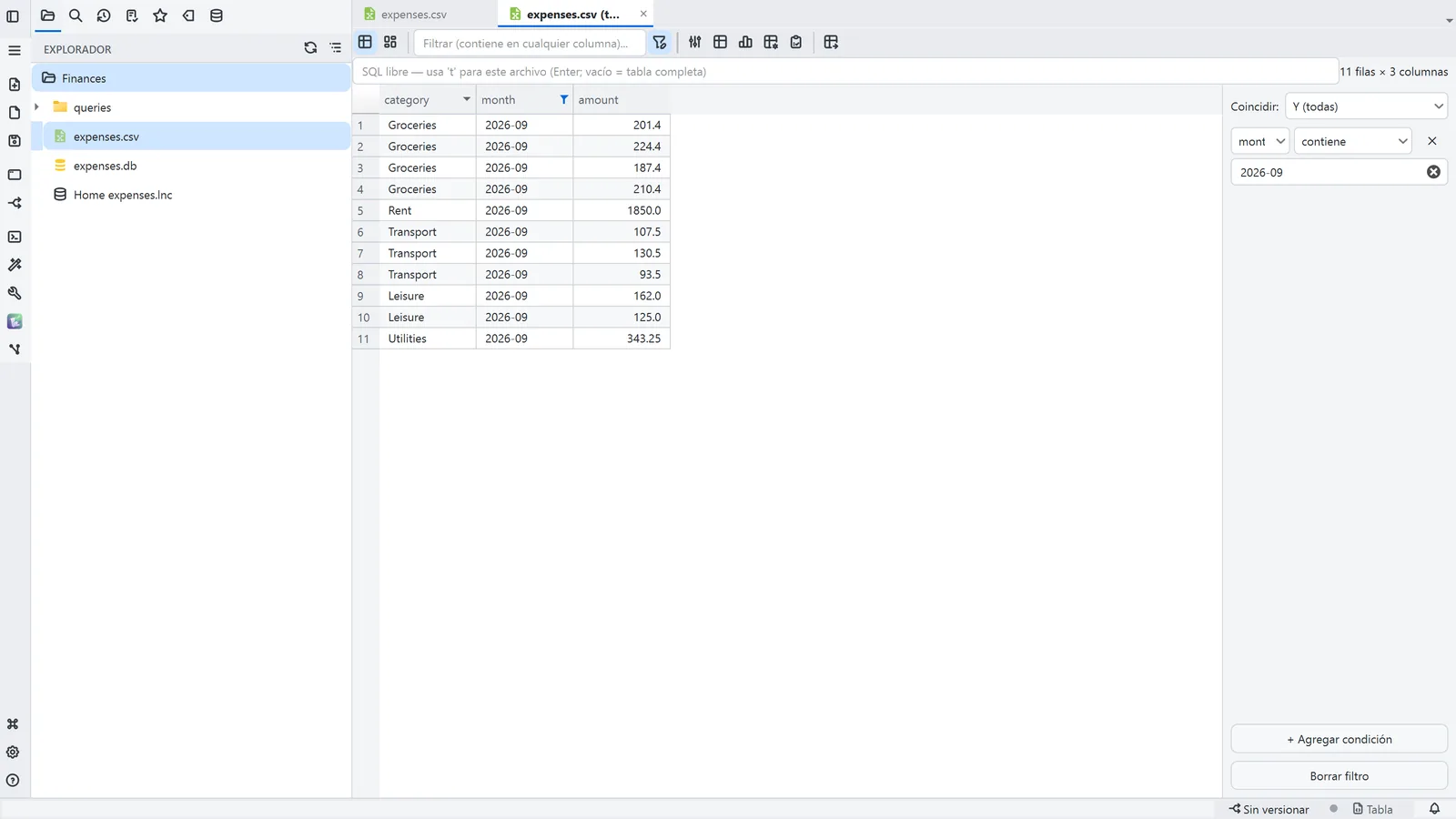
LightNote es un editor gratuito de código y notas para Windows y Linux, sin cuenta, que trabaja con archivos locales. Según su Ayuda, un archivo .parquet se abre como tabla, como cualquier otro archivo de la carpeta que abriste:
- Ábrelo: haz clic en el
.parquetdel árbol de archivos. La lectura es paginada, bajo demanda, mediante DuckDB, y la vista es de solo lectura: tu archivo original no se modifica. - Entiende el archivo: el botón Estructura muestra columnas, tipos, número de filas y, en Parquet, los row-groups y la compresión.
- Ordena y filtra: haz clic en un encabezado para ordenar; Ctrl+F enfoca el filtro rápido («contiene en cualquier columna») y un contador muestra cuántas filas quedan.
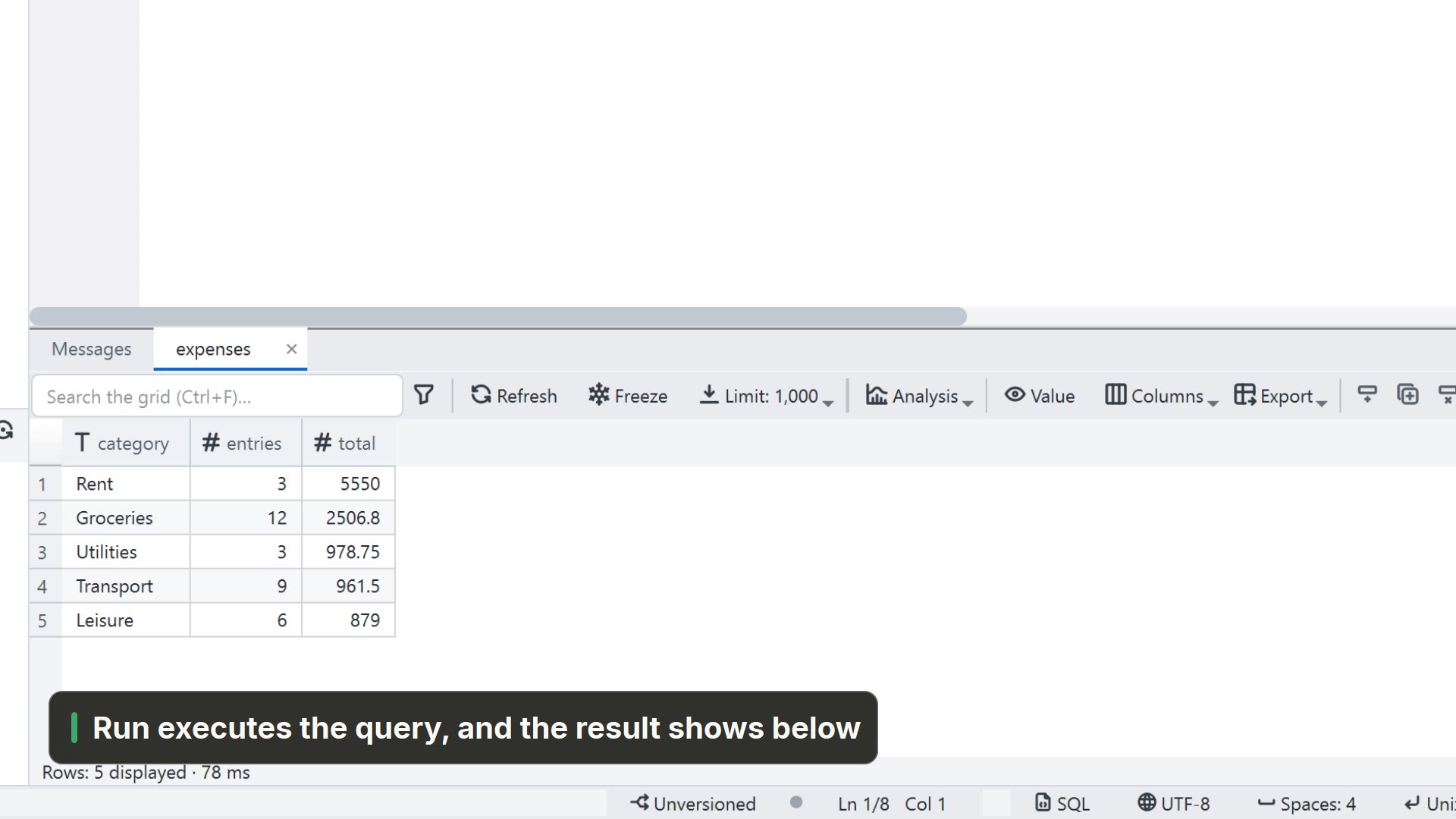
- SQL libre: la barra de la parte superior de la tabla acepta cualquier consulta de DuckDB, y la vista
trepresenta el archivo abierto. Por ejemplo,SELECT estado, SUM(importe) FROM t GROUP BY estado. - Gráfico y tabla dinámica: los botones Datos y Análisis de la barra cambian a un tablero con tantos gráficos y tablas dinámicas como quieras. La agregación se ejecuta en DuckDB y vuelve ya reducida; la Ayuda dice que un Parquet de decenas de millones de filas sigue siendo viable. El análisis se guarda en un JSON junto al archivo (
ventas.parquet.analysis.json). - Calidad de los datos: el botón Calidad muestra, por columna, cuántas filas tienen valor, cuántas están vacías o son nulas, cuántos valores distintos hay y los más frecuentes.
- Una carpeta entera: en el menú contextual de una carpeta, Abrir carpeta como tabla lee todos los archivos del mismo formato como una sola tabla, lo que ayuda cuando el Parquet llegó dividido en partes.
Llevarlo a Excel o a CSV
- Desde el menú de la tabla puedes exportar la vista actual (ya filtrada) como CSV, Parquet o JSON. Y en el menú del árbol de archivos hay una opción para convertir un archivo tabular a otro formato.
- Para pegar directamente en una hoja de cálculo, selecciona las celdas y usa Copiar como → Tabla con formato (Teams, Outlook…): se pega como una tabla de verdad en Excel, Word y Teams. La copia se rechaza por encima de 1 millón de celdas; para llevarlo todo, usa la exportación.
La exportación de tabla que describe la Ayuda es a CSV, Parquet y JSON; para Excel, el camino es el CSV o la copia con formato. A cambio, LightNote no te pide instalar Python ni abrir una terminal, y la tabla, el SQL, el gráfico y la exportación conviven en la misma ventana.