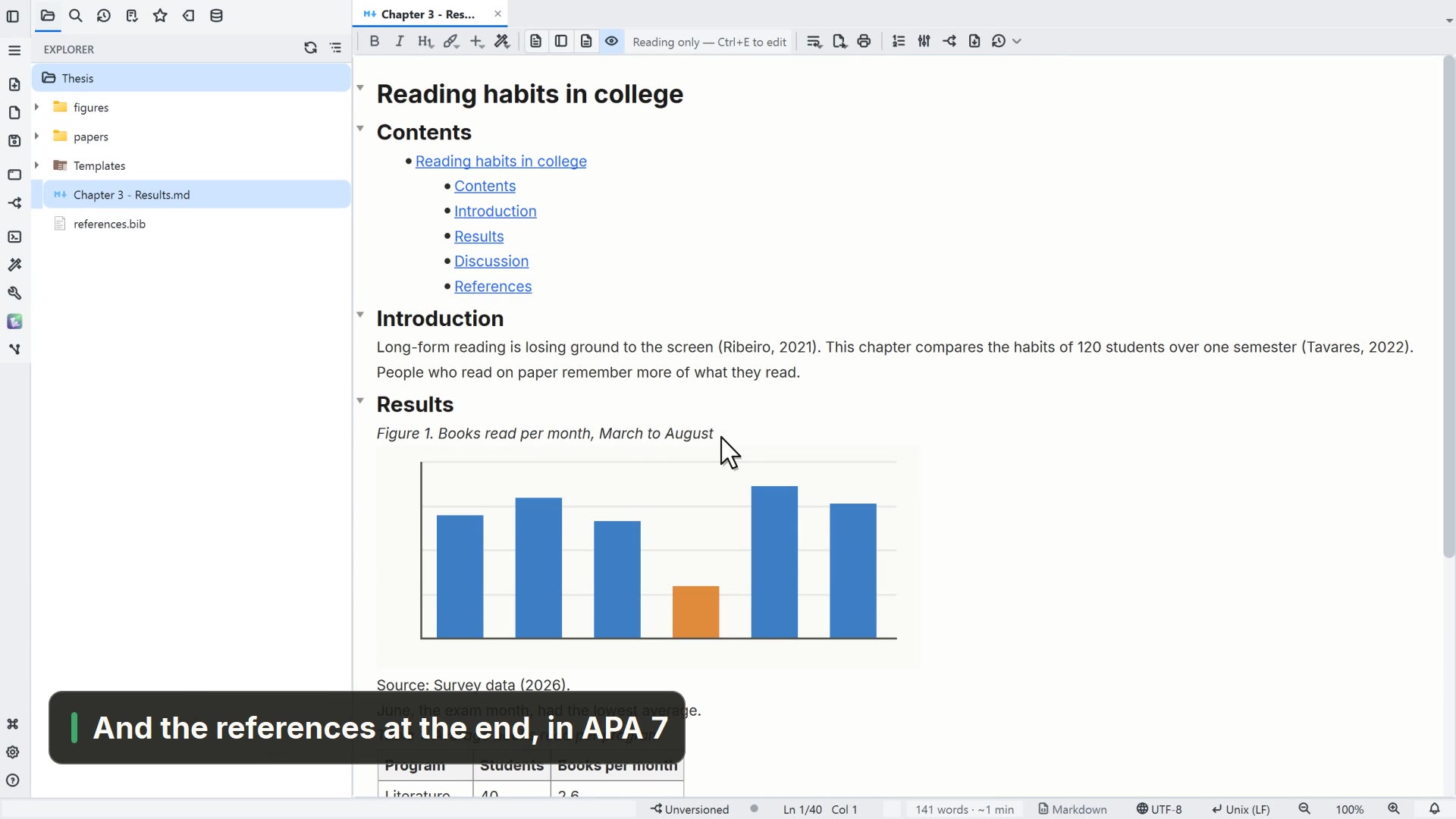
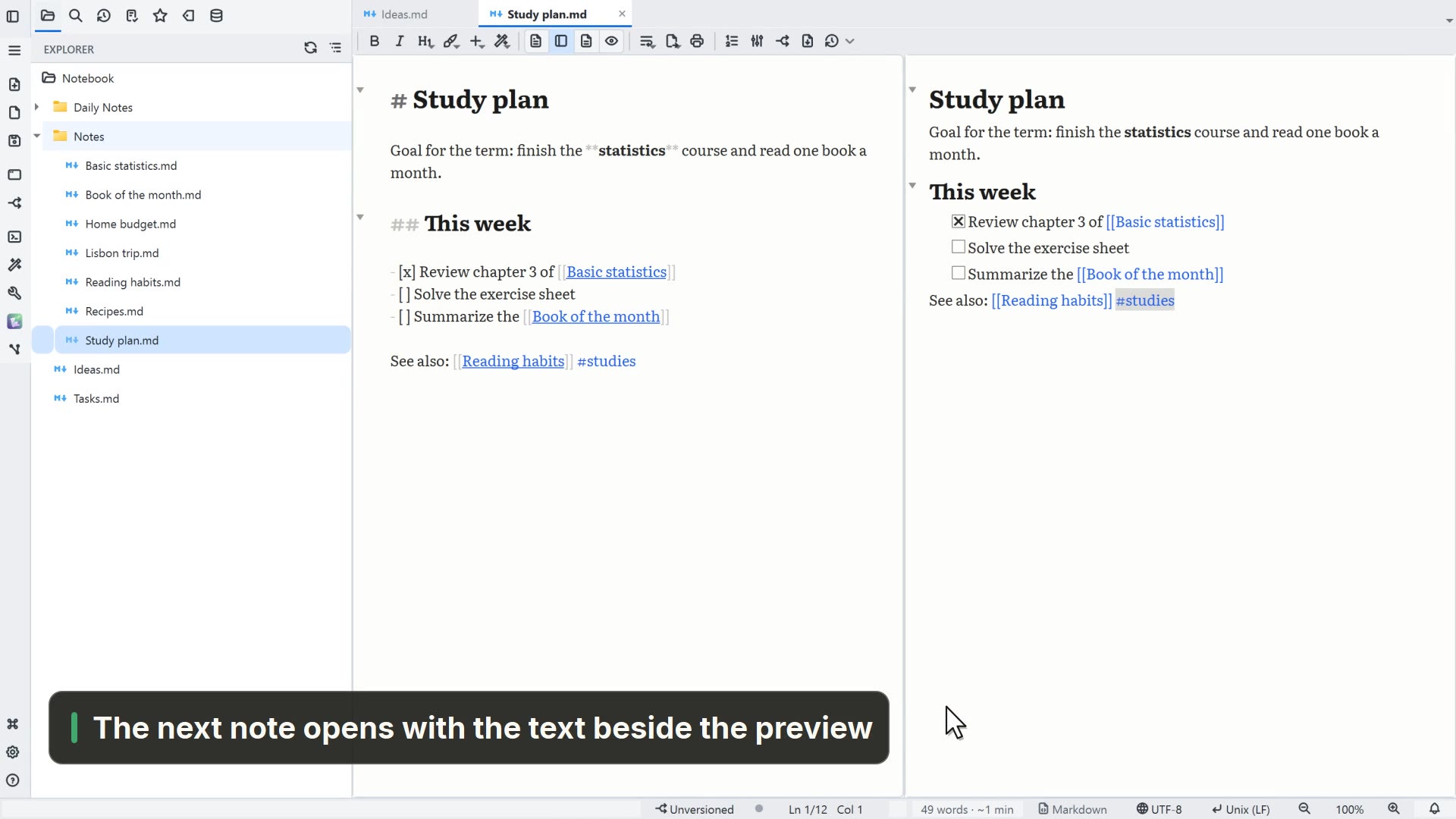
Une note Markdown devient un document Word ou un PDF de quatre façons : Pandoc en ligne de commande, une extension d'éditeur, un convertisseur en ligne, ou l'impression de l'aperçu en PDF. Ce guide présente chacune, ce qui casse d'habitude dans la conversion (tableaux, images, formules, diagrammes, notes de bas de page) et comment LightNote exporte directement en DOCX, ODT, PDF, HTML, LaTeX et EPUB.
Comment convertir du Markdown en Word et en PDF avec Pandoc ?
Pandoc est le convertisseur de documents le plus répandu pour cela : gratuit, en ligne de commande, disponible sous Windows, macOS et Linux. Une fois installé, convertir en Word tient en une ligne :
pandoc note.md -o note.docxPandoc déduit le format de l'extension du fichier de sortie : .docx, .odt, .epub, .html, .pdf et d'autres. Quelques options couvrent la plupart des cas :
| Option | Ce qu'elle fait |
|---|---|
--reference-doc=modele.docx | Utilise les styles, les marges, le format de page et l'en-tête de votre propre .docx (cela marche aussi pour .odt). C'est ainsi que l'on applique le modèle d'une école ou d'une entreprise. |
--toc | Ajoute une table des matières au document (avec -s pour le HTML et les formats voisins). |
--pdf-engine=xelatex | Choisit le programme qui produit le PDF. Les valeurs valides comprennent pdflatex, xelatex, lualatex, typst, weasyprint et wkhtmltopdf. |
--resource-path=.:images | Indique à Pandoc où chercher les images auxquelles la note renvoie (sous Windows, séparez les chemins par ;). |
Pour le PDF, Pandoc ne met pas la page en forme lui-même : la voie par défaut passe par LaTeX, il vous faut donc une distribution installée (MiKTeX ou TeX Live). Sans elle, la conversion en PDF échoue. Vous pouvez changer de moteur avec --pdf-engine, par exemple pour Typst, bien plus léger. Pour obtenir un modèle Word à vous, lancez une fois pandoc -o mon-modele.docx --print-default-data-file reference.docx, ouvrez le fichier, ajustez les styles et passez-le à --reference-doc. Toutes les options sont dans le manuel de Pandoc.
Quelles autres façons y a-t-il de convertir du Markdown en PDF ou en DOCX ?
- Les extensions d'éditeur. Dans VS Code, des extensions exportent la note ouverte en PDF, en HTML ou en image (cherchez « Markdown PDF » ou « Markdown Preview Enhanced »). Elles sont pratiques, mais beaucoup s'appuient en dessous sur un moteur de navigateur pour produire le PDF, et le résultat dépend de la façon dont l'extension traite votre note.
- Imprimer l'aperçu en PDF. Ouvrez l'aperçu Markdown dans votre éditeur ou votre navigateur et utilisez Imprimer → Enregistrer au format PDF. C'est le plus rapide, et cela marche bien pour les notes simples. Le résultat hérite du thème de l'aperçu, et les sauts de page sont laissés au navigateur.
- Les convertisseurs en ligne. Vous collez le texte ou envoyez le fichier et téléchargez le résultat. Très bien pour un fichier jetable, mais le contenu de votre note passe par un serveur que vous ne contrôlez pas. Pour le travail, des notes personnelles ou des documents de clients, préférez un outil local.
Qu'est-ce qui casse d'habitude en convertissant du Markdown ?
- Les tableaux. Un tableau avec du texte long dans ses cellules déborde de la largeur de la page dans un PDF produit via LaTeX, et les tableaux complexes (cellules fusionnées, listes dans une cellule) n'existent pas en Markdown pur.
- Les images à chemin relatif.
ne fonctionne que si la conversion s'exécute dans le bon dossier ou si vous passez--resource-path. Dans un aperçu imprimé, une image située hors du dossier disparaît tout simplement. - Les formules. Les maths LaTeX (
$E = mc^2$) deviennent une équation dans Word avec Pandoc, mais dans un aperçu imprimé elles n'apparaissent que si l'aperçu sait les dessiner. - Les diagrammes Mermaid. Ce sont du texte dans un bloc de code ; un convertisseur qui ne sait pas les dessiner exporte le code source du diagramme au lieu de l'image. Avec Pandoc, il faut un filtre à part.
- Les notes de bas de page. Elles survivent en général à Word et au PDF, mais vérifiez où elles atterrissent : à la fin du document ou en bas de chaque page, selon le convertisseur.
- Les caractères spéciaux. Via LaTeX, les émojis et certains symboles peuvent disparaître si la police n'a pas le caractère.
Quelle que soit la voie choisie, ouvrez le résultat et vérifiez les tableaux, les images et les formules avant d'envoyer le fichier à quelqu'un.
Comment LightNote exporte-t-il le Markdown en Word, PDF et autres formats ?
LightNote est un éditeur de notes et de code gratuit pour Windows et Linux, sans compte, avec des fichiers locaux. L'export est intégré, sans Pandoc et sans LaTeX : avec la note ouverte, utilisez Fichier → Exporter la note (ou le bouton d'export de la barre de l'onglet) et choisissez la destination. Word, OpenDocument, LaTeX, Typst et EPUB sont écrits par LightNote lui-même, sans rien à installer. Voici ce que contient chacun :
- DOCX et ODT : titres, listes, tableaux, notes de bas de page, images et formules sous forme d'équations modifiables (celles de Word ou de LibreOffice Math). Un diagramme Mermaid et une structure chimique entrent en image.
- PDF : généré à partir du même document que le mode lecture, avec table des matières et transclusions, texte vectoriel et interrogeable. Le PDF sort toujours sur papier clair, même si votre thème est sombre.
- HTML : un seul fichier autonome (les images locales sont intégrées), avec les formules en MathML, qui est du vrai texte.
- LaTeX (
.tex) : avec le préambule complet, il se compile en pdfLaTeX, XeLaTeX et LuaLaTeX. Avec une bibliographie dans le dossier et la section Académique activée, les citations sortent vivantes (\autocite) et unrefs.bibest écrit à côté du fichier. - Typst et EPUB : Typst est l'alternative légère à LaTeX ; l'EPUB sort avec un chapitre par titre de niveau 1.
Exporter avec options… ouvre une boîte de dialogue qui liste toutes les destinations et n'affiche que les options valables pour celle que vous choisissez : table des matières au début, langue du document, citations, papier A4 ou Lettre pour le PDF, et modèle Word. Pour utiliser le modèle Word de votre établissement, indiquez son .docx dans Configuration de l'espace de travail → Citations et références → Modèle Word ; le fichier exporté sort avec les styles, le format de papier, les marges et l'en-tête du modèle. Quand une destination n'a pas d'équivalent pour quelque chose dans la note, LightNote le dit à la fin de l'export. Le RTF fait exception : il passe par Pandoc, que LightNote propose d'installer si vous voulez ce format.
Le dossier entier peut aussi être exporté : Fichier → Exporter le dossier... transforme les notes en un site HTML ou en un ensemble de fichiers .docx ou .odt, avec les liens entre notes ajustés.
Et pour imprimer, ou rendre un travail qui suit une norme de présentation ?
Fichier → Imprimer… (Ctrl+P) ouvre un aperçu paginé avec marges, sauts de page et un pied de page Page X sur Y, qui reproduit ce que montre le mode lecture. Pour les travaux universitaires, activez la fonction dans Paramètres → Fonctions → Académique → Mise en forme du travail universitaire (norme) et téléchargez la norme que vous utilisez depuis Outils → Norme du travail universitaire (la liste comprend ABNT NBR 14724, APA 7, Chicago/Turabian et ISO 7144). La norme donne à la page la forme que le jury vérifie (marges, police, interligne, titres, légendes et numérotation) dans le PDF, à l'impression, dans Word et dans Typst. Dans Word, acceptez la proposition de mettre à jour les champs à l'ouverture du fichier pour que la table des matières affiche les numéros de page.