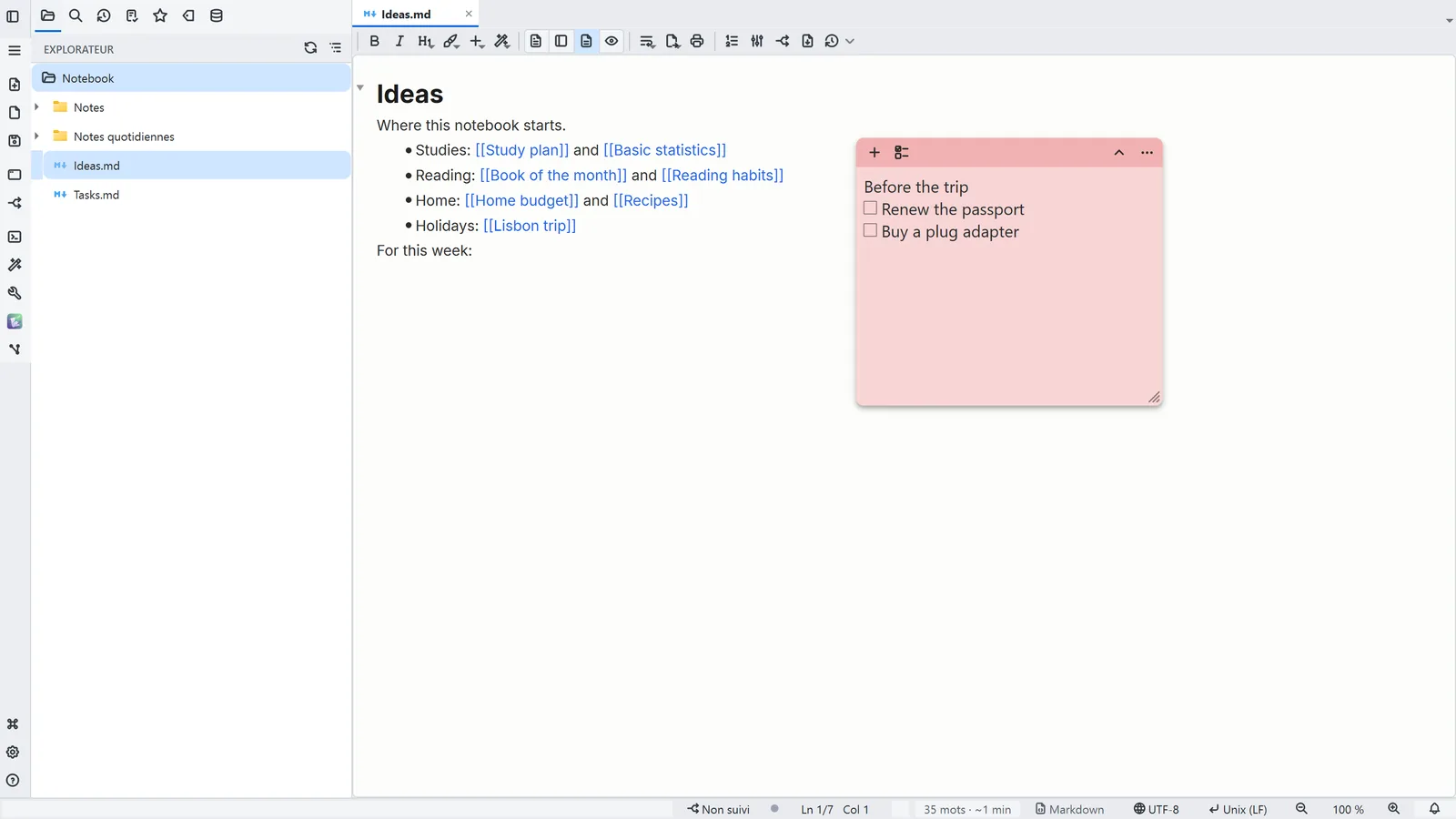
Si vous cherchez des pense-bêtes pour le bureau Windows avec une liste à cocher, la réponse courte est que l'application Pense-bêtes intégrée à Windows gère le texte et la mise en forme de base, mais que sa documentation ne mentionne pas de cases à cocher. Ce guide présente ce que l'on attend en général d'une liste à cocher sur le bureau, ce que Pense-bêtes de Windows offre ou non, les autres moyens d'en avoir une, et le fonctionnement des notes autocollantes de LightNote si vous voulez des éléments à cocher sur le bureau.
Qu'attend-on de pense-bêtes sur le bureau ?
Des recherches comme « pense-bête bureau windows » ou « pense-bête avec liste à cocher » veulent en général dire la même chose : une petite note toujours à portée de regard, avec des éléments que l'on peut cocher, et qui est encore là après un redémarrage. Trois détails décident si un outil suffit :
- Des cases à cocher sur lesquelles on peut cliquer, et pas seulement une liste à puces que l'on modifie à la main.
- Un moyen rapide de créer et de masquer les notes, idéalement au clavier, pour que la note ne soit pas une fenêtre qu'il faut aller chercher.
- Des notes qui durent : elles reviennent quand on ferme l'application ou qu'on redémarre l'ordinateur.
Que propose Pense-bêtes de Windows ?
Pense-bêtes (Sticky Notes) est fourni avec Windows et constitue un très bon bloc de brouillon. D'après les pages d'assistance de Microsoft, une note accepte le gras, l'italique, le souligné, le barré et les puces, on ne peut pas changer la police ni la taille du texte, et les notes peuvent se synchroniser grâce à un compte Microsoft. La page ne mentionne aucune case à cocher ni liste de tâches.
La page des raccourcis clavier confirme les touches de mise en forme habituelles :
| Action | Raccourci dans Pense-bêtes |
|---|---|
| Nouvelle note | Ctrl+N |
| Barré | Ctrl+T |
| Liste à puces | Ctrl+Maj+L |
| Gras, italique, souligné | Ctrl+B, Ctrl+I, Ctrl+U |
| Supprimer la note | Ctrl+D |
En pratique, une liste de choses à faire y est une liste à puces dans laquelle vous sélectionnez une ligne terminée et appuyez sur Ctrl+T pour la barrer. Cela fonctionne, mais vous n'avez pas de case sur laquelle cliquer. Les pages de Microsoft décrivent les fonctions de Pense-bêtes par version de Windows, et l'application évolue avec le temps : vérifiez donc votre version si une fonction semble manquer.
Quels autres moyens a-t-on d'avoir une liste à cocher sur le bureau ?
- Une application de tâches ou de notes avec cases à cocher, que vous gardez ouverte dans une petite fenêtre. Vous avez de vraies cases, mais la fenêtre est une fenêtre d'application ordinaire, pas un pense-bête.
- Un widget de bureau ou un outil de personnalisation qui dessine une liste sur le bureau. Souple, mais en général plus long à mettre en place, et la liste vit souvent dans un fichier à part que l'on modifie à la main.
- Un simple fichier texte ou Markdown avec des lignes
- [ ]. Il est durable et facile à sauvegarder, mais il faut un éditeur qui transforme ces lignes en cases cliquables. - Un programme de pense-bêtes avec cases à cocher, ce qui est le plus proche de ce que demandent les recherches. LightNote en fait partie.
Comment fonctionnent les notes autocollantes à cocher dans LightNote ?
LightNote est un éditeur gratuit pour Windows et Linux. Il n'exige aucun compte et garde vos fichiers sur votre ordinateur. Ses notes autocollantes sont de petites boîtes colorées en texte brut qui flottent sur le bureau, dans le style de l'application Pense-bêtes de Windows, avec une liste de contrôle intégrée. Voici ce que décrit l'Aide :
- Créer et masquer. Depuis le menu de la zone de notification, Nouvelle note autocollante crée une boîte, avec le raccourci global Ctrl+Alt+S. Afficher les notes autocollantes (Ctrl+Alt+H) les affiche ou les masque toutes en même temps. « Global » signifie que le raccourci fonctionne depuis n'importe quel programme. Chaque note a aussi un bouton + pour en créer une autre.
- Déplacer, redimensionner, colorer. Faites glisser l'en-tête pour déplacer une note et la poignée d'angle pour la redimensionner. Le menu ⋯ change la couleur.
- Liste de contrôle. Le bouton de liste de l'en-tête, à côté du +, transforme la ligne courante, ou les lignes sélectionnées, en éléments à case à cocher ; un second clic annule. Vous pouvez aussi taper
[ ]suivi d'une espace en début de ligne ([x]crée un élément déjà coché). - Cocher et barrer. Cliquez sur la case, ou appuyez sur Ctrl+Shift+Entrée, et l'élément est coché et barré. Recommencez pour décocher. Dans LightNote, le barré vient de l'achèvement d'un élément ; ce n'est pas une commande de mise en forme libre comme Ctrl+T dans Pense-bêtes de Windows.
- Continuer à écrire. Entrée crée l'élément suivant ; Entrée sur un élément vide, ou Retour arrière à son début, revient au texte normal. Supprimer les éléments terminés, dans le menu de la note, efface d'un coup tous ceux qui sont cochés, et Ctrl+Z les ramène.
- Enregistrement automatique. Les notes sont enregistrées au fil de la frappe et réapparaissent quand vous rouvrez LightNote. Les éléments sont stockés comme des tâches Markdown (
- [ ] élément). - Envoyer vers la note du jour. Cet élément du menu ⋯ écrit le texte de la note comme une puce dans la note du jour et supprime la boîte ; chaque élément de la liste arrive comme une tâche. C'est ainsi qu'un griffonnage sur le bureau devient une partie de vos notes.
Sous Linux, il n'y a pas de raccourcis globaux : les notes autocollantes s'ouvrent depuis la zone de notification ou depuis le menu de l'application, au lieu de Ctrl+Alt+S et Ctrl+Alt+H.
Les boîtes ne contiennent que du texte brut : ni gras, ni images, ni tableaux. Pour quelque chose de plus long, une note ordinaire dans l'éditeur est un meilleur endroit, et la note autocollante reste réservée à la courte liste que vous voulez garder sous les yeux.