Claude Code est l'outil de programmation d'Anthropic qui s'exécute dans le terminal : vous discutez avec lui dans un dossier de projet, et il lit vos fichiers, propose des modifications et lance des commandes. Pour l'ouvrir, c'est toujours la même chose : placez-vous dans le dossier du projet, dans un terminal, et tapez claude.
La réponse courte
- Installez-le une fois (la commande pour votre système se trouve juste en dessous).
- Ouvrez un terminal dans le dossier du projet.
- Tapez
claudeet appuyez sur Entrée. La première fois, il ouvre votre navigateur pour que vous vous connectiez à votre compte.
Claude Code demande un compte Claude Pro, Max, Team ou Enterprise, ou un compte Console (facturé via l'API). Le forfait gratuit de claude.ai n'inclut pas Claude Code.
1. Installer Claude Code
L'installateur officiel ne demande pas de droits d'administrateur et se met à jour tout seul. Utilisez la commande de votre système :
| Système | Commande |
|---|---|
| Windows (PowerShell) | irm https://claude.ai/install.ps1 | iex |
| Windows (Invite de commandes) | curl -fsSL https://claude.ai/install.cmd -o install.cmd && install.cmd && del install.cmd |
| macOS, Linux et WSL | curl -fsSL https://claude.ai/install.sh | bash |
Il existe aussi WinGet (winget install Anthropic.ClaudeCode) et Homebrew (brew install --cask claude-code). Avec ces deux-là, les mises à jour ne sont pas automatiques : vous mettez à jour par le gestionnaire de paquets lui-même.
Sous Windows, Claude Code s'exécute directement dans PowerShell ou l'Invite de commandes ; WSL n'est pas nécessaire. Git for Windows est recommandé : avec lui, Claude Code utilise Git Bash pour les commandes qu'il lance.
Ne mélangez pas les deux commandes. L'erreur 'irm' is not recognized as an internal or external command signifie que vous avez collé la commande PowerShell dans l'Invite de commandes ; The token '&&' is not a valid statement separator signifie l'inverse. Sur un Windows en français, ces messages s'affichent traduits.
2. Comment ouvrir un terminal dans le dossier du projet ?
Claude Code travaille dans le dossier où il a été lancé : ouvrez donc le terminal directement dans le projet.
- Windows 11 : dans l'Explorateur de fichiers, faites un clic droit sur le dossier et choisissez Ouvrir dans le Terminal. Ou, dans un terminal déjà ouvert, lancez
cd C:\chemin\vers\projet. - macOS : ouvrez l'application Terminal et lancez
cd ~/chemin/vers/projet(vous pouvez tapercdpuis faire glisser le dossier dans la fenêtre du Terminal). - Linux : dans la plupart des gestionnaires de fichiers, le clic droit sur le dossier propose Ouvrir dans un terminal ; sinon,
cd ~/chemin/vers/projet.
3. Lancer claude et se connecter
Avec le terminal dans le dossier, tapez :
claudeLa première fois, Claude Code ouvre votre navigateur pour la connexion. Si le navigateur ne s'ouvre pas, appuyez sur c pour copier l'adresse de connexion et collez-la dans le navigateur ; si un code s'affiche, collez-le dans le terminal. Quand c'est terminé, vous voyez Login successful.
Il demande aussi si vous faites confiance au dossier. Cela arrive la première fois dans chaque dossier, parce qu'il va y lire et y modifier des fichiers. Ensuite, vous écrivez simplement votre demande, comme dans une conversation.
Les commandes du quotidien
| Commande | Ce qu'elle fait |
|---|---|
claude | Ouvre une session interactive dans le dossier courant. |
claude "explique ce projet" | Ouvre avec une première demande déjà saisie. |
claude -c | Reprend la conversation la plus récente de ce dossier. |
claude -r | Reprend une conversation antérieure, choisie dans une liste. |
claude -p "question" | Répond et se ferme, sans ouvrir la session (pratique pour les scripts). |
claude update | Met à jour vers la dernière version. |
claude --version | Affiche la version installée. |
claude doctor | Vérifie l'installation et signale ce qui ne va pas. |
Dans la session, /login et /logout permettent de changer de compte.
« claude : commande introuvable » ou « claude n'est pas reconnu »
C'est le problème le plus fréquent juste après l'installation. Le message dépend du shell : PowerShell indique The term 'claude' is not recognized as the name of a cmdlet, function, script file, or operable program (sur un Windows en français, « Le terme « claude » n'est pas reconnu comme nom d'applet de commande, fonction, fichier de script ou programme exécutable »), l'Invite de commandes indique 'claude' is not recognized as an internal or external command (en français, « n'est pas reconnu en tant que commande interne ou externe »), et bash ou zsh indiquent command not found. La cause est la même dans tous les cas. Essayez ceci, dans l'ordre :
- Fermez et rouvrez le terminal. Le terminal depuis lequel vous avez installé conserve l'ancien PATH et ne voit pas la nouvelle commande.
- Vérifiez que le fichier existe. L'installateur place le programme dans
%USERPROFILE%\.local\bin\claude.exesous Windows et dans~/.local/bin/claudesous macOS et Linux. Dans PowerShell :Test-Path "$env:USERPROFILE\.local\bin\claude.exe" - Ajoutez le dossier à votre PATH. Sous Windows, depuis PowerShell (cela s'applique à votre utilisateur ; ouvrez un nouveau terminal ensuite) :
Sous macOS et Linux, ajoutez$current = [Environment]::GetEnvironmentVariable('PATH', 'User') [Environment]::SetEnvironmentVariable('PATH', "$current;$env:USERPROFILE\.local\bin", 'User')export PATH="$HOME/.local/bin:$PATH"à la fin de~/.zshrcou de~/.bashrc. - Cherchez plusieurs copies.
where.exe claude(Windows) ouwhich -a claude(macOS et Linux) les liste toutes ; une ancienne installation npm peut se trouver devant.
Si vous utilisez l'extension Claude Code pour VS Code, notez qu'elle ne place pas la commande claude dans votre PATH : pour l'utiliser dans le terminal, installez l'outil avec la commande ci-dessus.
Peut-on ouvrir Claude Code sans quitter son éditeur ?
Passer sans cesse du terminal à l'éditeur pour vérifier ce que l'agent a modifié, c'est ce qui fatigue. Dans LightNote, un éditeur de code et de notes gratuit pour Windows et Linux, Claude Code s'ouvre dans un onglet à côté de vos fichiers :
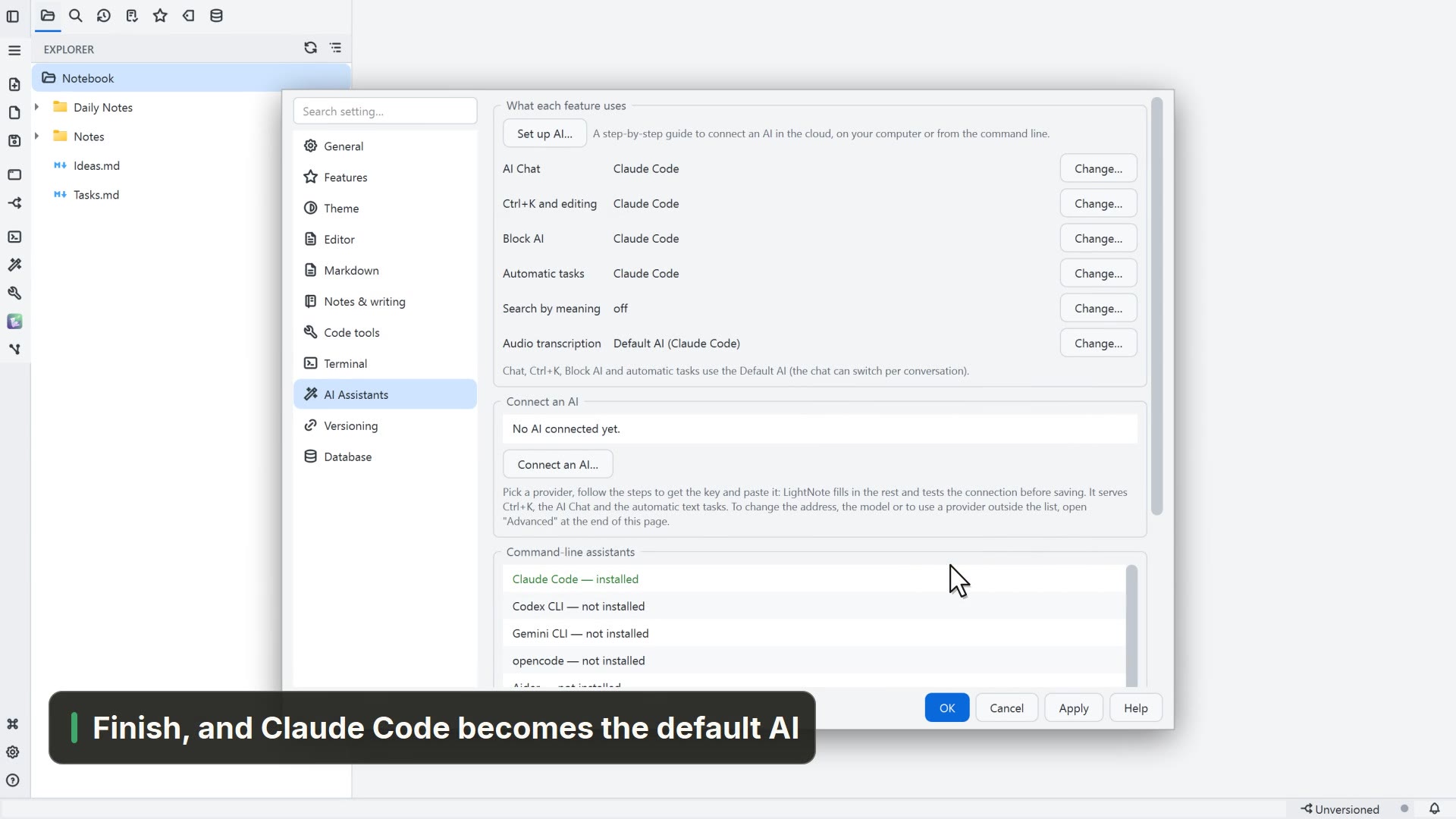
- Ouvrez le dossier du projet et, dans le bouton IA, choisissez Claude Code (ou cherchez « Claude Code » dans la palette de commandes). Il s'ouvre déjà dans le dossier du projet, avec ses couleurs et son interface habituelles.
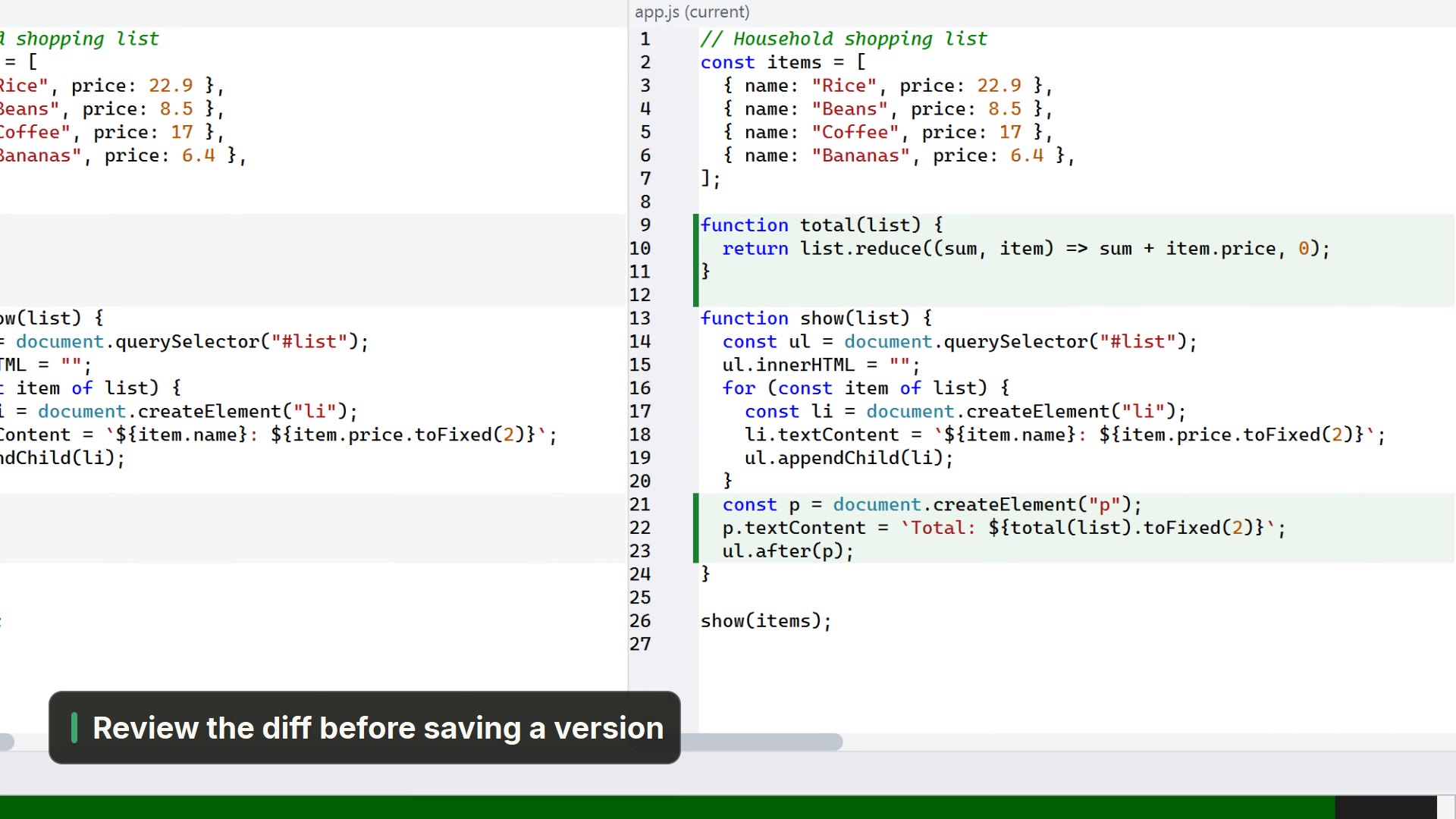
- La section Suivi de version (Git) (Ctrl+Shift+G) liste aussitôt les fichiers modifiés, et vous relisez le diff avant d'enregistrer une version.
- Quand l'agent a terminé son tour et que l'onglet n'a pas le focus, LightNote vous prévient : un avis s'affiche et l'onglet est mis en évidence.
- Limite d'utilisation atteinte ? Dans le menu du clic droit du terminal, Planifier un envoi… envoie le message « continue » à l'heure où la limite se réinitialise.
- Le Panneau des sessions (Ctrl+Shift+I) liste vos sessions de terminal d'IA dans toutes les fenêtres, et vous pouvez garder Claude Code, Codex et Gemini CLI ouverts en même temps.
LightNote trouve Claude Code par le PATH : installez-le donc d'abord avec l'étape 1.