On vous a envoyé un fichier .parquet, vous avez double-cliqué dessus, et rien d'utile ne s'est passé. Ce guide explique ce qu'est ce format, pourquoi Excel ne sait pas le lire, et comment ouvrir, interroger et convertir le fichier en CSV ou en Excel.
Qu'est-ce qu'un fichier Parquet, et pourquoi en avez-vous reçu un ?
Parquet est un format de fichier pour les grandes tables, conçu pour l'analyse de données. Au lieu de stocker les données ligne par ligne comme un CSV, il les stocke colonne par colonne (format en colonnes), compresse chaque colonne et mémorise le type de chacune (nombre, texte, date). Le fichier est en général beaucoup plus petit que le CSV équivalent, et une requête qui a besoin de deux colonnes ne lit que ces deux-là.
C'est le format qui sort des chaînes de traitement de données, d'outils comme Spark et pandas, des exports de data lakes et de nombreux jeux de données publics. Si un ingénieur ou un analyste de données vous a envoyé le fichier, c'est pour cela : Parquet est simplement son format par défaut, et c'est vous qui en subissez l'inconvénient.
Pourquoi Excel n'ouvre pas un fichier Parquet
Excel ne range pas Parquet parmi les formats que l'on peut ouvrir avec Fichier → Ouvrir. Il y a une nuance : Power Query, le moteur d'importation intégré à Excel, possède un connecteur nommé Parquet. Mais l'index des connecteurs Power Query de Microsoft indique, en novembre 2026, Parquet comme disponible dans Power BI et Power Query Online et non disponible dans Excel. La page du connecteur Parquet ne liste que Power BI (modèles sémantiques) et Power Query Online sous « Produits ».
En pratique : sauf si vous avez Power BI ou un pilote ODBC tiers, la voie consiste à convertir le fichier en CSV (ou à l'ouvrir avec un autre outil) et à n'importer le résultat dans Excel qu'ensuite. Gardez en tête qu'une feuille Excel contient au plus 1 048 576 lignes sur 16 384 colonnes, d'après les spécifications et limites d'Excel de Microsoft, et qu'un gros fichier Parquet peut les dépasser.
Comment ouvrir un fichier Parquet : vos options
| Option | Pour quoi faire | À surveiller |
|---|---|---|
| Python avec pandas | Ceux qui programment déjà ; nettoyer et transformer | Python, pandas et pyarrow doivent être installés |
| DuckDB en ligne de commande | Interroger en SQL et convertir sans écrire de programme | C'est un terminal, sans interface graphique |
| Un visionneur Windows (comme ParquetViewer) | Simplement regarder le contenu | En général en lecture seule ; requêtes et graphiques restent à votre charge |
| Un visionneur Parquet en ligne | Un petit fichier sans rien de sensible | Vous envoyez le fichier sur le serveur d'un tiers |
| Un éditeur avec vue en tableau (comme LightNote) | Ouvrir, filtrer, interroger et exporter au même endroit | Voir la section plus bas |
Python avec pandas
pandas lit Parquet avec read_parquet, qui a besoin d'un moteur installé : pyarrow (ou fastparquet), comme le dit la documentation de pandas.
pip install pandas pyarrow

import pandas as pd
df = pd.read_parquet("donnees.parquet")
print(df.head())
print(df.dtypes)
DuckDB en ligne de commande
DuckDB lit le fichier directement par son nom, comme s'il s'agissait d'une table. Téléchargez l'exécutable sur duckdb.org, ouvrez un terminal dans le dossier du fichier et lancez :
duckdb -c "SELECT * FROM 'donnees.parquet' LIMIT 20"
duckdb -c "DESCRIBE SELECT * FROM 'donnees.parquet'"
Sans -c, duckdb ouvre une console où vous tapez les requêtes. La syntaxe SELECT * FROM 'fichier.parquet' figure dans la documentation Parquet de DuckDB.
Visionneurs et outils en ligne
Il existe des visionneurs Parquet gratuits pour Windows ; ParquetViewer, publié sur GitHub, en est un exemple connu. Ils conviennent pour un coup d'œil rapide : ils affichent les lignes et les colonnes, et certains exportent en CSV. Pour additionner, regrouper ou joindre des données, il vous faudra un autre outil.
Certains sites ouvrent Parquet dans le navigateur. Pour un fichier contenant des données de clients, financières ou de santé, évitez-les : vous envoyez le fichier sur le serveur d'une autre entreprise. Si un site affirme tout traiter dans votre navigateur, vérifiez cette affirmation avant d'envoyer quoi que ce soit dont vous ne pouvez pas risquer la fuite.
Comment convertir Parquet en CSV ou en Excel
Excel ouvre le CSV sans difficulté, donc la conversion la plus simple est de Parquet vers CSV. Avec DuckDB :
duckdb -c "COPY (SELECT * FROM 'donnees.parquet') TO 'donnees.csv' (HEADER, DELIMITER ',')"Avec pandas, le CSV et le .xlsx tiennent chacun en une ligne (to_excel a besoin du paquet openpyxl) :
df.to_csv("donnees.csv", index=False)
df.to_excel("donnees.xlsx", index=False)
Deux pièges. D'abord, la limite de 1 048 576 lignes : si le fichier Parquet est plus gros, ne convertissez que ce dont vous avez besoin, avec un WHERE ou un LIMIT dans la requête. Ensuite, le CSV perd les types : les dates et les nombres reviennent en texte, et Excel décide seul comment les lire, ce qui peut abîmer les codes commençant par des zéros.
Revenir en arrière : du CSV vers Parquet
Si vous avez un gros CSV et voulez le conserver dans un format plus compact et plus rapide à interroger, la conversion tient aussi en une ligne :
duckdb -c "COPY (SELECT * FROM 'donnees.csv') TO 'donnees.parquet' (FORMAT parquet)"Avec pandas : pd.read_csv("donnees.csv").to_parquet("donnees.parquet"). Par cette voie, pandas charge tout le CSV en mémoire avant d'écrire.
Ouvrir un Parquet dans LightNote, sans programmer
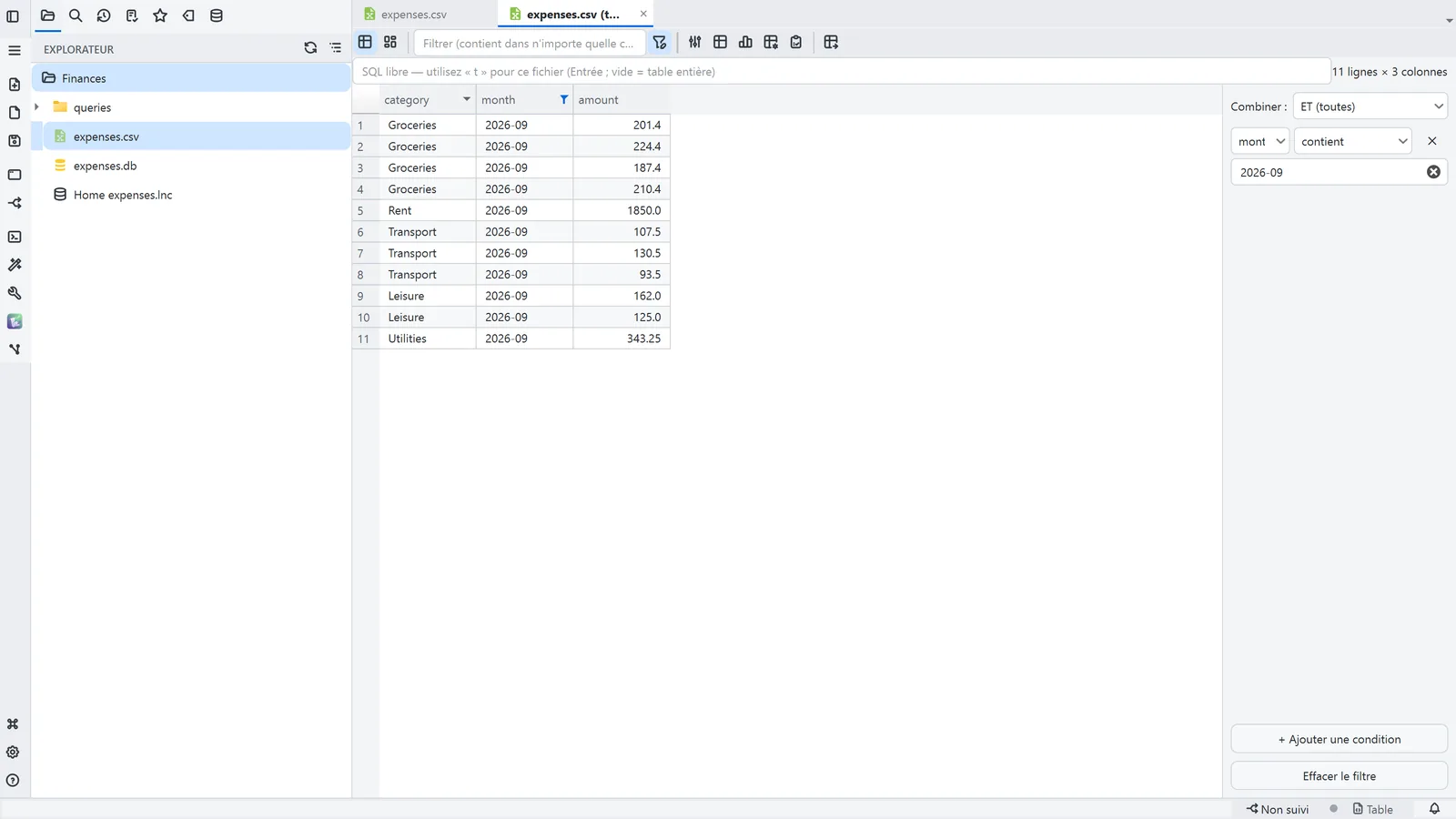
LightNote est un éditeur de code et de notes gratuit pour Windows et Linux, sans compte, qui travaille sur des fichiers locaux. Selon son Aide, un fichier .parquet s'ouvre comme une table, comme n'importe quel autre fichier du dossier que vous avez ouvert :
- L'ouvrir : cliquez sur le
.parquetdans l'arborescence. La lecture est paginée, à la demande, via DuckDB, et la vue est en lecture seule : votre fichier d'origine n'est pas modifié. - Comprendre le fichier : le bouton Structure montre les colonnes, les types, le nombre de lignes et, pour Parquet, les row-groups et la compression.
- Trier et filtrer : cliquez sur un en-tête pour trier ; Ctrl+F place le focus sur le filtre rapide (« contient dans n'importe quelle colonne »), et un compteur indique combien de lignes restent.
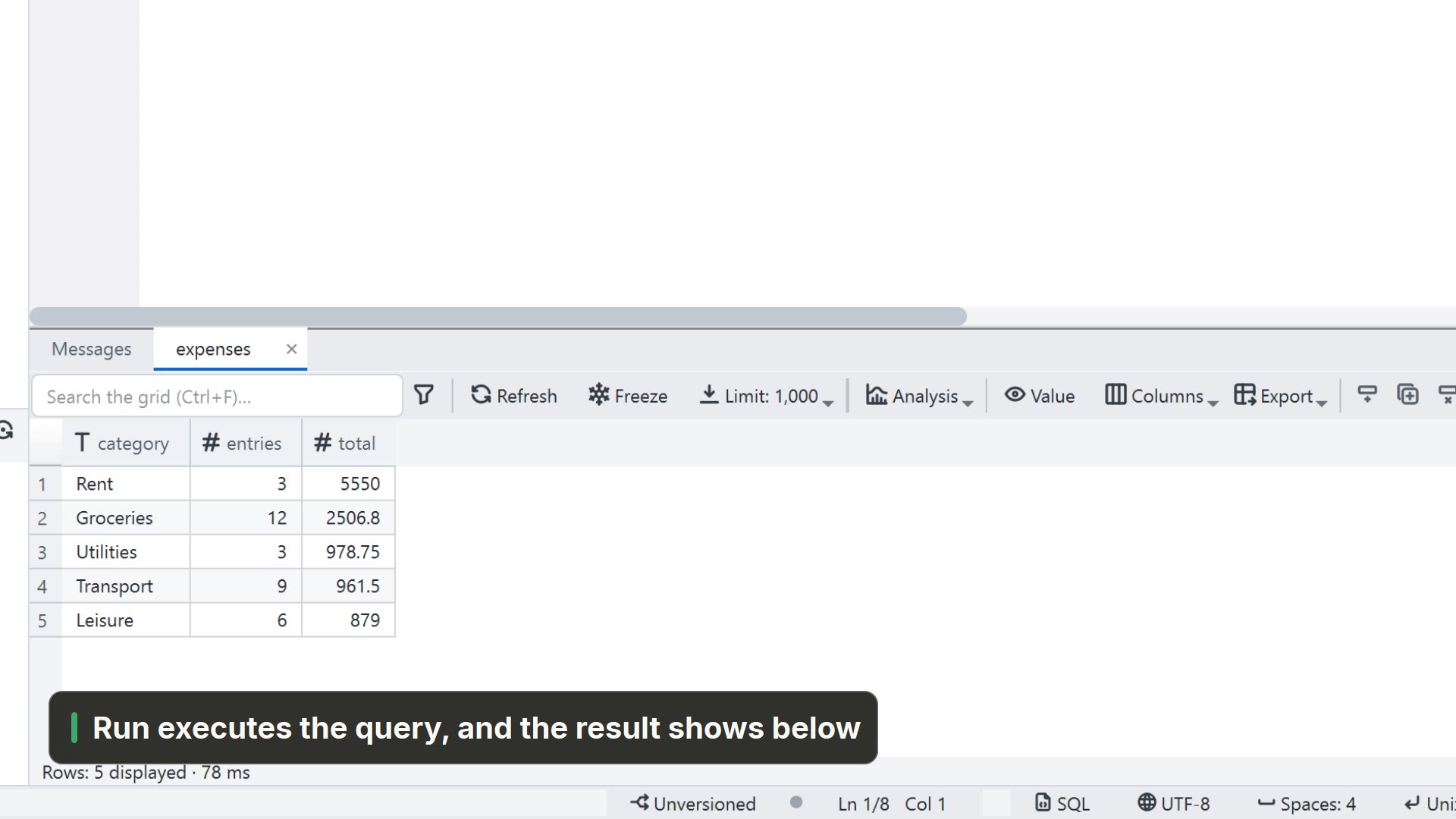
- SQL libre : la barre en haut de la table accepte n'importe quelle requête DuckDB, et la vue
treprésente le fichier ouvert. Par exemple,SELECT etat, SUM(montant) FROM t GROUP BY etat. - Graphique et tableau croisé dynamique : les boutons Données et Analyse de la barre basculent vers un tableau de bord avec autant de graphiques et de tableaux croisés dynamiques que vous voulez. L'agrégation s'exécute dans DuckDB et revient déjà réduite ; l'Aide indique qu'un Parquet de dizaines de millions de lignes reste exploitable. L'analyse est enregistrée dans un JSON à côté du fichier (
ventes.parquet.analysis.json). - Qualité des données : le bouton Qualité montre, colonne par colonne, combien de lignes ont une valeur, combien sont vides ou nulles, combien de valeurs distinctes il y a et lesquelles sont les plus fréquentes.
- Un dossier entier : dans le menu contextuel d'un dossier, Ouvrir le dossier en tant que table lit tous les fichiers du même format comme une seule table, ce qui aide quand le Parquet est arrivé en plusieurs morceaux.
L'emporter vers Excel ou en CSV
- Depuis le menu de la table, vous pouvez exporter la vue actuelle (déjà filtrée) en CSV, en Parquet ou en JSON. Et le menu de l'arborescence propose de convertir un fichier tabulaire vers un autre format.
- Pour coller directement dans un tableur, sélectionnez les cellules et utilisez Copier comme → Tableau mis en forme (Teams, Outlook…) : il se colle comme un vrai tableau dans Excel, Word et Teams. La copie est refusée au-delà de 1 million de cellules ; pour tout emporter, utilisez l'export.
L'export de table décrit par l'Aide est en CSV, Parquet et JSON ; pour Excel, la voie passe par le CSV ou la copie mise en forme. En contrepartie, LightNote ne vous demande ni d'installer Python ni d'ouvrir un terminal, et la table, le SQL, le graphique et l'export se trouvent dans la même fenêtre.