Un fichier texte ou un journal de quelques centaines de mégaoctets fait figer le Bloc-notes et bien d'autres éditeurs. Ce guide explique pourquoi, montre comment lire, chercher et suivre un énorme fichier sans aucun éditeur, liste les éditeurs qui s'en sortent et ce que fait LightNote avec les gros fichiers, y compris ses limites.
Pourquoi le Bloc-notes se fige-t-il sur un énorme fichier texte ?
La plupart des éditeurs de texte ont été conçus pour des fichiers de quelques kilooctets. Ils lisent tout le fichier en mémoire, le découpent en lignes et mesurent chaque ligne pour dimensionner la barre de défilement. Avec un journal de plusieurs gigaoctets, cela veut dire attendre la lecture complète, utiliser une mémoire de l'ordre de la taille du fichier (ou davantage, car les éditeurs gardent des structures supplémentaires pour l'annulation, la coloration syntaxique et la recherche), et, dans le pire des cas, Windows se met à paginer sur le disque et la fenêtre ne répond plus.
Les lignes très longues sont le pire cas. Un JSON minifié, un CSV exporté sans sauts de ligne ou un dump de débogage sur une seule ligne peuvent mettre des dizaines de mégaoctets sur une même ligne, et l'éditeur doit mesurer et replier toute cette ligne rien que pour afficher la partie visible. C'est pourquoi un fichier de 200 Mo aux lignes courtes peut s'ouvrir sans problème alors qu'un fichier de 50 Mo avec une ligne géante se bloque.
Quel que soit l'outil, le remède est le même : ne pas charger tout le fichier. Soit vous ne lisez que la partie dont vous avez besoin (la fin du journal, les lignes qui contiennent une erreur), soit vous utilisez un programme qui lit le fichier morceau par morceau et construit un index des lignes en arrière-plan.
Comment ouvrir un énorme fichier journal sans éditeur ?
Si vous voulez seulement voir la fin d'un journal, trouver une ligne ou observer ce qui s'écrit, les outils intégrés au système font le travail sans charger le fichier.
| Ce que vous voulez | Windows (PowerShell) | Linux et macOS |
|---|---|---|
| Voir le début | Get-Content app.log -TotalCount 50 | head -n 50 app.log |
| Voir la fin | Get-Content app.log -Tail 100 | tail -n 100 app.log |
| Suivre les nouvelles lignes | Get-Content app.log -Tail 20 -Wait | tail -f app.log |
| Chercher du texte | Select-String -Path app.log -Pattern "ERROR" | grep -n "ERROR" app.log |
| Parcourir page par page | more app.log (dans l'Invite de commandes) | less app.log |
Sous Linux, less est le meilleur visionneur de terminal pour un gros fichier : il s'ouvre instantanément, défile dans les deux sens et cherche avec /, et less +F app.log suit la fin comme tail -f. Sous Windows, évitez type et un Get-Content nu (sans -Tail ni -TotalCount) sur un énorme fichier : ils déversent tout le fichier à l'écran ou en mémoire.
Pour filtrer et garder le résultat, enchaînez les commandes. Par exemple, pour enregistrer les 500 dernières lignes d'erreur dans un petit fichier que n'importe quel éditeur peut ouvrir :
Select-String -Path app.log -Pattern "ERROR" | Select-Object -Last 500 | ForEach-Object Line | Set-Content erreurs.txtPeut-on découper un énorme fichier en plus petits ?
Oui, et c'est une solution raisonnable quand le fichier doit absolument s'ouvrir dans un éditeur ordinaire. Sous Linux, macOS, WSL ou Git Bash sous Windows, split coupe selon le nombre de lignes :
split -l 500000 -d app.log partie_Cela produit partie_00, partie_01 et ainsi de suite, chacun de 500 000 lignes. Le prix à payer est la perte du fichier comme un tout : une erreur qui s'étend sur deux morceaux est coupée en deux, et tout chercher revient maintenant à chercher dans plusieurs fichiers. Si le problème est une seule ligne géante, découper par lignes n'aide pas.
Quels éditeurs peuvent ouvrir un gros fichier texte sous Windows ?
Il est utile de distinguer trois familles, car elles résolvent des problèmes différents :
- Les éditeurs ordinaires (Bloc-notes, et dans une bonne mesure VS Code) : corrects jusqu'à un certain point. VS Code désactive les fonctions lourdes quand il détecte un gros fichier (le paramètre s'appelle
editor.largeFileOptimizations), mais reste un éditeur généraliste conçu pour des fichiers de taille normale. - Notepad++ ouvre des fichiers bien plus gros que le Bloc-notes, mais il a des limites. Les notes de la version 8.3 (2022) indiquent que la restriction de 2 Go sur la taille des fichiers a été supprimée de la version 64 bits, et des utilisateurs disent ouvrir des fichiers d'environ 3 Go. Les lignes très longues restent un problème : un développeur rappelle que Scintilla (le composant d'édition) ne gère pas les lignes de plus de INT_MAX caractères (environ 2 milliards). Les extensions et la coloration syntaxique pèsent aussi. Prenez tout chiffre comme un ordre de grandeur, pas comme une garantie.
- Les éditeurs conçus pour les gros fichiers : EmEditor (commercial) est connu pour cet usage, et klogg (le successeur libre de glogg) est un visionneur de journaux : en lecture seule, il indexe le fichier en arrière-plan et filtre les lignes avec des expressions régulières. Les deux sont de bons choix si vous lisez des journaux toute la journée ; klogg ne permet pas de modifier, puisqu'il est en lecture seule.
Aucun n'est « le bon » pour tout. Ce qui change, c'est si vous devez modifier le fichier ou seulement le lire et le filtrer, et s'il a des lignes courtes ou une seule ligne géante.
Comment LightNote ouvre-t-il les gros fichiers ?
LightNote est un éditeur de code et de notes gratuit pour Windows et Linux, sans compte. Il n'essaie pas de charger un gros fichier dans l'éditeur de code habituel : au-delà d'environ 1 Mo, le fichier s'ouvre dans un éditeur léger virtualisé qui ne charge que les portions visibles à l'écran au lieu de tout le fichier. En pratique, c'est la deuxième voie évoquée au début de ce guide, à l'intérieur d'un éditeur. Ce que cela signifie, et ce que cela ne signifie pas :
- Le basculement est automatique : il n'y a rien à configurer. Un fichier de plus d'environ 1 Mo va dans l'éditeur léger ; pour le forcer sur un fichier plus petit, utilisez Ouvrir → Ouvrir dans l'éditeur léger....
- Vous pouvez modifier et enregistrer : les modifications se font par-dessus le fichier d'origine sans le charger, et l'enregistrement écrit le fichier par morceaux au lieu de tout lire d'un coup.
- Pas de coloration syntaxique : l'éditeur léger affiche du texte brut. C'est le prix à payer pour ne pas traiter tout le fichier.
- L'index des lignes se construit en arrière-plan. S'il n'y a pas assez de mémoire pour indexer toutes les lignes, le bandeau de l'éditeur vous prévient et seules les premières lignes sont disponibles. LightNote ne promet pas d'ouvrir n'importe quel fichier de n'importe quelle taille.
- Limites connues : modifier près du début d'un fichier de plusieurs gigaoctets est lent, parce que l'index des lignes est reconstruit à partir de ce point, et cet éditeur n'a pas d'annulation.
- Suivre un journal : l'éditeur de code a un bouton Surveiller (tail -f) dans la barre d'outils de l'onglet, qui affiche les nouvelles lignes au fur et à mesure que le fichier s'écrit.
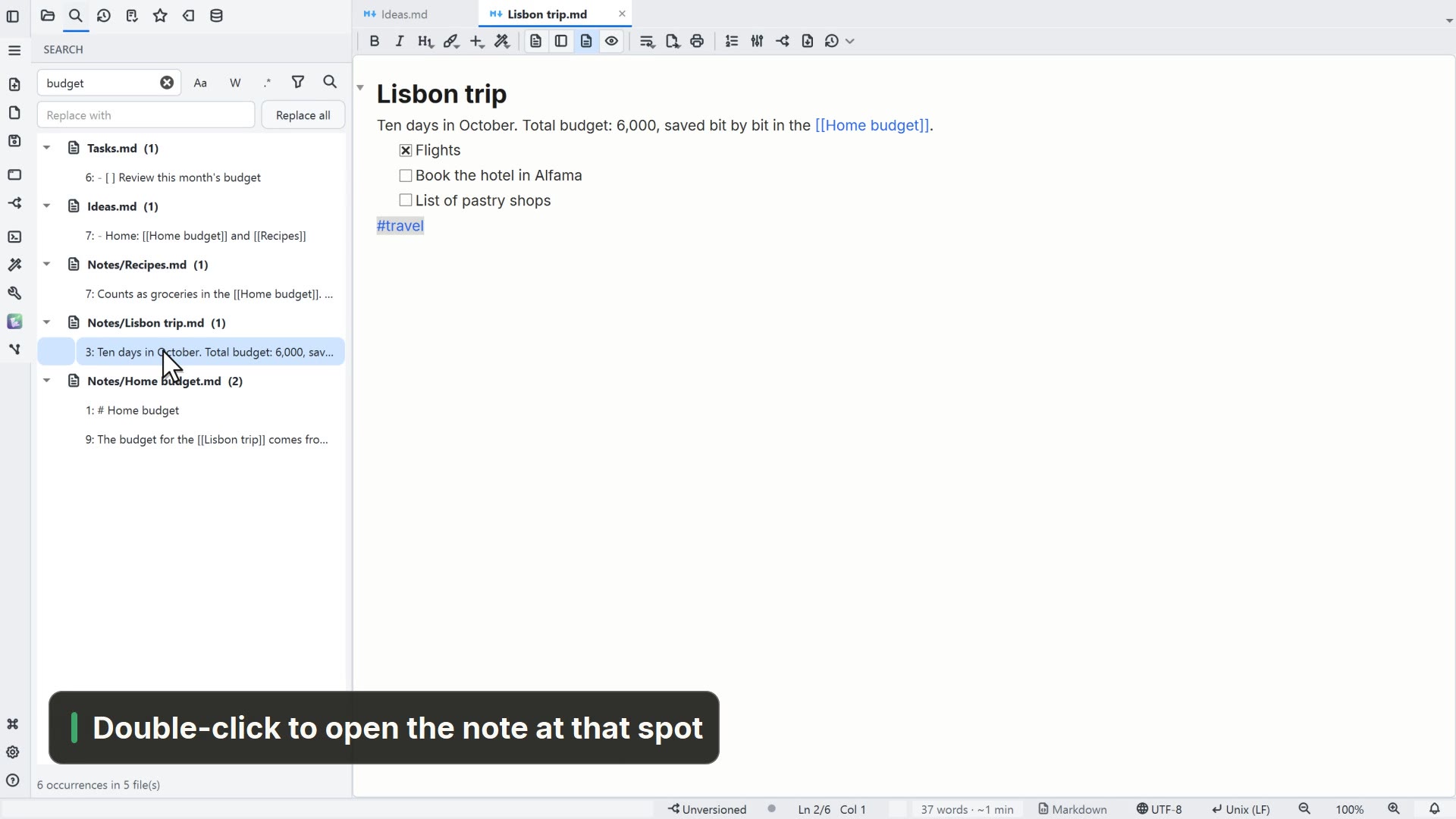
- Trouver une ligne : la recherche globale (Ctrl+Shift+F, la section Recherche de la barre latérale) repose sur ripgrep, accepte les expressions régulières et liste les fichiers et les lignes correspondants dans tout le dossier, d'où vous ouvrez celui qui compte.
Si vous avez seulement besoin de la fin d'un journal ou d'un filtre sur des millions de lignes, tail et grep restent plus rapides. L'éditeur léger vaut le coup quand vous voulez lire à votre rythme, faire défiler et corriger de temps en temps le fichier sans changer de programme, au même endroit que vos notes et votre code.