Windows や Linux で Markdown を書くのに、重いプログラムは必要ありません。.md ファイルはただのテキストなので、どのエディタでも開けます。このページでは、軽量な Markdown エディタとはどういうものかを説明し、よく使われる無料・有料の選択肢(メモ帳から Obsidian まで)を比較したうえで、LightNote がプレビュー、書式付き編集、図、数式でどのように Markdown を編集するかを紹介します。
.md ファイルは何のアプリで開けますか?
テキストエディタなら何でも開けます。Markdown ファイルは、いくつかの記号(見出しの #、太字の **、リストの -)が入ったテキストなので、メモ帳、VS Code、Notepad++、Linux のテキストエディタで、何もインストールせずに開けます。プログラムごとに違うのは、その記号をどう扱うかです。テキストをそのまま表示するのか、書式を反映したプレビューを横に並べるのか、ワープロのように結果を見ながら編集できるのか、という違いです。
Windows で .md ファイルを常に同じプログラムで開くには、ファイルを右クリックし、プログラムを選んで開くメニュー(Open with)から別のアプリを選ぶ項目(Choose another app)を選びます。使いたいエディタを選び、常にそのアプリを使うよう指定します。日本語版の Windows では、これらの項目は日本語で表示されます。
軽量な Markdown エディタとは何が違うのですか?
人気のある Markdown エディタの多くは Electron で作られています。Electron は、ウィンドウを描くために Web ブラウザー(Chromium)を丸ごと同梱する仕組みです。VS Code、Obsidian、Typora、MarkText、Zettlr はこの方式です。どの OS でも同じ見た目になり、拡張機能も豊富という利点がある一方で、プログラムごとに自前のブラウザーを抱えるため、メモリと起動時間に負担がかかります。性能が控えめなパソコンや、たくさんのプログラムを同時に開いているときには特に目立ちます。
ネイティブのエディタ(OS 標準の UI や Qt などのライブラリで作られたもの)は、このブラウザーを持ちません。Windows のメモ帳、KDE の Ghostwriter、LightNote はこちらのグループです。ただし、軽さはそれだけではありません。軽量なエディタは速く起動し、長いノートでも固まらず、使い始める前にアカウントや同期サービスを求めません。
Windows と Linux で使える Markdown エディタは?
| エディタ | 価格 | 対応 OS | 編集のしかた | 土台 |
|---|---|---|---|---|
| メモ帳(Windows 11) | Windows に付属 | Windows 11 | 基本的な書式(太字、斜体、見出し、リスト、リンク)。書式付きの表示と記号の表示を切り替え | ネイティブ |
| VS Code | 無料 | Windows、macOS、Linux | テキストと横に並べたプレビュー | Electron |
| Obsidian | 無料(Sync と Publish は有料) | Windows、macOS、Linux、モバイル | テキストまたはライブプレビュー、ノート間のリンク | Electron |
| Typora | 有料 | Windows、macOS、Linux | 書式付き(見たままが出力される) | Electron |
| MarkText | 無料、オープンソース | Windows、macOS、Linux | 書式付き | Electron |
| Zettlr | 無料、オープンソース | Windows、macOS、Linux | テキスト。学術的な執筆と引用に特化 | Electron |
| Ghostwriter | 無料、オープンソース | Linux、Windows | テキストとプレビュー、集中モード | Qt(ネイティブ) |
| LightNote | 無料 | Windows、Linux(プレビュー版) | テキスト、分割、書式付き、閲覧 | Qt(ネイティブ) |
表には表れない点をいくつか補足します。
- メモ帳: Windows 11 のメモ帳には 2025 年に Markdown の書式表示が加わり、メモ帳の設定でオフにもできます。読むことと、ちょっとしたメモには十分ですが、表、図、数式は描画しません。
- VS Code: コードエディタで、Markdown にも対応しています。Ctrl+Shift+V でプレビューをタブに、Ctrl+K V で横に開きます。プレビューで図や数式を表示するには拡張機能を追加します。
- Obsidian: リンクでつながったノート(いわゆる「第二の脳」)の分野で最もよく知られたアプリです。2025 年 2 月から仕事での利用も無料になりました。同期と公開は別の有料サービスです。
- Typora: 書式付き編集が強みで、有料です。試用期間があります。
- MarkText: Typora に最も近い無料の選択肢で、2026 年にも新しいリリースが出ています。
- Ghostwriter: KDE のアプリで、Linux ディストリビューションでパッケージ化されています。GitHub で公開されている最新の Windows 版は 2022 年のものです。
USB メモリから使えるポータブルな Markdown エディタはありますか?
あります。エディタをポータブルにするのは、設定を OS のフォルダーではなくプログラムの隣に保存することです。そうすればフォルダーごと USB メモリや同期フォルダーに置けます。VS Code は .zip 版にポータブルモードがあり、LightNote にもあります(詳しくは後述)。どちらの場合も、ノートそのものは普通の .md ファイルなので、どこへでも持ち運べます。
LightNote では Markdown をどう編集しますか?
LightNote は Windows と Linux(Linux ではプレビュー版)向けの無料のノート・コードエディタで、アカウント不要、ファイルはローカルに置かれます。Electron ではなく、Qt によるネイティブの UI です。ノートはあなたのフォルダーにある .md ファイルで、ほかのどのエディタでも開けます。
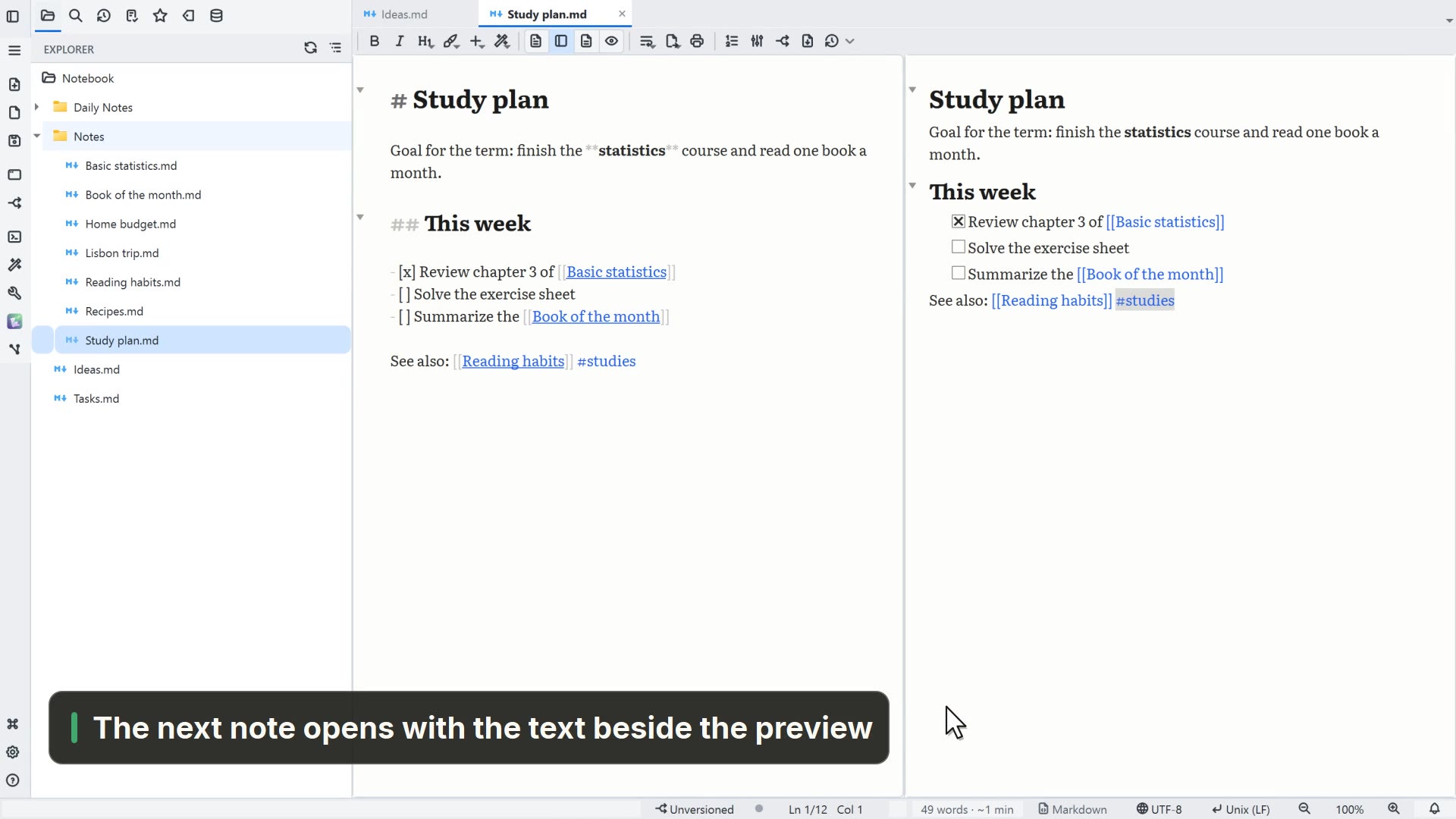
- 1 つのノートに 4 つのモード。 Ctrl+E で、編集 → 分割(テキストと閲覧を左右に並べる)→ 書式付き → 閲覧 の順に切り替わります。テキストの編集では、カーソルのある段落以外の記号が薄く表示されるので、ページが仕上がった文書のように見えます。
- ファイルを壊さない書式付き編集。 見出し、リスト、表、画像は仕上がりどおりに表示され、ファイルは同じ
.mdのままです。モードに入って何も編集せずに出れば、1 バイトも変わりません。ツールバーには Markdown で表せるものだけ(見出し、太字、斜体、取り消し線、コード、タスクのチェックボックス付きリスト、引用、リンク、表)が並び、行頭で/を入力すると挿入できるものの一覧が開きます。 - 図と数式。
```mermaidのブロックは図(フローチャート、シーケンス図、ガントチャートなど)になり、$E = mc^2$や$$…$$は描画された数式になります。閲覧モードでも、エクスポートしたファイルでも同じです。 - つながったノート。 ウィキリンク
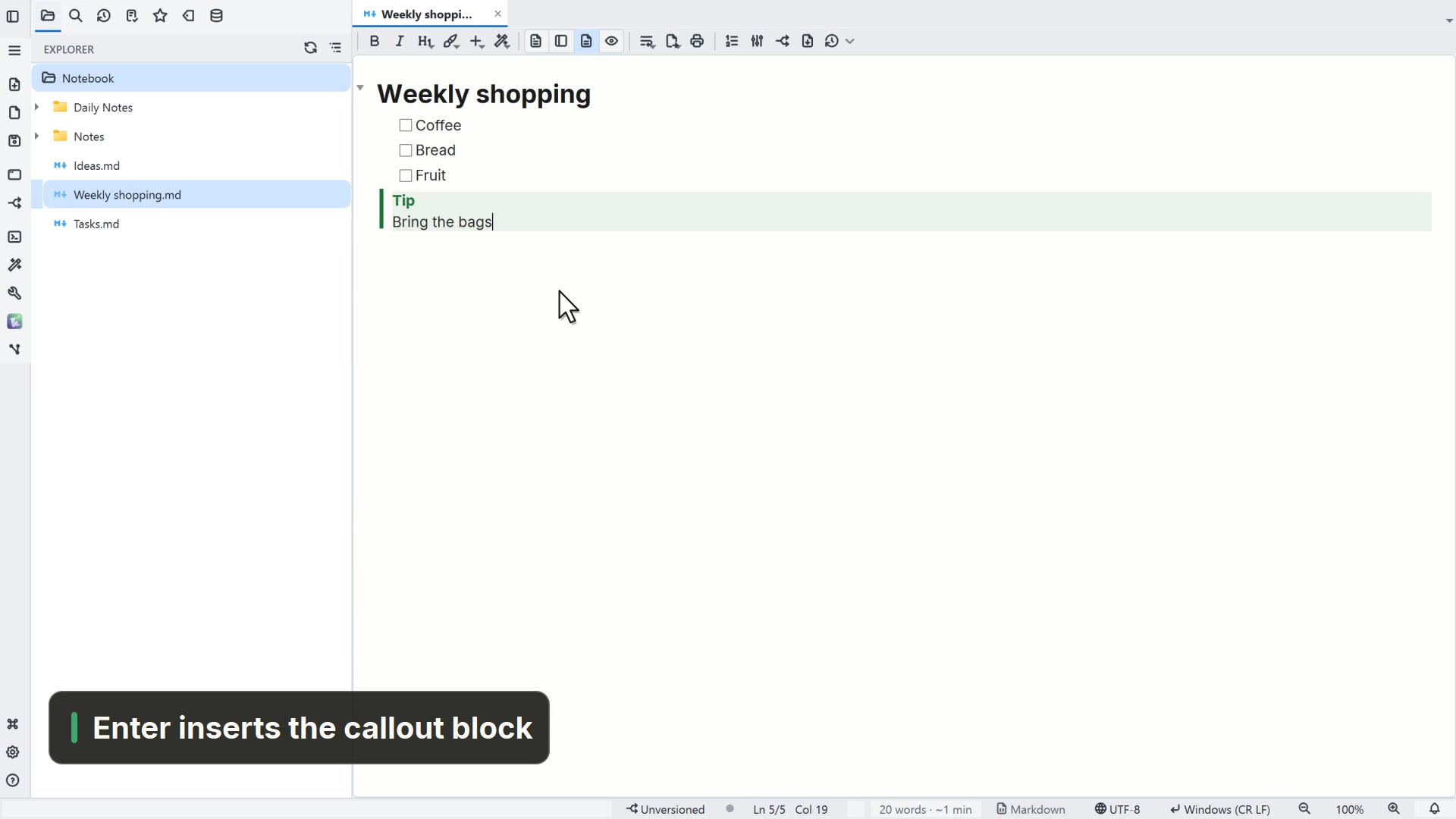
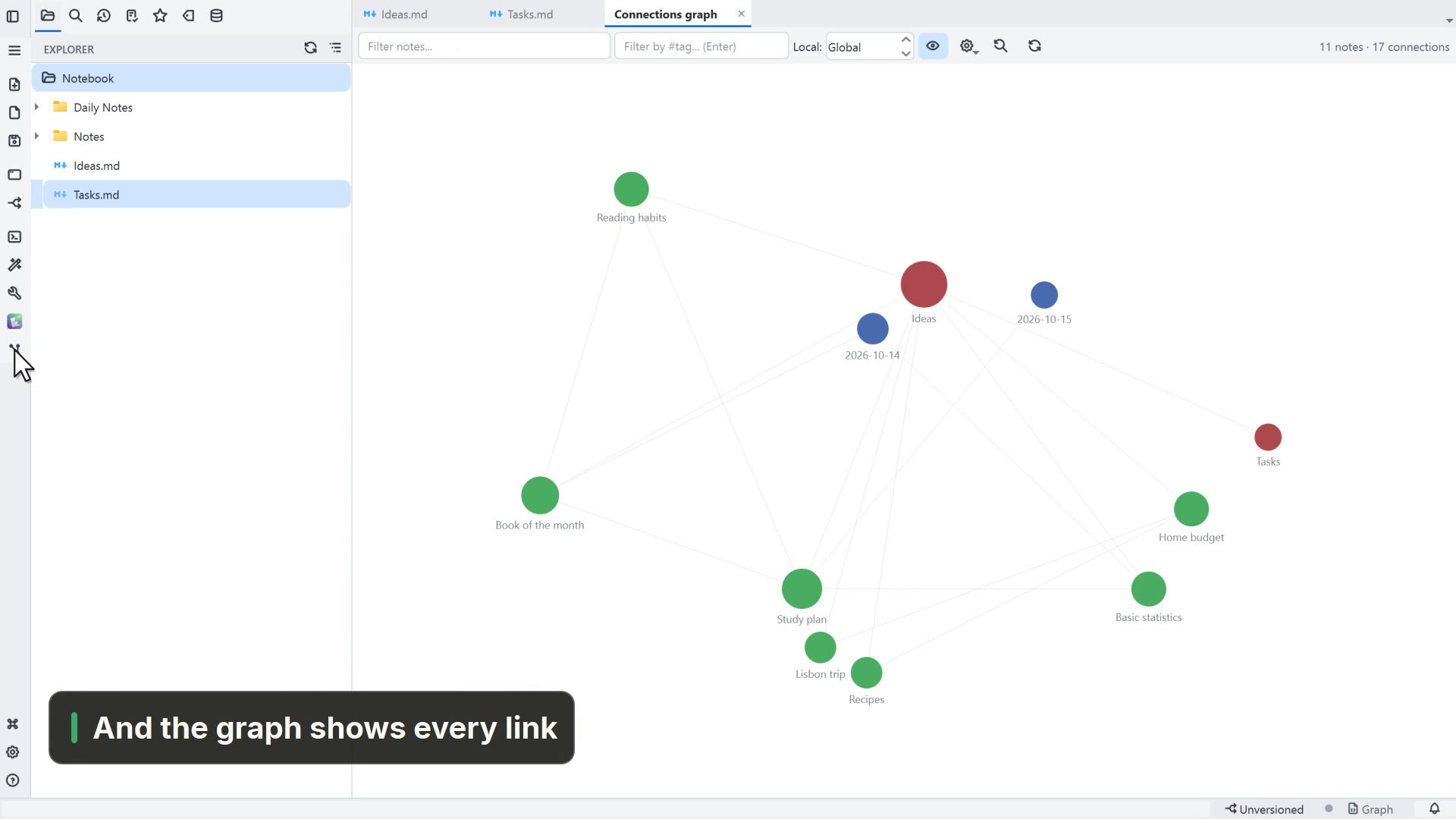
[[ノート]]、埋め込み画像![[写真.png]]、コールアウト> [!NOTE]、コメント%%…%%は Obsidian と同じように動き、キャンバスも同じオープンな形式(.canvas)を使います。 - エクスポート。 ファイル → ノートをエクスポートで、Word、OpenDocument、PDF、HTML、LaTeX、Typst、EPUB を何もインストールせずに書き出せます。Markdown の書き出し先は、ノートを相手先の方言(GitHub、MkDocs、Docusaurus、Pandoc)で書き出します。
- ポータブル。
.zip版では、設定 → 全般 → ポータブルモード → このコピーをポータブルにする… で設定と履歴がプログラムのフォルダーにコピーされ、USB メモリから実行できるようになります。
コードエディタでもあるので、ノートの隣にあるスクリプト、CSV の表、PDF も同じウィンドウで開けます。
どれを選べばよいですか?
たまに .md を読むだけなら、Windows 11 のメモ帳で十分です。普段から VS Code を使っているなら、そのプレビューで事足ります。プラグインをたくさん使ってリンクでつながったノートを大量に管理するなら Obsidian が定番で、書式を見ながら長い文章を書くなら Typora(有料)と MarkText(無料)があります。これらを、アカウント不要の無料のネイティブアプリで、図、数式、Word や PDF へのエクスポートまで含めて使いたいなら、LightNote を試してみてください。