Claude Code は Anthropic が提供するコーディングツールで、ターミナルの中で動きます。プロジェクトのフォルダーで話しかけると、ファイルを読み、変更を提案し、コマンドを実行します。開き方はいつも同じで、ターミナルでプロジェクトのフォルダーに移動し、claude と入力するだけです。
結論:ターミナルで claude と入力します
- 最初に 1 回だけインストールします(お使いの環境のコマンドはすぐ下にあります)。
- プロジェクトのフォルダーでターミナルを開きます。
claudeと入力して Enter キーを押します。初回はブラウザーが開くので、アカウントでサインインします。
Claude Code を使うには、Claude の Pro、Max、Team、Enterprise のいずれかのアカウント、または Console アカウント(API で課金)が必要です。claude.ai の無料プランには Claude Code は含まれていません。
1. Claude Code をインストールするには?
公式のインストーラーは管理者権限を求めず、自動で最新の状態を保ちます。お使いの環境に合ったコマンドを実行してください。
| 環境 | コマンド |
|---|---|
| Windows(PowerShell) | irm https://claude.ai/install.ps1 | iex |
| Windows(コマンド プロンプト) | curl -fsSL https://claude.ai/install.cmd -o install.cmd && install.cmd && del install.cmd |
| macOS、Linux、WSL | curl -fsSL https://claude.ai/install.sh | bash |
そのほか、WinGet(winget install Anthropic.ClaudeCode)と Homebrew(brew install --cask claude-code)でも入れられます。この 2 つでは自動更新は行われず、更新はパッケージマネージャー側で行います。
Windows では PowerShell またはコマンド プロンプトでそのまま動き、WSL は必須ではありません。Git for Windows(英語)を入れておくことをおすすめします。入っていると、Claude Code は実行するコマンドに Git Bash を使います。
2 つのコマンドを取り違えないようにしてください。'irm' is not recognized as an internal or external command は PowerShell 用のコマンドをコマンド プロンプトに貼ったときのエラーで、The token '&&' is not a valid statement separator はその逆のときのエラーです。日本語の Windows では、どちらのメッセージも日本語で表示されます。
2. プロジェクトのフォルダーでターミナルを開くには?
Claude Code は起動したフォルダーで作業します。最初からプロジェクトの中でターミナルを開いてください。
- Windows 11:エクスプローラーでフォルダーを右クリックし、ターミナルで開くを選びます。すでに開いているターミナルなら、
cd C:\path\to\projectを実行します。 - macOS:「ターミナル」アプリを開き、
cd ~/path/to/projectを実行します(cdと入力してから、フォルダーをターミナルのウィンドウにドラッグしてもパスが入ります)。 - Linux:多くのファイルマネージャーでは、フォルダーを右クリックするとターミナルで開く項目があります。なければ
cd ~/path/to/projectを実行します。
3. claude を実行してサインインするには?
ターミナルがフォルダーの中にある状態で、次のように入力します。
claude初回はブラウザーが開くので、サインインします。ブラウザーが開かないときは c キーを押してログイン用のアドレスをコピーし、ブラウザーに貼り付けてください。コードが表示されたら、ターミナルに貼り戻します。完了すると Login successful と表示されます。
また、そのフォルダーを信頼するかどうかも尋ねられます。ファイルを読み書きするため、フォルダーごとに最初の 1 回だけ表示されます。その後は、会話のようにやりたいことを書くだけです。
日常的に使うコマンドは?
| コマンド | 働き |
|---|---|
claude | 現在のフォルダーで対話セッションを開きます。 |
claude "explain this project" | 最初の依頼を入れた状態で開きます。 |
claude -c | このフォルダーで直近の会話を続けます。 |
claude -r | 過去の会話を一覧から選んで再開します。 |
claude -p "question" | 回答して終了します。セッションは開きません(スクリプト向き)。 |
claude update | 最新バージョンに更新します。 |
claude --version | インストール済みのバージョンを表示します。 |
claude doctor | インストールを診断し、問題点を示します。 |
セッションの中では、/login と /logout でアカウントを切り替えられます。
「claude は認識されません」「command not found」と出たら?
インストール直後にいちばんよく起きる問題です。メッセージはシェルによって違い、PowerShell は「用語 'claude' は、コマンドレット、関数、スクリプト ファイル、または操作可能なプログラムの名前として認識されません。」、コマンド プロンプトは「'claude' は、内部コマンドまたは外部コマンド、操作可能なプログラムまたはバッチ ファイルとして認識されていません。」、bash や zsh は command not found と表示します(英語の Windows では PowerShell が The term 'claude' is not recognized as the name of a cmdlet, function, script file, or operable program と表示します)。原因はどれも同じです。次の順で試してください。
- ターミナルを閉じて開き直します。インストールを実行したターミナルは古い PATH のままで、新しいコマンドを見つけられません。
- ファイルがあるか確認します。インストーラーは、Windows では
%USERPROFILE%\.local\bin\claude.exe、macOS と Linux では~/.local/bin/claudeにプログラムを置きます。PowerShell では次のように確認できます。Test-Path "$env:USERPROFILE\.local\bin\claude.exe" - そのフォルダーを PATH に追加します。Windows では PowerShell から次を実行します(ユーザー単位の設定で、実行後に新しいターミナルを開いてください)。
macOS と Linux では、$current = [Environment]::GetEnvironmentVariable('PATH', 'User') [Environment]::SetEnvironmentVariable('PATH', "$current;$env:USERPROFILE\.local\bin", 'User')~/.zshrcまたは~/.bashrcの末尾にexport PATH="$HOME/.local/bin:$PATH"を追加します。 - コピーが複数ないか調べます。
where.exe claude(Windows)またはwhich -a claude(macOS と Linux)で一覧できます。以前に npm で入れたものが先に見つかっていることがあります。
VS Code 用の Claude Code 拡張機能を使っている場合、拡張機能は claude コマンドを PATH に追加しません。ターミナルで使うには、上のコマンドでツール本体をインストールしてください。
エディターから離れずに Claude Code を開けますか?
ターミナルとエディターを行き来して、エージェントが何を変えたかを確かめるのは手間がかかります。Windows と Linux で使える無料のコード・ノートエディター LightNote では、Claude Code がファイルの隣のタブとして開きます。
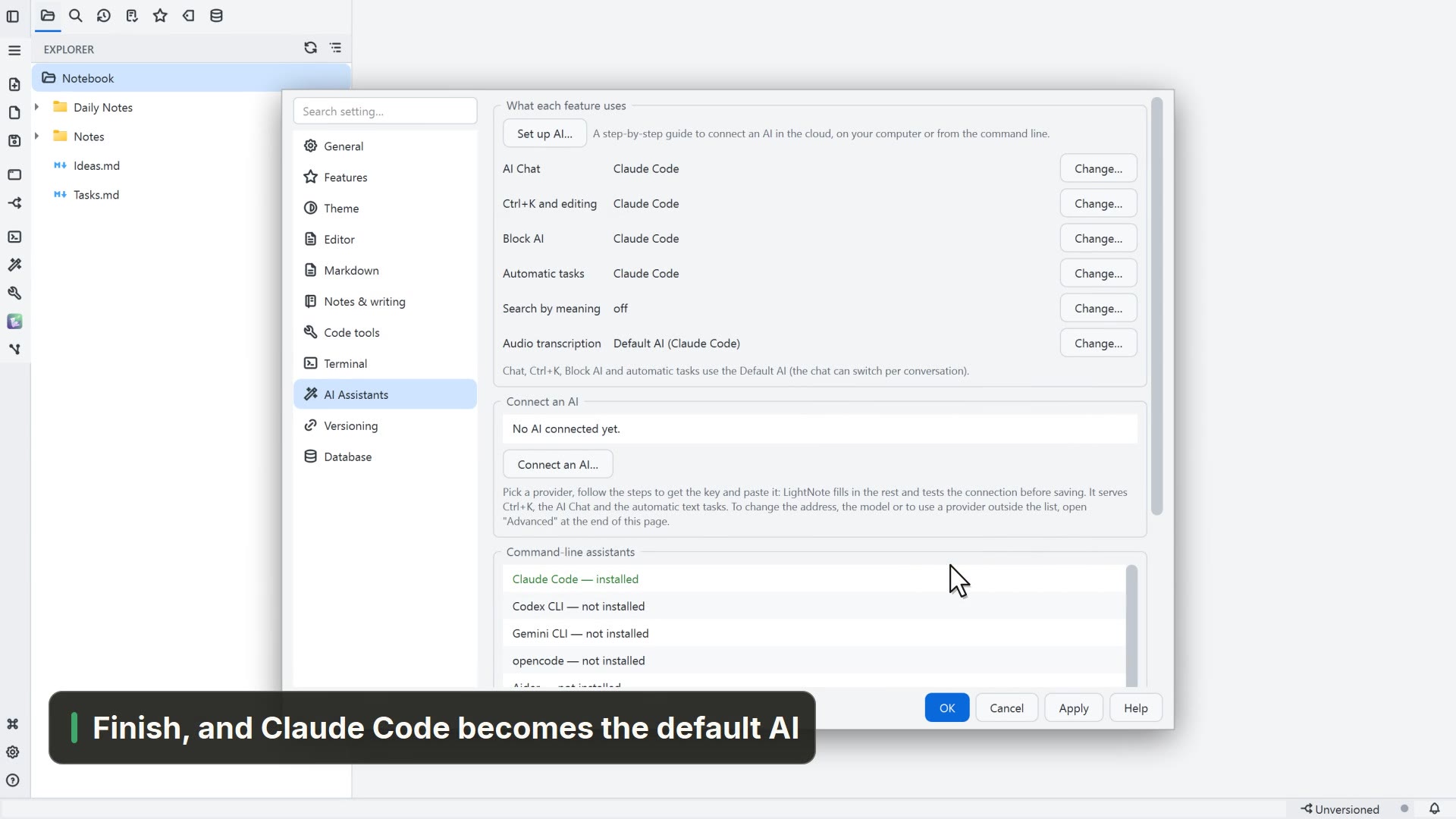
- プロジェクトのフォルダーを開き、AI ボタンで Claude Code を選びます(コマンドパレットで「Claude Code」を探すこともできます)。プロジェクトのフォルダーで、いつもの配色と画面のまま開きます。
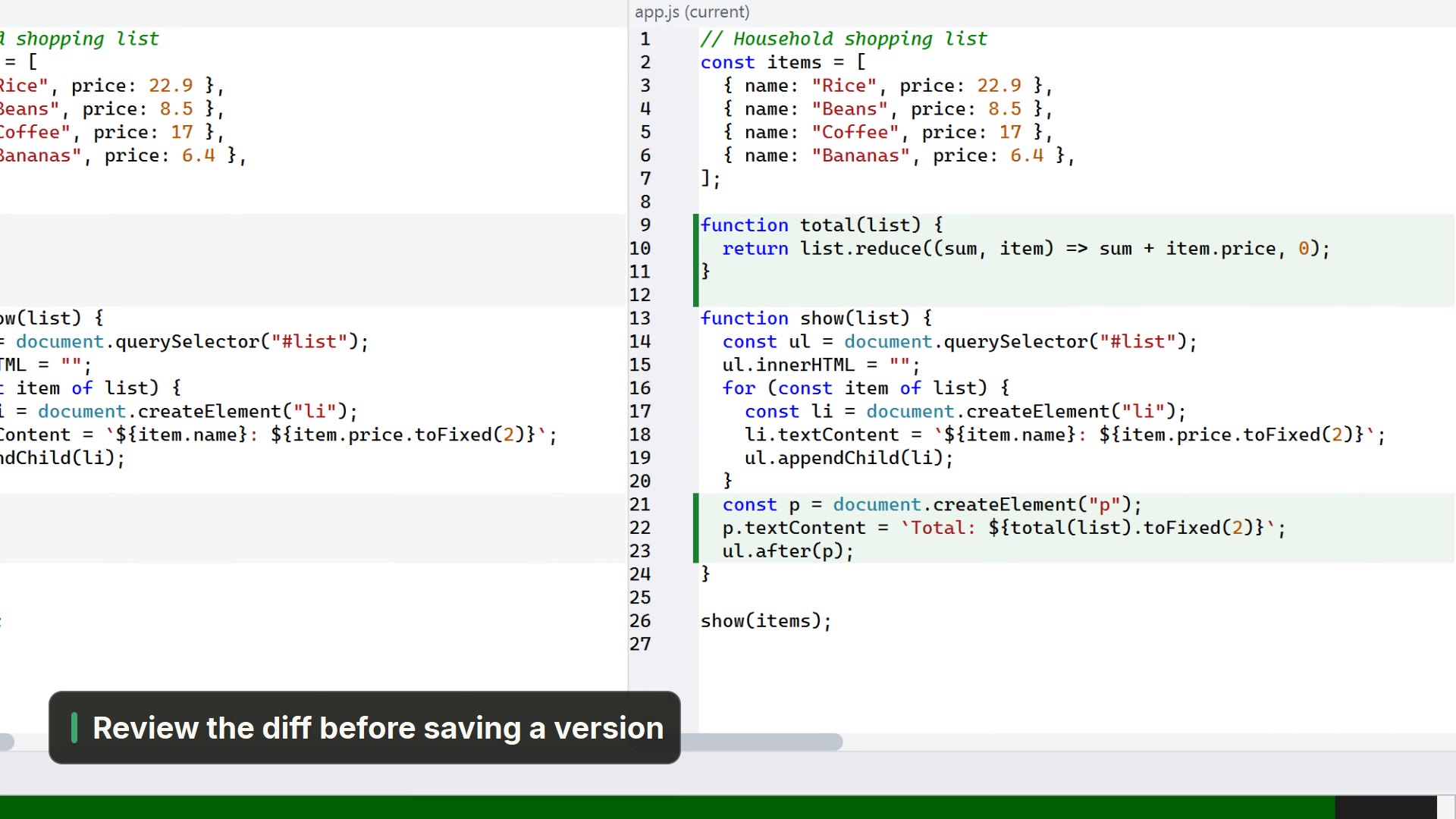
- バージョン管理(Git)のサイドバー(Ctrl+Shift+G)に、変更されたファイルがすぐ一覧表示されるので、バージョンを保存する前に差分を確認できます。
- エージェントがターンを終え、そのタブにフォーカスがないときは、LightNote が知らせます。通知が表示され、タブが強調されます。
- 利用制限に達したときは、ターミナルの右クリックメニューの送信を予約…で、制限がリセットされる時刻に「続けて」というメッセージを送れます。
- セッションパネル(Ctrl+Shift+I)には、複数のウィンドウにまたがる AI ターミナルのセッションが一覧表示されます。Claude Code、Codex、Gemini CLI を同時に開いておくこともできます。
LightNote は PATH から Claude Code を見つけます。先に手順 1 でインストールしておいてください。