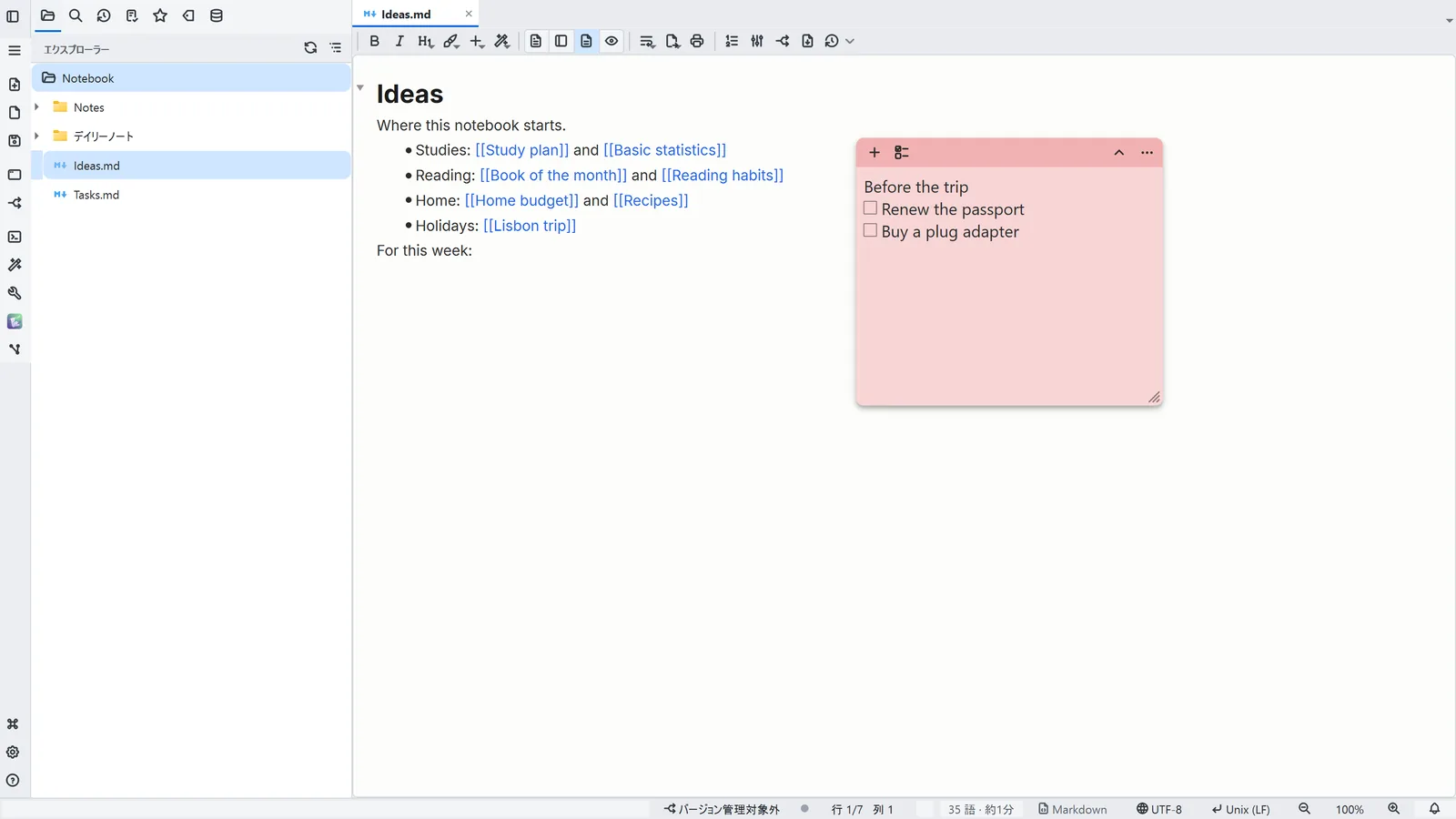
付箋の取り消し線のショートカットは、Windows 標準の「付箋」アプリでは Ctrl+T です。このアプリは太字・斜体・取り消し線などの基本的な書式に対応していますが、Microsoft の公式ドキュメントにはチェックボックスの機能が載っていないため、デスクトップに置けるチェックリストが欲しい場合は別の手段を考えることになります。この記事では、デスクトップのチェックリストに求められること、Windows の付箋でできることとできないこと、ほかの方法、そして LightNote の付箋でチェックリストを作る手順を説明します。
デスクトップのチェックリストに何を求めますか?
「付箋 チェックリスト」「付箋 デスクトップ」といった検索には、たいてい同じ願いがあります。目に入る場所に小さなメモを置き、やることを書き、終わったらクリックで消し込み、パソコンを再起動しても残っていてほしい、というものです。道具を選ぶときの基準は 3 つです。
- クリックできるチェックボックスがあるか。箇条書きを手で書き換えるだけではないか。
- 付箋をすばやく作成・非表示にできるか。ショートカットで出し入れできると便利です。
- 付箋が残るか。アプリを閉じても、再起動しても、また表示される必要があります。
Windows の付箋では何ができますか?
付箋は Windows に標準で入っているアプリで、短いメモを残すには十分です。Microsoft のサポートページ(英語)によると、ノートでは太字、斜体、下線、取り消し線、箇条書きが使え、フォントや文字サイズは変更できず、Microsoft アカウントで同期できます。このページにチェックボックスやチェックリストの説明はありません。
キーボード ショートカットのページ(英語)に載っている主なキーは次のとおりです。
| 操作 | 付箋でのショートカット |
|---|---|
| 新しいノート | Ctrl+N |
| 取り消し線 | Ctrl+T |
| 箇条書き | Ctrl+Shift+L |
| 太字・斜体・下線 | Ctrl+B、Ctrl+I、Ctrl+U |
| ノートの削除 | Ctrl+D |
そのため、付箋でやることリストを作るときは、箇条書きにして、終わった行を選んで Ctrl+T で取り消し線を引くやり方になります。実用的ですが、Microsoft のドキュメントにはクリックして押せるチェックボックスの説明がありません。アプリはバージョンによって機能が変わることがあるので、表示がこの記事と違う場合はお使いのバージョンを確認してください。
ほかにデスクトップにチェックリストを置く方法はありますか?
- チェックボックス付きの ToDo・メモアプリを小さなウィンドウで開いておく方法。チェックボックスは確実にありますが、付箋ではなく通常のアプリのウィンドウです。
- デスクトップ ウィジェットやカスタマイズ用のソフトで一覧を描画する方法。自由度は高い反面、設定に手間がかかり、一覧は別のファイルを自分で編集することが多くなります。
- テキストや Markdown のファイルに
- [ ]の行を書く方法。長く使えてバックアップも簡単ですが、その行をクリックできるチェックボックスにするエディターが必要です。 - チェックボックス付きの付箋ソフト。検索で求められているものにいちばん近い形です。LightNote はここに当たります。
LightNote の付箋はどう使いますか?
LightNote は Windows と Linux で使える無料のエディターで、アカウントは不要、ファイルは自分のパソコンに置いたままです。付箋は、Windows の付箋アプリのように、デスクトップ上に浮かぶ小さな色付きの平文ボックスで、チェックリストを備えています。ヘルプの内容は次のとおりです。
- 作成と非表示。トレイのメニューから新しい付箋を選ぶとボックスが作られ、グローバルショートカットは Ctrl+Alt+S です。付箋を表示(Ctrl+Alt+H)は、すべての付箋をまとめて表示・非表示にします。「グローバル」とは、どのアプリを使っていても動くという意味です。各ノートの + ボタンでも新しい付箋を作れます。
- 移動・サイズ・色。ヘッダーをドラッグして移動し、隅のグリップでサイズを変えます。色は ⋯ メニューで変更します。
- チェックリスト。ヘッダーのリストボタン(+ の隣)を押すと、カーソルのある行(または選択した行)がチェックボックス付きの項目になり、もう一度押すと元に戻ります。行頭で
[ ]と入力してスペースを押しても作成できます([x]ならチェック済みの項目になります)。 - チェックと取り消し線。チェックボックスをクリックするか Ctrl+Shift+Enter を押すと、項目にチェックが付いて取り消し線が引かれます。もう一度で解除です。LightNote の取り消し線は項目を完了したときに付くもので、Windows の付箋の Ctrl+T のように任意の文字に引く書式コマンドではありません。
- 続けて書く。Enter で次の項目ができ、空の項目で Enter を押すか項目の先頭で Backspace を押すと通常のテキストに戻ります。ノートのメニューの完了した項目を削除は、チェック済みの項目をまとめて削除し、Ctrl+Z で元に戻せます。
- 自動保存。ノートは入力に合わせて自動的に保存され、LightNote を再び開くと再表示されます。項目は Markdown のタスク(
- [ ] 項目)として保存されます。 - 今日のノートに送る。⋯ メニューのこの項目は、付箋のテキストを今日のノートの箇条書きとして書き込み、ボックスを破棄します。チェックリストの各項目はタスクとして送られます。デスクトップのメモをノートに移す方法です。
Linux ではグローバルショートカットがありません。Ctrl+Alt+S と Ctrl+Alt+H の代わりに、トレイまたはアプリのメニューから付箋を開きます。
ボックスの中は平文のみで、太字・画像・表は使えません。長い文章はエディターの通常のノートに書き、付箋は目の前に置いておきたい短いリストに使うのが向いています。