Das Video ist auf Englisch: Oberfläche und Untertitel sind Teil des Bildes. Die Schritt-für-Schritt-Anleitung auf dieser Seite ist auf Deutsch.
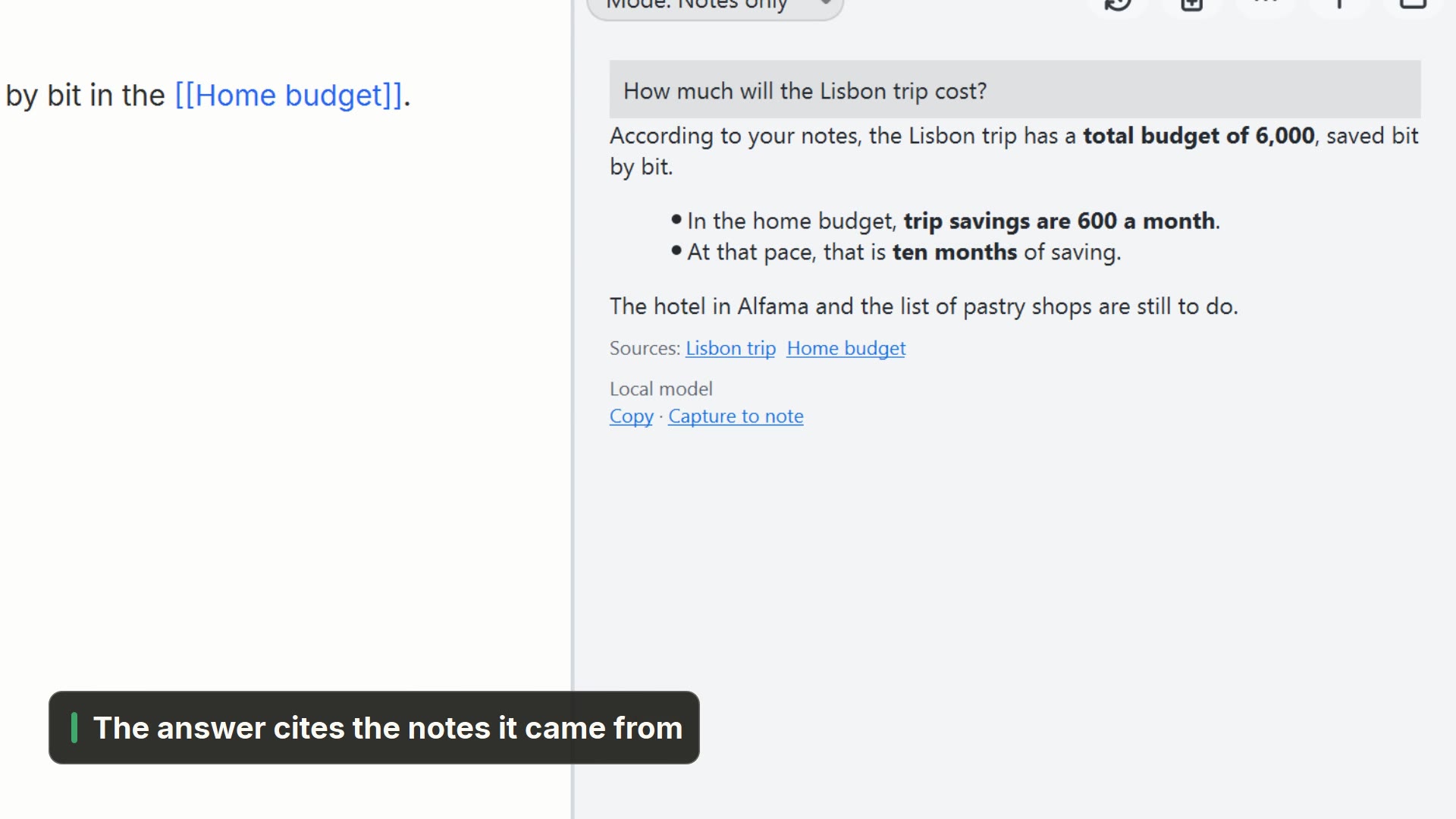
Im Video simuliert: die Antwort der KI.
Schritt für Schritt
Klicken Sie auf einen Schritt, um zu dieser Stelle im Video zu springen.
- 00:01Der Assistent sieht den geöffneten Tab und kann ihn bearbeiten
- 00:05Öffnen Sie über die Schaltfläche KI den Assistenten
- 00:08Wählen Sie unter Modus Ändern mit Bestätigung
- 00:15Er schlägt die Änderung vor und zeigt, was sich ändert
- 00:19Eine Bestätigung übernimmt die Änderung in die Notiz
- 00:22Rückgängig stellt die Notiz wieder her, wie sie war
Mehr dazu in der HilfeDer Assistent und was Sie geöffnet haben
Weitere Wege
Assistent
- Menü
- KI → Assistent...
- Befehlspalette
- Assistent...
- Aktivitätsleiste
- KI → Assistent...
Den Assistenten dazu fragen
- Menü
- KI → Den Assistenten dazu fragen
- Tastenkürzel
- Strg+Umschalt+Q
- Befehlspalette
- Den Assistenten dazu fragen
- Aktivitätsleiste
- KI → Den Assistenten dazu fragen
Tipps
- Jede Änderung wartet auf Ihre Bestätigung; entfernen Sie das Häkchen bei einem Abschnitt, um ihn unverändert zu lassen
- Strg+Z im Editor macht ebenfalls rückgängig, was der Assistent übernommen hat
- Ändern mit Bestätigung braucht einen API-Anbieter, der Werkzeuge nutzen kann