Ejecutar dos o tres agentes de programación a la vez, como Claude Code, Codex y Gemini CLI, es más sencillo de lo que parece: cada uno es un programa de terminal y nada impide abrir varios. Lo que requiere cuidado es evitar que se estorben entre sí. Esta guía recorre las formas de hacerlo y los problemas que te vas a encontrar.
¿Por qué usar varios agentes de IA para programar a la vez?
Hay dos motivos principales:
- Comparar respuestas. Cada modelo tiene puntos fuertes distintos. Darle el mismo problema a dos agentes y leer las dos soluciones es una forma barata de encontrar un enfoque mejor o de detectar un error que uno de ellos pasó por alto.
- Tareas en paralelo. Mientras un agente escribe las pruebas, otro refactoriza un módulo que no tiene nada que ver. En lugar de esperar a que termine cada turno, alternas entre sesiones.
Los agentes de terminal más conocidos son Claude Code, Codex CLI, Gemini CLI, opencode, Aider y Amp. Todos funcionan igual: los abres en la carpeta de un proyecto, escribes una petición y leen y editan los archivos de esa carpeta.
¿Qué formas hay de ejecutar varios agentes en paralelo?
Varias pestañas o paneles de terminal
El camino más directo es una terminal por agente. En Windows Terminal cada pestaña es una sesión, y puedes dividir la ventana en paneles (el menú de la pestaña tiene una opción para dividir, y Alt+Shift+D duplica el panel actual). En Linux, macOS y WSL, tmux hace lo mismo: tmux new -s agentes crea una sesión, Ctrl+b y luego % divide la pantalla en dos columnas, y Ctrl+b y luego " la divide en dos filas. La ventaja de tmux es que las sesiones siguen funcionando aunque cierres la ventana de la terminal.
Un git worktree por agente
Este es el problema que más duele: dos agentes en la misma carpeta editan los mismos archivos, y uno pisa o deshace el trabajo del otro. La respuesta de Git es el worktree: una segunda (o tercera) carpeta de trabajo del mismo repositorio, cada una en su propia rama.
git worktree add ../proyecto-agente-a -b agente-a
git worktree add ../proyecto-agente-b -b agente-b
git worktree list
Cada comando crea una carpeta nueva junto al proyecto, ya en la rama que nombra -b, partiendo de donde estás. Abre un agente en cada carpeta: comparten el mismo historial de Git, pero no los archivos que se están editando. Cuando uno termina, revisas su rama y la integras con git merge (o la descartas). Para limpiar: git worktree remove ../proyecto-agente-a.
Herramientas dedicadas
Algunos programas están hechos específicamente para gestionar varios agentes de programación, con un panel de sesiones, copias aisladas y revisión de cambios. Vale la pena probar el que encaje con tu forma de trabajar; las ideas que hay detrás son las mismas que se describen aquí (una terminal por agente, un worktree por tarea y un único lugar para revisar el resultado).
¿Qué sale mal cuando se ejecutan varios agentes?
| Problema | Cómo evitarlo |
|---|---|
| Dos agentes editando los mismos archivos | Un worktree por agente, o tareas en partes distintas del código. Nunca dos agentes sueltos en la misma carpeta al mismo tiempo. |
| Límites de uso | Cada servicio tiene su propio límite, y las sesiones de una misma cuenta suelen consumir de la misma cuota. Cuando un agente se detiene por el límite, alguien tiene que enviar «continúa» cuando se reinicie. |
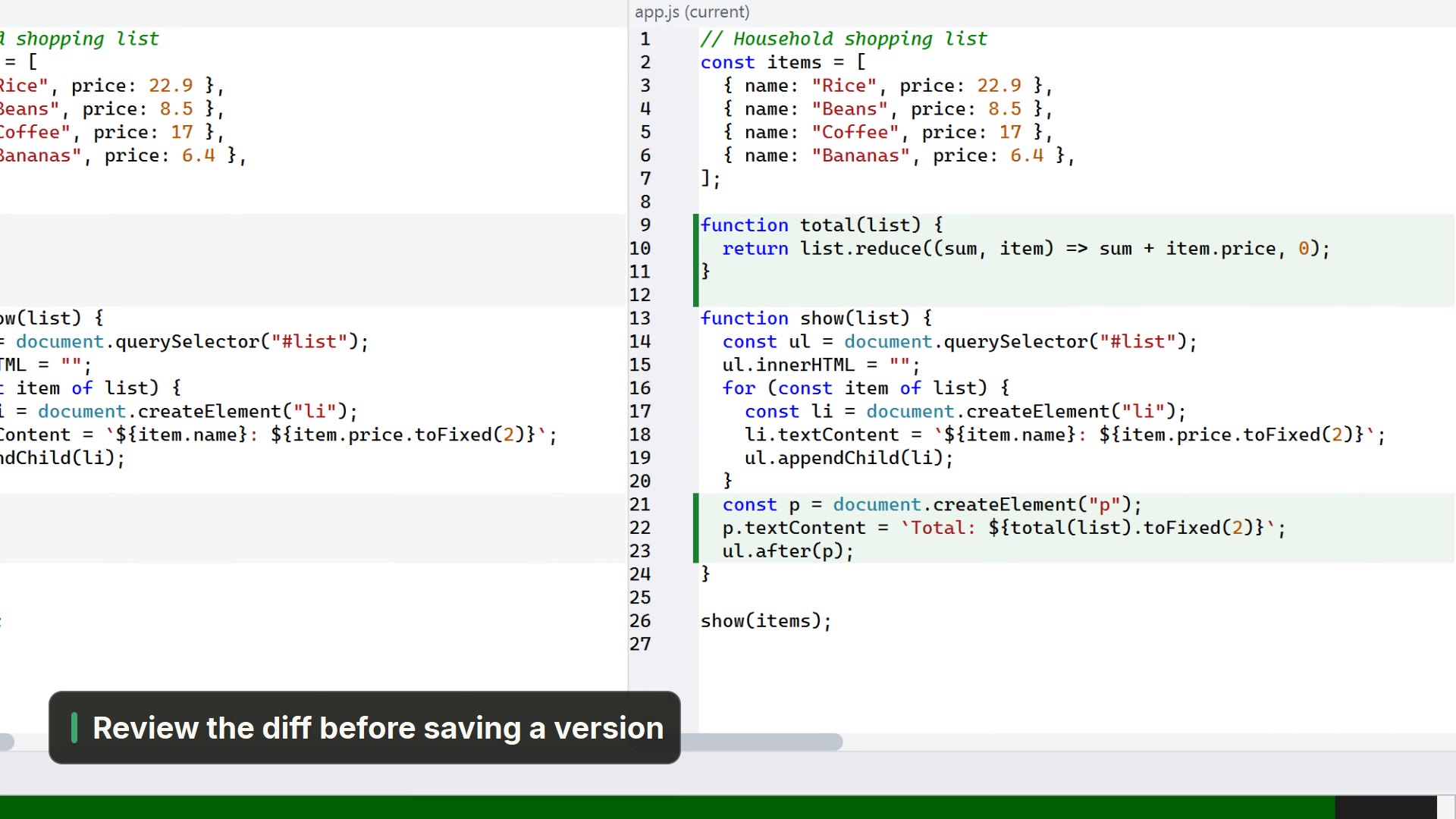
| Revisar lo que hizo cada uno | Dos agentes generan el doble de diffs. Lee el diff de cada rama antes de integrarla y guarda una versión de Git antes de empezar, para poder volver atrás. |
| Perderse el final de un turno | Con muchas pestañas es fácil dejar a un agente esperándote durante mucho tiempo. Un aviso de «terminó» ayuda. |
| Contexto distinto en cada sesión | Un archivo de contexto del proyecto (como CLAUDE.md o AGENTS.md) da a todos las mismas instrucciones. |
¿Cómo se hace esto dentro de LightNote?
LightNote es un editor gratuito de código y notas para Windows y Linux, y ya incluye buena parte de este flujo, en el mismo lugar que tus archivos:
- Las CLI de IA que tienes instaladas aparecen solas. Detecta en tu PATH las de su catálogo: Claude Code, Codex CLI, Gemini CLI, opencode, Aider, Amp y Antigravity. Desde el botón IA (o el menú Nueva terminal) abres cada una como una pestaña, ya en la carpeta del proyecto. Para instalar las CLI, consulta la guía para abrir Claude Code en la terminal.
- Una pestaña por agente, una lista de todos. IA → Panel de sesiones… (Ctrl+Shift+I) muestra una tarjeta por cada sesión de CLI de IA abierta en cualquier ventana, con el estado de cada una y distintivos para lo que necesita atención. El doble clic te lleva a la terminal.
- Aviso de fin de turno. Cuando un agente se queda en silencio y su pestaña no tiene el foco, aparece un aviso, y la pestaña parpadea y queda resaltada hasta que la abras. Puedes ajustarlo en Ajustes → Terminal → Aviso de fin de turno de la IA.
- Límites de uso. En el menú contextual de la terminal (clic derecho), Programar envío… manda un Intro o un texto a la hora que elijas, tras unos minutos o cuando la terminal quede inactiva, y mantiene el equipo despierto hasta entonces. Úsalo para reanudar el agente cuando se reinicie el límite, sin estar pendiente del reloj.
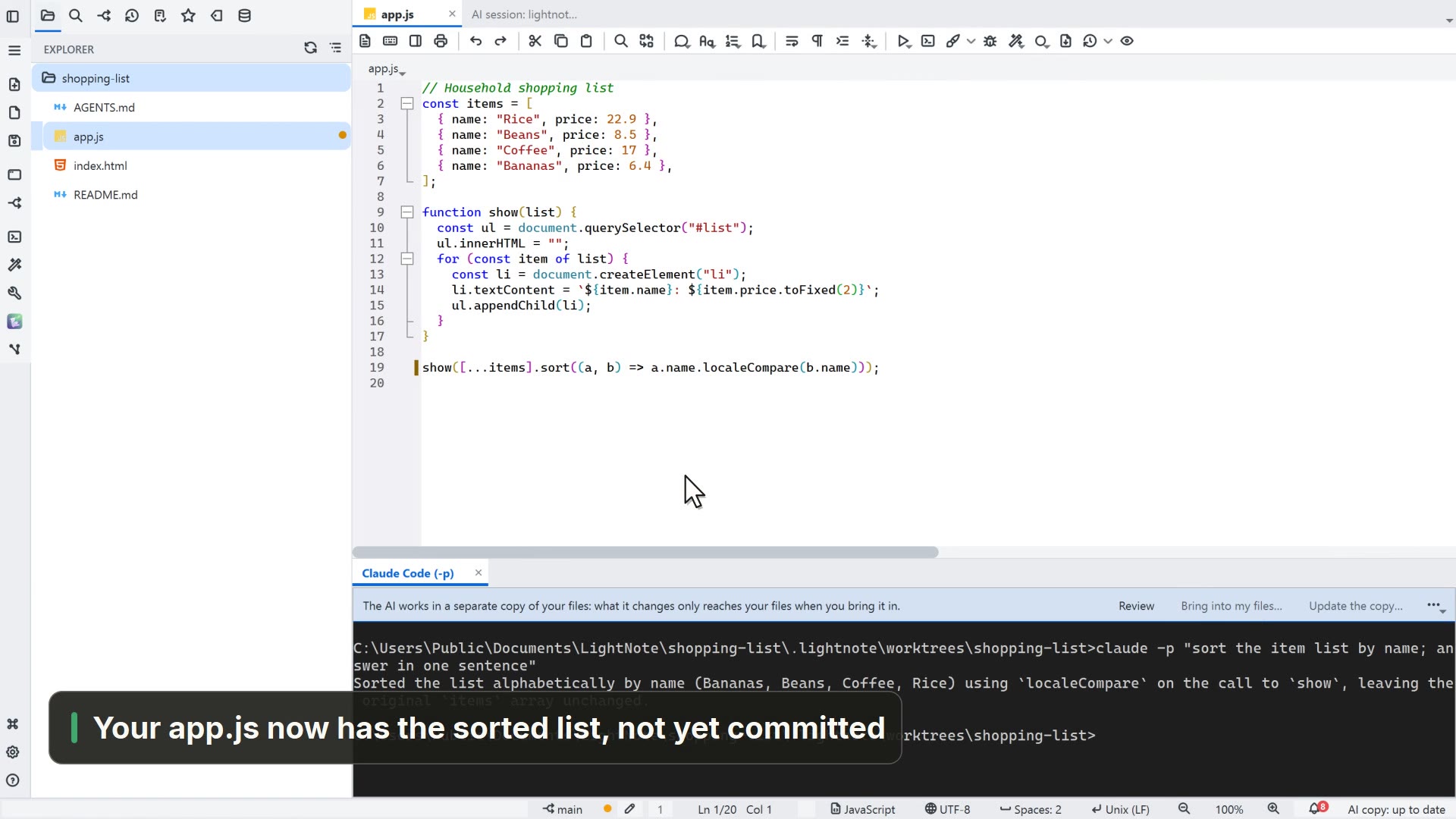
- Un worktree sin comandos. En carpetas con Git, la copia aislada hace que el agente trabaje en su propia rama, y lo que cambia no aparece en tus archivos hasta que lo aceptes. Se activa por carpeta en Ajustes del espacio de trabajo → Integraciones. Cuando termina, Traer a mis archivos… aplica los cambios como cambios aún no confirmados, y Descartar la copia… borra la copia y la rama.
- Un camino de vuelta automático. Cuando abres una CLI de IA en un repositorio Git, LightNote guarda un punto de control («Sesión …»), y revisar los cambios de la sesión, desde la tarjeta del panel, abre la pantalla de revisión con ese punto de control como base. Puedes desactivar la función en Ajustes → General → Funciones.
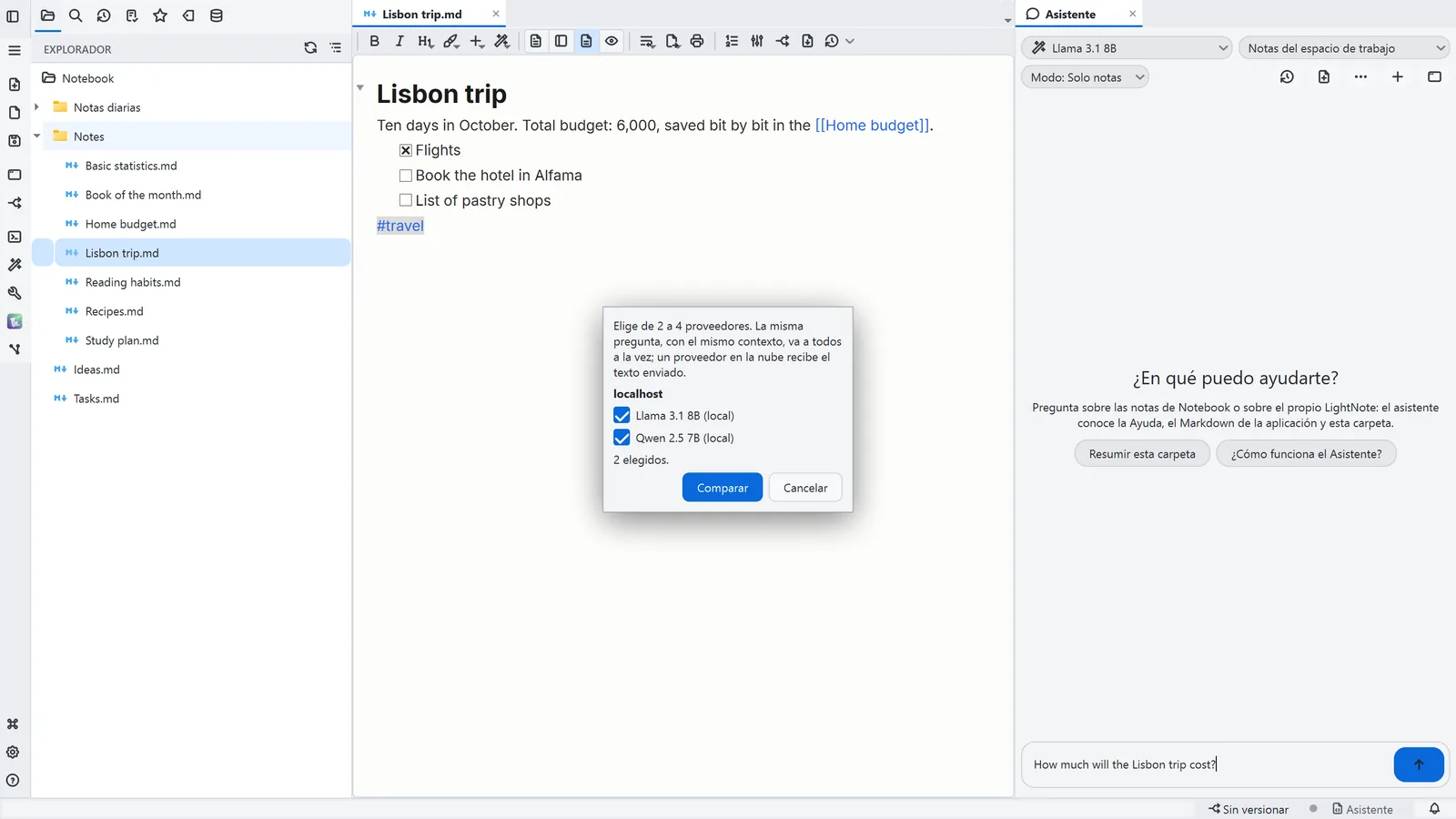
- Comparar respuestas de modelos. En el Asistente, Comparar respuestas… (o
/compareantes de la pregunta) envía la misma pregunta a entre 2 y 4 proveedores configurados y muestra las respuestas una al lado de otra, con el tiempo y los tokens de cada una. La comparación es de solo lectura: no cambia nada. Eso compara respuestas de modelos; para comparar lo que hicieron dos agentes en tu código, dale a cada uno su propia copia aislada y lee los dos diffs. - Código y terminales en una sola ventana. El editor se divide en paneles en filas y columnas (Ventana → Diseño: 1 panel, 2 columnas, 3 columnas o cuadrícula 2×2), y las terminales quedan en la última fila. Así tienes a la vista, junto a la terminal, el archivo que toca el agente y el diff.
LightNote no elige ni ejecuta los agentes por ti: cada CLI sigue siendo su propio programa, con su propia cuenta y su propio límite. Lo que hace es reunir en un solo lugar las sesiones, los avisos y la revisión.