Faire tourner deux ou trois agents de programmation en même temps, comme Claude Code, Codex et Gemini CLI, est plus simple qu'il n'y paraît : chacun est un programme de terminal, et rien ne vous empêche d'en ouvrir plusieurs. Le plus délicat est de les empêcher de se gêner mutuellement. Ce guide présente les façons de procéder et les problèmes que vous allez rencontrer.
Pourquoi utiliser plusieurs agents IA de programmation à la fois ?
Il y a deux raisons principales :
- Comparer les réponses. Chaque modèle a ses points forts. Donner le même problème à deux agents et lire les deux solutions est un moyen peu coûteux de trouver une meilleure approche, ou de repérer une erreur que l'un d'eux a laissée passer.
- Des tâches en parallèle. Pendant qu'un agent écrit les tests, un autre refactorise un module qui n'a rien à voir. Au lieu d'attendre la fin de chaque tour, vous passez d'une session à l'autre.
Les agents de terminal les plus connus sont Claude Code, Codex CLI, Gemini CLI, opencode, Aider et Amp. Ils fonctionnent tous de la même façon : vous les ouvrez dans un dossier de projet, vous tapez une demande, et ils lisent et modifient les fichiers qui s'y trouvent.
Comment faire tourner plusieurs agents côte à côte ?
Plusieurs onglets ou volets de terminal
La voie la plus directe est un terminal par agent. Dans Windows Terminal, chaque onglet est une session, et vous pouvez diviser la fenêtre en volets (le menu de l'onglet propose la division, et Alt+Maj+D duplique le volet courant). Sous Linux, macOS et WSL, tmux fait la même chose : tmux new -s agents crée une session, Ctrl+b puis % divise l'écran en deux colonnes, et Ctrl+b puis " le divise en deux lignes. L'avantage de tmux est que les sessions continuent de tourner si vous fermez la fenêtre du terminal.
Un git worktree par agent
C'est le problème qui fait le plus mal : deux agents dans le même dossier modifient les mêmes fichiers, et l'un écrase ou défait le travail de l'autre. La réponse de Git est le worktree : un deuxième (ou troisième) dossier de travail du même dépôt, chacun sur sa propre branche.
git worktree add ../projet-agent-a -b agent-a
git worktree add ../projet-agent-b -b agent-b
git worktree list
Chaque commande crée un nouveau dossier à côté du projet, déjà sur la branche nommée après -b, à partir de l'endroit où vous êtes. Ouvrez un agent dans chaque dossier : ils partagent le même historique Git, mais pas les fichiers en cours de modification. Quand l'un termine, vous relisez sa branche et la fusionnez avec git merge (ou vous la jetez). Pour nettoyer : git worktree remove ../projet-agent-a.
Des outils dédiés
Certains programmes sont conçus précisément pour gérer plusieurs agents de programmation, avec un tableau de bord des sessions, des copies isolées et la relecture des changements. Cela vaut la peine d'essayer celui qui convient à votre façon de travailler ; les idées sont les mêmes que celles décrites ici (un terminal par agent, un worktree par tâche, et un endroit unique pour relire le résultat).
Qu'est-ce qui se passe mal quand on lance plusieurs agents ?
| Problème | Comment l'éviter |
|---|---|
| Deux agents qui modifient les mêmes fichiers | Un worktree par agent, ou des tâches dans des parties différentes du code. Jamais deux agents lâchés en même temps dans le même dossier. |
| Limites d'utilisation | Chaque service a sa propre limite, et les sessions d'un même compte puisent en général dans le même quota. Quand un agent s'arrête à cause de la limite, il faut que quelqu'un envoie « continue » après la réinitialisation. |
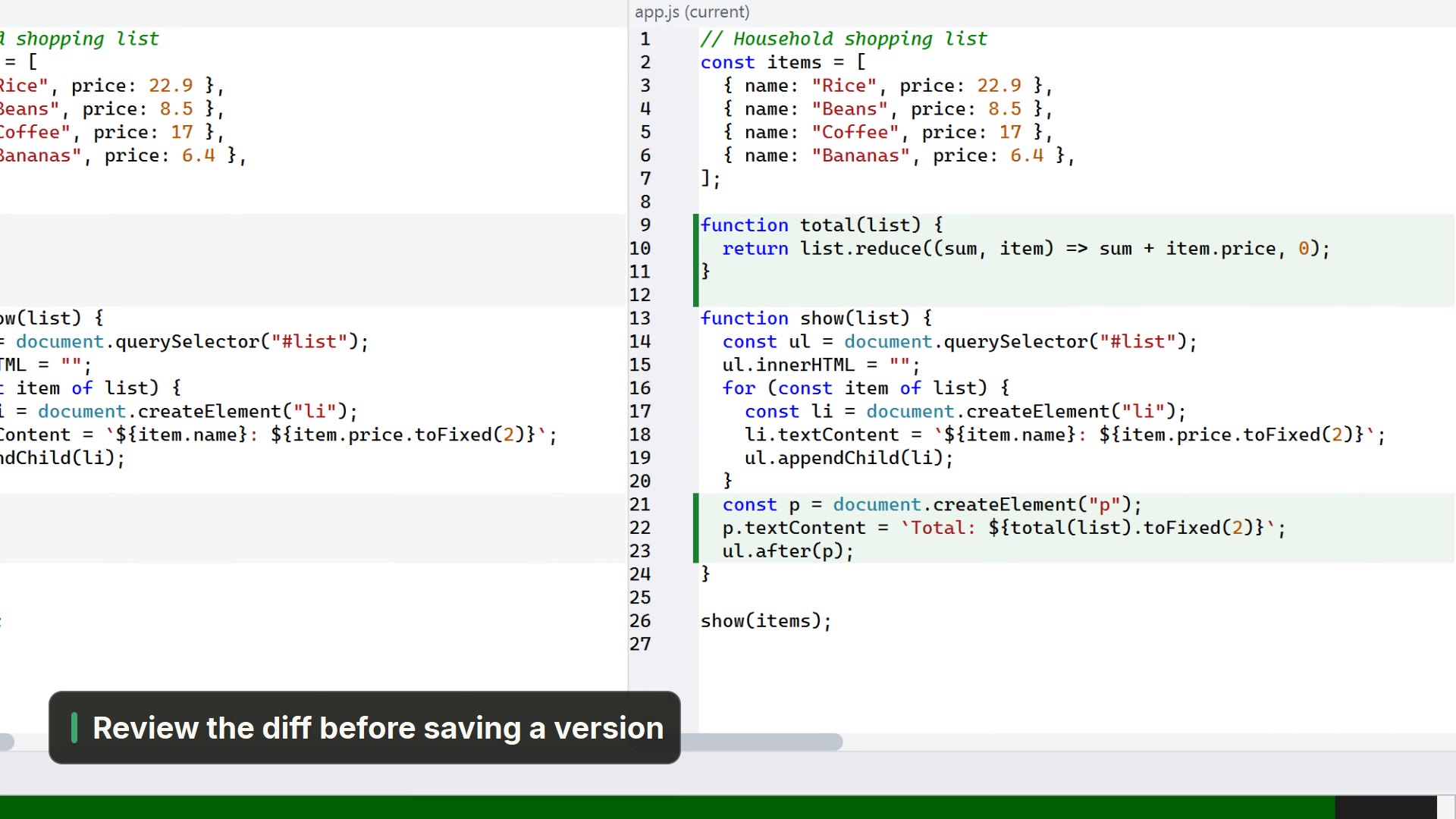
| Relire ce que chacun a fait | Deux agents produisent deux fois plus de diffs. Lisez le diff de chaque branche avant de fusionner, et enregistrez une version Git avant de commencer pour pouvoir revenir en arrière. |
| Rater la fin d'un tour | Avec beaucoup d'onglets, il est facile de laisser un agent vous attendre longtemps. Un avis de « terminé » aide. |
| Un contexte différent dans chaque session | Un fichier de contexte du projet (comme CLAUDE.md ou AGENTS.md) donne à tous les mêmes instructions. |
Comment faire cela dans LightNote ?
LightNote est un éditeur de code et de notes gratuit pour Windows et Linux, et il inclut déjà une grande partie de ce flux de travail, au même endroit que vos fichiers :
- Les CLI d'IA installées apparaissent toutes seules. Il détecte, dans votre PATH, celles de son catalogue : Claude Code, Codex CLI, Gemini CLI, opencode, Aider, Amp et Antigravity. Depuis le bouton IA (ou le menu Nouveau terminal), vous ouvrez chacune dans un onglet, déjà dans le dossier du projet. Pour installer les CLI, voyez le guide pour ouvrir Claude Code dans le terminal.
- Un onglet par agent, une liste de tous. IA → Panneau des sessions… (Ctrl+Shift+I) affiche une carte par session de CLI d'IA ouverte dans n'importe quelle fenêtre, avec l'état de chacune et des badges pour ce qui demande de l'attention. Le double-clic vous amène au terminal.
- Avis de fin de tour. Quand un agent se tait et que son onglet n'a pas le focus, un avis s'affiche, et l'onglet clignote puis reste en évidence jusqu'à ce que vous l'ouvriez. Vous le réglez dans Paramètres → Terminal → Avis de fin de tour de l'IA.
- Limites d'utilisation. Dans le menu du clic droit du terminal, Planifier un envoi… envoie une Entrée ou du texte à l'heure de votre choix, au bout d'un nombre de minutes ou quand le terminal devient inactif, et garde l'ordinateur éveillé jusque-là. Servez-vous-en pour relancer l'agent à la réinitialisation de la limite, sans surveiller l'horloge.
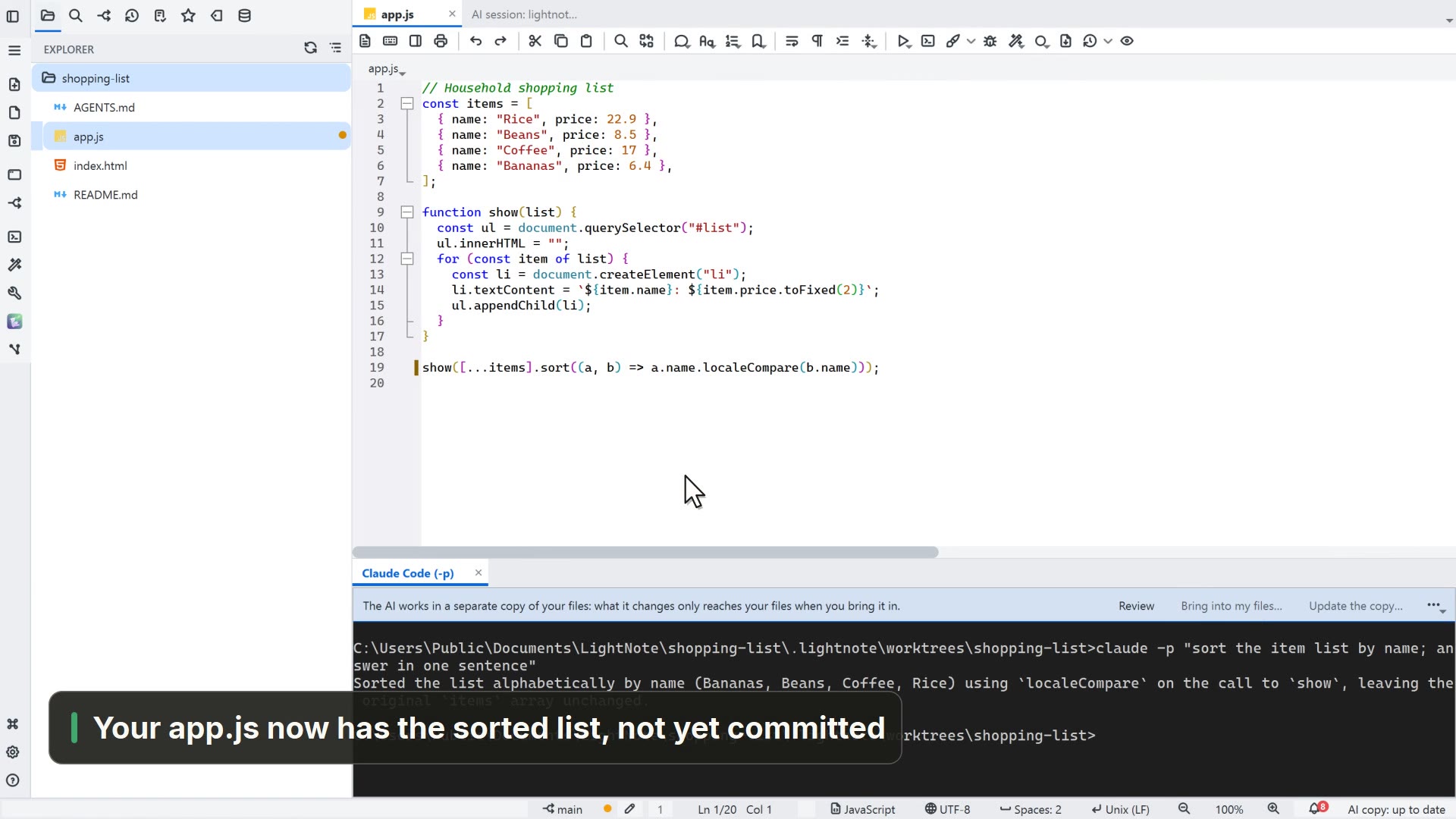
- Un worktree sans les commandes. Dans les dossiers Git, la copie isolée fait travailler l'agent sur sa propre branche, et ce qu'il modifie n'apparaît pas dans vos fichiers tant que vous ne l'avez pas accepté. Activez-la dossier par dossier dans Configuration de l'espace de travail → Intégrations. Quand il a fini, Rapporter dans mes fichiers… applique les changements comme des modifications pas encore validées, et Jeter la copie… supprime la copie et la branche.
- Un retour en arrière automatique. Quand vous ouvrez une CLI d'IA dans un dépôt Git, LightNote enregistre un point de contrôle (« Session … »), et passer en revue les modifications de la session, depuis la carte du panneau, ouvre l'écran de revue avec ce point de contrôle comme base. Vous pouvez désactiver la fonction dans Paramètres → Général → Fonctions.
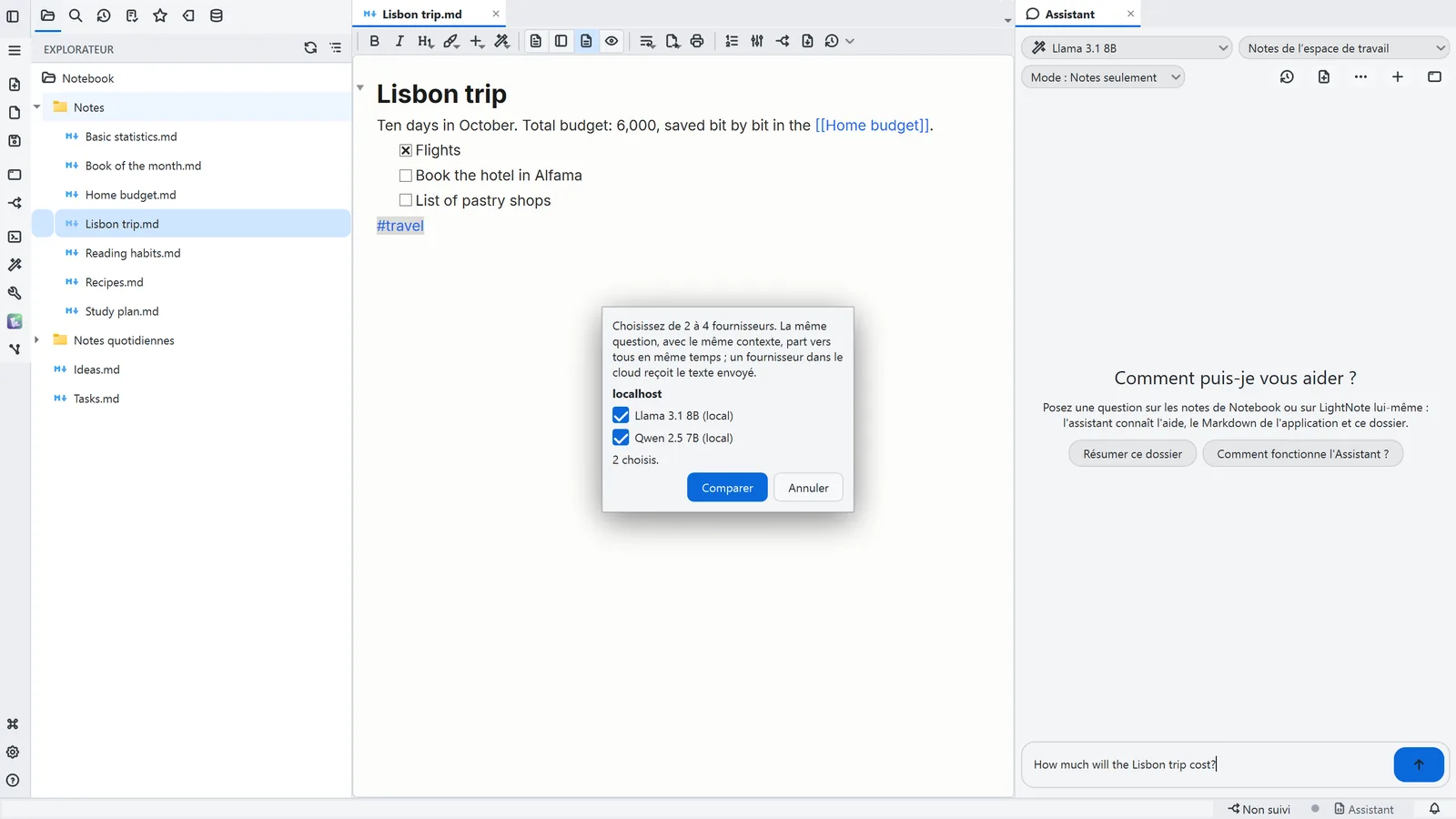
- Comparer les réponses des modèles. Dans l'Assistant, Comparer les réponses… (ou
/compareavant la question) envoie la même question à 2 à 4 fournisseurs configurés et affiche les réponses côte à côte, avec le temps et les tokens de chacune. La comparaison est en lecture seule : rien n'est modifié. Cela compare des réponses de modèles ; pour comparer ce que deux agents ont fait à votre code, donnez à chacun sa copie isolée et lisez les deux diffs. - Code et terminaux dans une seule fenêtre. L'éditeur se divise en volets en lignes et en colonnes (Fenêtre → Disposition : 1 panneau, 2 colonnes, 3 colonnes ou Grille 2×2), et les terminaux occupent la dernière ligne. Le fichier que l'agent touche, et le diff, restent ainsi sous vos yeux à côté du terminal.
LightNote ne choisit ni ne lance les agents à votre place : chaque CLI reste son propre programme, avec son propre compte et sa propre limite. Ce qu'il fait, c'est réunir au même endroit les sessions, les avis et la relecture.