送られてきた .parquet ファイルをダブルクリックしても、役に立つ表示にはなりません。この記事では、Parquet とはどんな形式か、なぜ Excel で開けないのかを説明し、ファイルを開いて調べ、CSV や Excel に変換する方法を紹介します。
Parquet ファイルとは何で、なぜ届いたのですか?
Parquet は、データ分析向けに作られた大きな表のためのファイル形式です。CSV のように行ごとに保存するのではなく、列ごとに保存し(列指向形式)、列ごとに圧縮して、各列の型(数値、文字列、日付)も記録します。同じ内容の CSV と比べてファイルがかなり小さくなることが多く、2 列だけ必要なクエリなら、その 2 列だけを読み込みます。
データパイプラインの出力、Spark や pandas などのツール、データレイクのエクスポート、多くの公開データセットで使われている形式です。データエンジニアやアナリストからファイルを受け取ったのなら、それが理由です。Parquet は先方の標準形式にすぎず、不便を受けるのは受け取る側です。
なぜ Excel で Parquet ファイルを開けないのですか?
Excel のファイル → 開くで開ける形式に、Parquet は含まれていません。ただし補足があります。Excel に組み込まれたインポート機能の Power Query には、Parquet というコネクタがあります。しかし Microsoft の Power Query コネクタのインデックスでは、2026 年 11 月時点で、Parquet は Power BI と Power Query Online で利用でき、Excel では利用できないことになっています。Parquet コネクタのページでも、「製品」には Power BI(セマンティック モデル)と Power Query Online だけが挙げられています。
実際には、Power BI やサードパーティの ODBC ドライバーがない限り、ファイルを CSV に変換する(または別のツールで開く)ところから始めて、その結果を Excel に持ち込むことになります。Excel のワークシートに入るのは、Microsoft の Excel の仕様と制限によると最大で 1,048,576 行 × 16,384 列で、大きな Parquet ファイルはこれを超えることがあります。
Parquet ファイルを開く方法には何がありますか?
| 方法 | 向いている用途 | 注意点 |
|---|---|---|
| Python と pandas | すでにコードを書く人。クレンジングや加工 | Python、pandas、pyarrow のインストールが必要 |
| DuckDB のコマンドライン | プログラムを書かずに SQL で調べ、変換する | ターミナルで、画面操作はない |
| Windows 用ビューアー(ParquetViewer など) | 中身を見るだけ | 多くは閲覧専用。集計やグラフは別の手段が必要 |
| オンラインの Parquet ビューアー | 機密を含まない小さなファイル | ファイルを第三者のサーバーにアップロードする |
| 表表示のあるエディター(LightNote など) | 開く、絞り込む、問い合わせる、書き出すを 1 か所で | 下のセクションを参照 |
Python と pandas
pandas は read_parquet で Parquet を読み込みます。pandas のドキュメント(英語)にあるとおり、エンジンとして pyarrow(または fastparquet)のインストールが必要です。
pip install pandas pyarrow

import pandas as pd
df = pd.read_parquet("sales.parquet")
print(df.head())
print(df.dtypes)
DuckDB のコマンドライン
DuckDB は、ファイル名を指定するだけで、表のようにそのまま読み込めます。duckdb.org から実行ファイルをダウンロードし、ファイルのあるフォルダーでターミナルを開いて実行します。
duckdb -c "SELECT * FROM 'sales.parquet' LIMIT 20"
duckdb -c "DESCRIBE SELECT * FROM 'sales.parquet'"
-c を付けずに duckdb だけを実行すると、クエリを入力するコンソールが開きます。SELECT * FROM 'file.parquet' という書き方は、DuckDB の Parquet ドキュメント(英語)に載っています。
ビューアーとオンラインツール
Windows 用の無料の Parquet ビューアーはいくつかあり、GitHub で公開されている ParquetViewer が有名です。ざっと中身を見るのに向いています。行と列を表示でき、CSV に書き出せるものもあります。合計やグループ化、結合をしたいときは、別のツールが必要です。
ブラウザーで Parquet を開けるサイトもあります。顧客情報、財務、医療などのデータを含むファイルには使わないでください。ファイルを別の会社のサーバーにアップロードすることになるからです。「すべてブラウザー内で処理する」と書かれているサイトでも、漏れては困るものを送る前に、その説明が本当かどうかを確認してください。
Parquet を CSV や Excel に変換するには?
Excel は CSV をそのまま開けるので、いちばん簡単なのは Parquet から CSV への変換です。DuckDB なら次のとおりです。
duckdb -c "COPY (SELECT * FROM 'sales.parquet') TO 'sales.csv' (HEADER, DELIMITER ',')"pandas なら、CSV も .xlsx も 1 行で書けます(to_excel には openpyxl パッケージが必要です)。
df.to_csv("sales.csv", index=False)
df.to_excel("sales.xlsx", index=False)
落とし穴が 2 つあります。1 つ目は 1,048,576 行の上限です。Parquet ファイルがそれより大きいときは、クエリの WHERE や LIMIT で、必要な分だけを変換してください。2 つ目は、CSV では型情報が失われることです。日付や数値は文字列として戻り、Excel が自分の判断で読み取るため、先頭がゼロのコードが崩れることがあります。
逆方向:CSV から Parquet に変換するには?
大きな CSV を、より小さく、問い合わせの速い形式で保管したいときも、変換は 1 行で済みます。
duckdb -c "COPY (SELECT * FROM 'sales.csv') TO 'sales.parquet' (FORMAT parquet)"pandas なら pd.read_csv("sales.csv").to_parquet("sales.parquet") です。この方法では、pandas は書き出す前に CSV 全体をメモリに読み込みます。
LightNote でコードを書かずに Parquet を開く
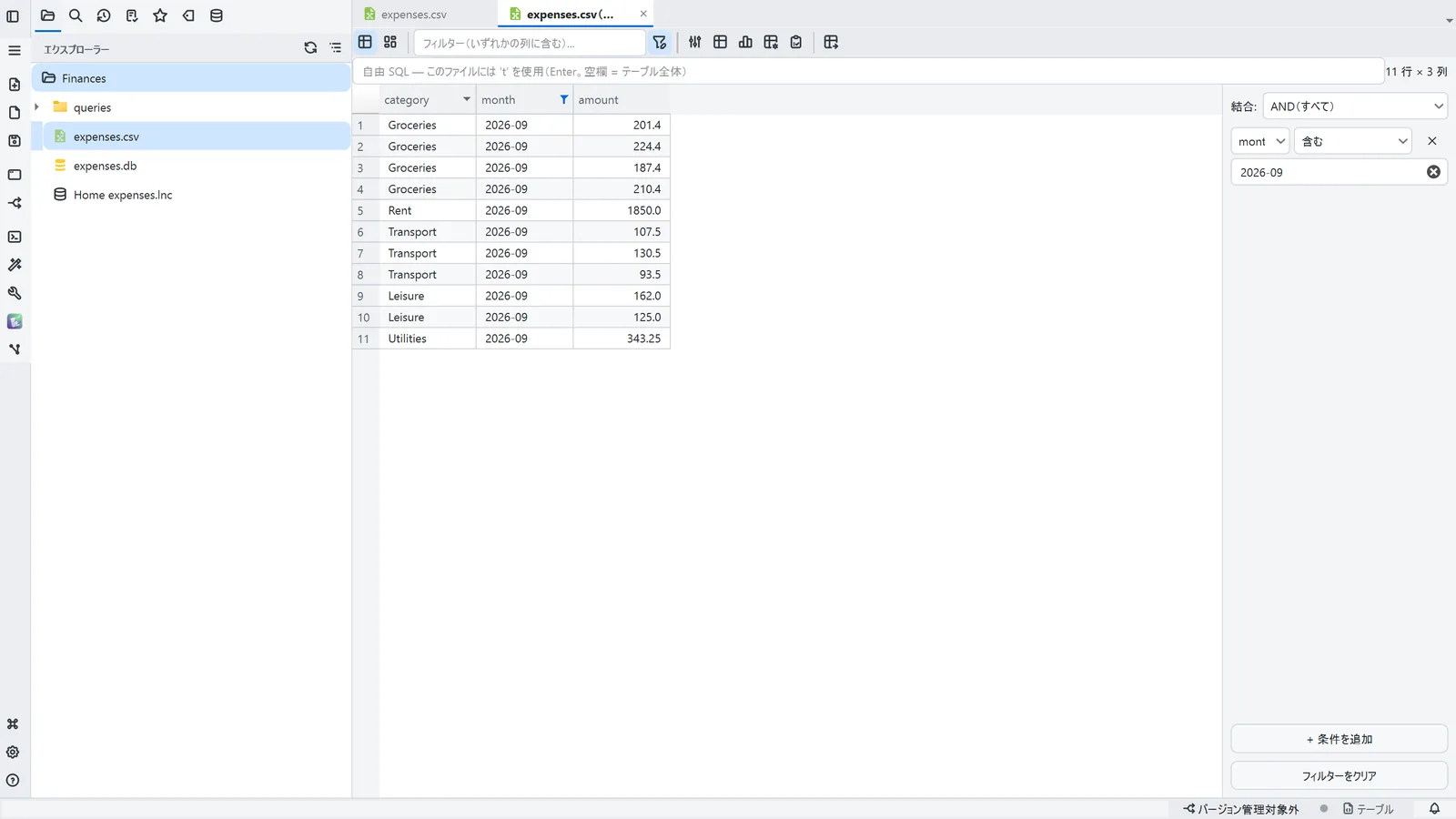
Windows と Linux で使える無料のコード・ノートエディター LightNote は、アカウント不要で、ローカルのファイルを扱います。ヘルプによると、.parquet ファイルは、開いたフォルダー内のほかのファイルと同じようにテーブルとして開きます。
- 開く:ファイルツリーで
.parquetをクリックします。読み込みは DuckDB 経由でページングされ(オンデマンド)、ビューは読み取り専用なので、元のファイルは変更されません。 - ファイルの中身を知る:構造ボタンで、列・型・行数を確認できます。Parquet では行グループと圧縮も表示されます。
- 並べ替えと絞り込み:ヘッダーをクリックして並べ替えます。Ctrl+F でクイックフィルター(「いずれかの列に含む」)にフォーカスし、カウンターが残りの行数を表示します。
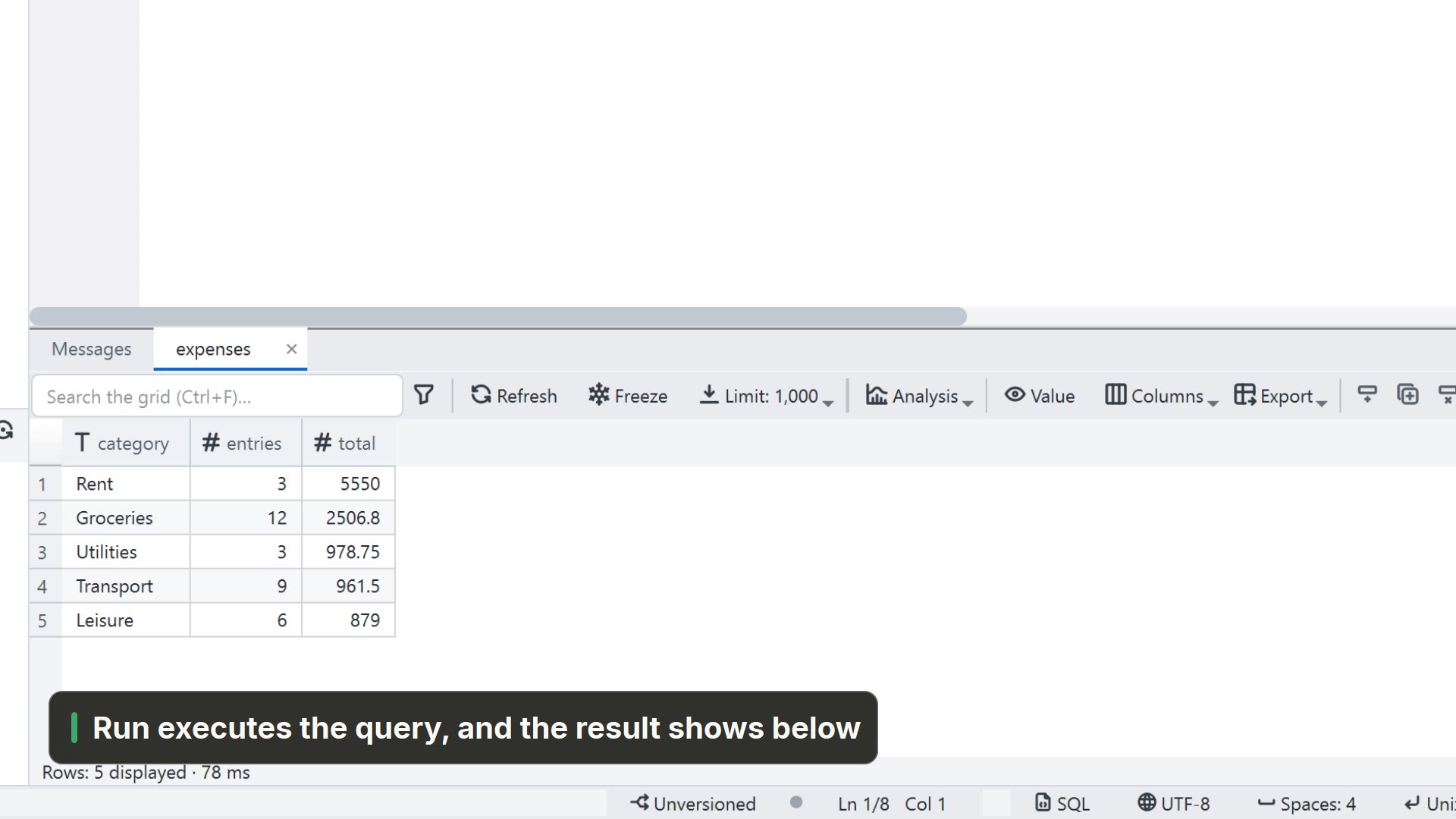
- 自由な SQL:テーブル上部のバーは任意の DuckDB クエリを受け付け、ビュー
tが開いているファイルを表します。たとえばSELECT region, SUM(amount) FROM t GROUP BY regionのように使います。 - グラフとピボットテーブル:バーのデータと分析のボタンで、グラフとピボットテーブルを好きなだけ並べられるボードに切り替えます。集計は DuckDB で行われ、すでに縮約された結果が返ります。ヘルプによると、数千万行の Parquet ファイルでも扱えます。分析はファイルの隣の JSON(
sales.parquet.analysis.json)に保存されます。 - データの品質:品質ボタンは、列ごとに、値のある行数、空や NULL の行数、異なる値の数、よく出る値を示します。
- フォルダー全体:フォルダーのコンテキストメニューのフォルダーをテーブルとして開くは、同じ形式のファイルをすべて 1 つのテーブルとして読み込みます。Parquet が分割されて届いたときに役立ちます。
Excel や CSV に持ち出す
- テーブルのメニューから、現在のビュー(絞り込み済み)を CSV、Parquet、JSON としてエクスポートできます。ファイルツリーのメニューには、表形式のファイルを別の形式に変換する項目もあります。
- スプレッドシートにそのまま貼り付けるには、セルを選択して形式を指定してコピー → 書式付きテーブル (Teams、Outlook…) を使います。Excel、Word、Teams に本物の表として貼り付きます。100 万セルを超えるとコピーは拒否されるので、すべてを持ち出すときはエクスポートを使ってください。
ヘルプに書かれているテーブルのエクスポートは CSV、Parquet、JSON なので、Excel に渡す手段は CSV か書式付きコピーになります。その代わり、LightNote では Python のインストールもターミナルの操作も要りません。テーブル、SQL、グラフ、エクスポートがすべて 1 つのウィンドウにあります。