Claude Code는 Anthropic이 만든 코딩 도구로, 터미널 안에서 실행됩니다. 프로젝트 폴더에서 대화하듯 요청하면 파일을 읽고, 수정안을 제안하고, 명령을 실행합니다. 실행 방법은 언제나 같습니다. 터미널에서 프로젝트 폴더로 이동한 다음 claude를 입력하면 됩니다.
핵심만 먼저 알려 드립니다
- 한 번만 설치합니다(운영체제별 명령은 바로 아래에 있습니다).
- 프로젝트 폴더에서 터미널을 엽니다.
claude를 입력하고 Enter를 누릅니다. 처음 실행하면 브라우저가 열리며 계정에 로그인하라는 안내가 나옵니다.
Claude Code를 쓰려면 Claude Pro, Max, Team 또는 Enterprise 계정이나 Console 계정(API로 과금)이 필요합니다. claude.ai 무료 요금제에는 Claude Code가 포함되어 있지 않습니다.
1. Claude Code는 어떻게 설치하나요?
공식 설치 프로그램은 관리자 권한이 필요하지 않고 스스로 최신 상태를 유지합니다. 사용 중인 운영체제에 맞는 명령을 고르세요.
| 운영체제 | 명령 |
|---|---|
| Windows (PowerShell) | irm https://claude.ai/install.ps1 | iex |
| Windows (명령 프롬프트) | curl -fsSL https://claude.ai/install.cmd -o install.cmd && install.cmd && del install.cmd |
| macOS, Linux, WSL | curl -fsSL https://claude.ai/install.sh | bash |
WinGet(winget install Anthropic.ClaudeCode)과 Homebrew(brew install --cask claude-code)로도 설치할 수 있습니다. 이 두 방법은 자동으로 업데이트되지 않으므로 패키지 관리자로 직접 업데이트해야 합니다.
Windows에서는 PowerShell이나 명령 프롬프트에서 바로 실행되며 WSL이 필요하지 않습니다. Git for Windows를 함께 설치하기를 권장합니다. 설치되어 있으면 Claude Code가 실행하는 명령에 Git Bash를 사용합니다.
두 명령을 혼동하지 마세요. 'irm' is not recognized as an internal or external command라는 메시지는 PowerShell용 명령을 명령 프롬프트에 붙여 넣었다는 뜻이고, The token '&&' is not a valid statement separator는 반대로 명령 프롬프트용 명령을 PowerShell에 붙여 넣었다는 뜻입니다. 한국어 Windows에서는 이 메시지가 한국어로 표시될 수 있습니다.
2. 프로젝트 폴더에서 터미널은 어떻게 여나요?
Claude Code는 시작한 폴더에서 작업합니다. 그래서 터미널을 처음부터 프로젝트 안에서 열어야 합니다.
- Windows 11: 파일 탐색기에서 폴더를 마우스 오른쪽 단추로 클릭하고 터미널에서 열기(Open in Terminal)를 선택합니다. 이미 열려 있는 터미널에서는
cd C:\프로젝트\경로를 실행해도 됩니다. - macOS: 터미널 앱을 열고
cd ~/프로젝트/경로를 실행합니다(cd까지만 입력하고 폴더를 터미널 창으로 끌어다 놓아도 됩니다). - Linux: 대부분의 파일 관리자에서 폴더를 오른쪽 클릭하면 터미널에서 열기 항목이 있고, 없으면
cd ~/프로젝트/경로를 실행합니다.
3. claude를 실행하고 로그인하려면?
터미널이 폴더 안에 있는 상태에서 다음을 입력합니다.
claude처음 실행하면 Claude Code가 브라우저를 열어 로그인하게 합니다. 브라우저가 열리지 않으면 c를 눌러 로그인 주소를 복사한 뒤 브라우저에 붙여 넣고, 코드가 표시되면 터미널에 다시 붙여 넣습니다. 끝나면 Login successful이 표시됩니다.
그 폴더를 신뢰하는지도 묻습니다. 그 폴더의 파일을 읽고 수정하기 때문에 폴더마다 처음 한 번 나오는 질문입니다. 이후에는 대화하듯 요청을 입력하면 됩니다.
자주 쓰는 명령은 무엇인가요?
| 명령 | 하는 일 |
|---|---|
claude | 현재 폴더에서 대화형 세션을 엽니다. |
claude "이 프로젝트를 설명해 줘" | 첫 요청을 넣은 채로 세션을 엽니다. |
claude -c | 이 폴더에서 가장 최근에 하던 대화를 이어 갑니다. |
claude -r | 목록에서 이전 대화를 골라 다시 시작합니다. |
claude -p "질문" | 세션을 열지 않고 답만 출력한 뒤 끝납니다(스크립트에 알맞습니다). |
claude update | 최신 버전으로 업데이트합니다. |
claude --version | 설치된 버전을 보여 줍니다. |
claude doctor | 설치 상태를 점검하고 문제를 알려 줍니다. |
세션 안에서는 /login과 /logout으로 계정을 바꿀 수 있습니다.
“claude를 찾을 수 없음”이나 “claude is not recognized”가 나오면?
설치 직후에 가장 흔히 겪는 문제입니다. 메시지는 셸마다 다릅니다. PowerShell은 The term 'claude' is not recognized as the name of a cmdlet, function, script file, or operable program, 명령 프롬프트는 'claude' is not recognized as an internal or external command, bash나 zsh는 command not found를 표시합니다(한국어 Windows에서는 번역되어 나올 수 있습니다). 원인은 모두 같습니다. 순서대로 확인해 보세요.
- 터미널을 닫았다가 다시 엽니다. 설치할 때 쓴 터미널은 이전 PATH를 그대로 가지고 있어 새 명령을 찾지 못합니다.
- 파일이 있는지 확인합니다. 설치 프로그램은 Windows에서는
%USERPROFILE%\.local\bin\claude.exe에, macOS와 Linux에서는~/.local/bin/claude에 프로그램을 둡니다. PowerShell에서 확인하는 방법입니다.Test-Path "$env:USERPROFILE\.local\bin\claude.exe" - 그 폴더를 PATH에 추가합니다. Windows에서는 PowerShell에서 다음을 실행합니다(현재 사용자에게 적용되며, 실행한 뒤에는 새 터미널을 여세요).
macOS와 Linux에서는$current = [Environment]::GetEnvironmentVariable('PATH', 'User') [Environment]::SetEnvironmentVariable('PATH', "$current;$env:USERPROFILE\.local\bin", 'User')~/.zshrc또는~/.bashrc끝에export PATH="$HOME/.local/bin:$PATH"를 추가합니다. - 복사본이 여러 개인지 확인합니다.
where.exe claude(Windows)나which -a claude(macOS, Linux)가 모두 보여 줍니다. 예전에 npm으로 설치한 것이 앞에 있을 수 있습니다.
VS Code용 Claude Code 확장을 쓰는 경우, 확장은 claude 명령을 PATH에 넣어 주지 않습니다. 터미널에서 쓰려면 위의 명령으로 도구를 설치해야 합니다.
편집기를 떠나지 않고 Claude Code를 열 수 있나요?
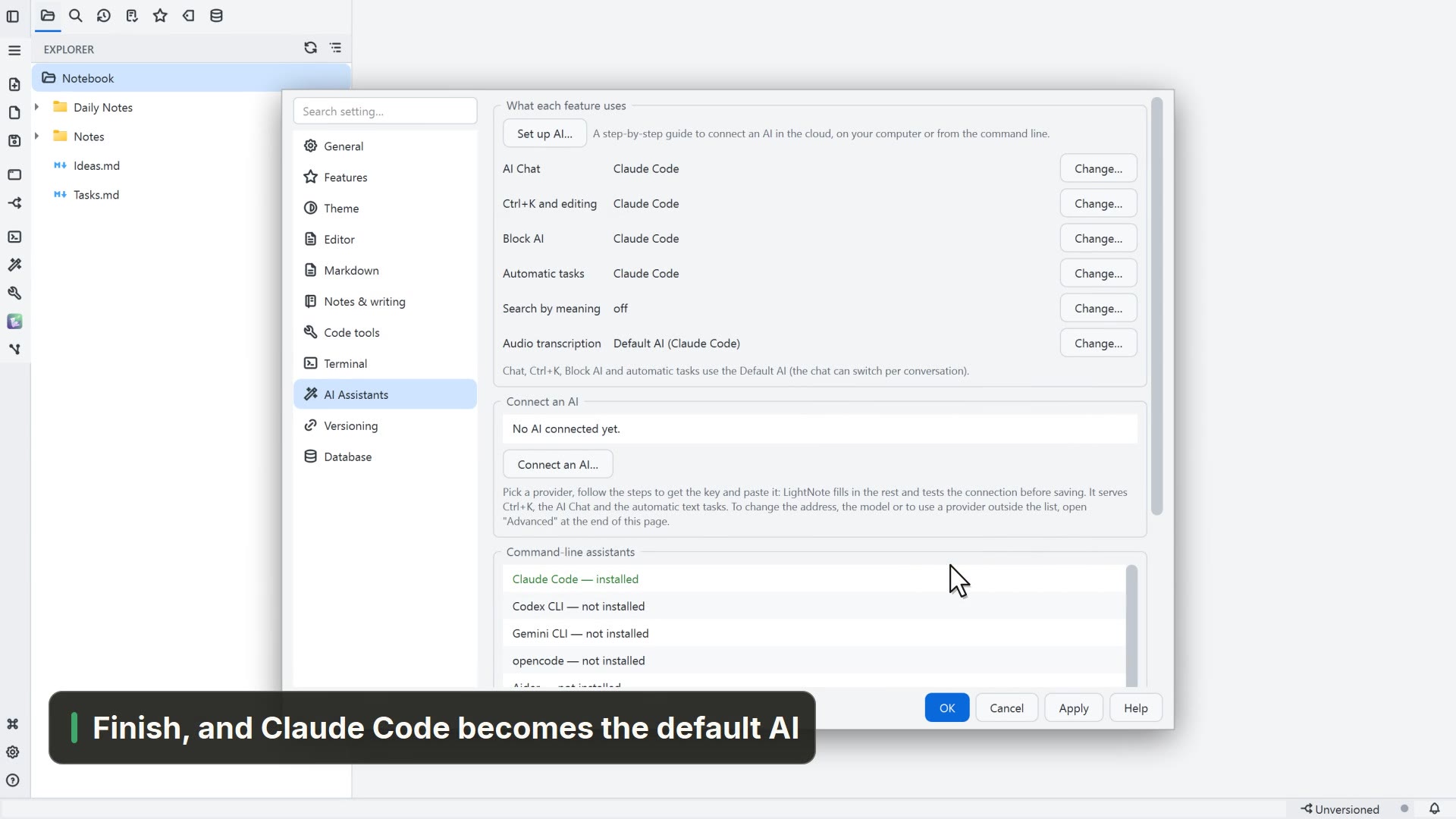
에이전트가 무엇을 바꿨는지 확인하려고 터미널과 편집기를 오가는 일이 가장 번거롭습니다. Windows와 Linux용 무료 코드·노트 편집기인 LightNote에서는 Claude Code가 내 파일 옆의 탭으로 열립니다.
- 프로젝트 폴더를 열고 AI 버튼에서 Claude Code를 선택합니다(명령 팔레트에서 “Claude Code”를 찾아도 됩니다). 프로젝트 폴더에서 바로 열리며, 평소의 색상과 인터페이스 그대로입니다.
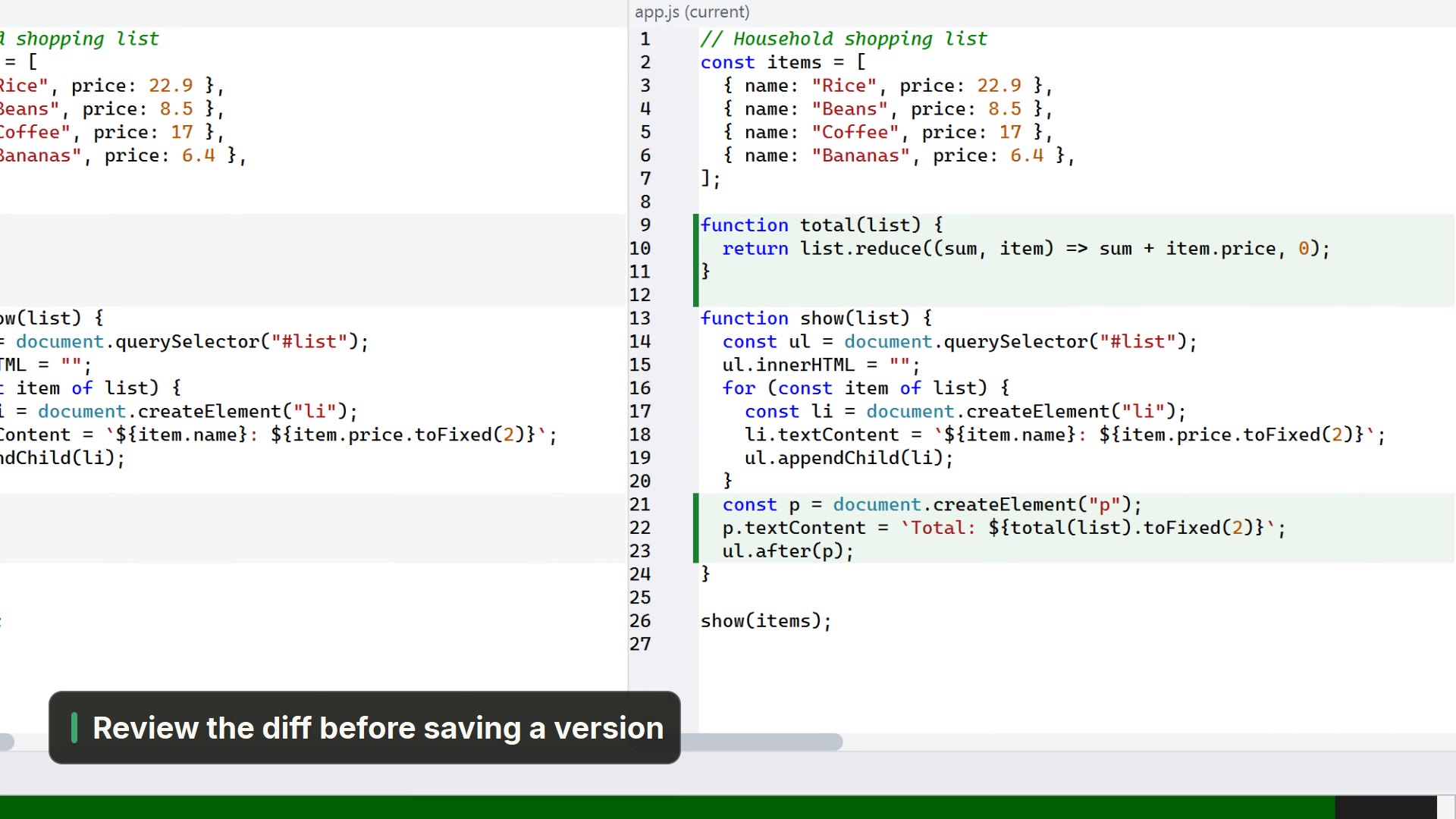
- 버전 관리 사이드바(Ctrl+Shift+G)에 바뀐 파일이 곧바로 나열되고, 버전을 저장하기 전에 차이를 검토할 수 있습니다.
- 에이전트가 차례를 마쳤는데 그 탭에 포커스가 없으면 LightNote가 알려 줍니다. 알림이 뜨고 탭이 강조 표시됩니다.
- 사용량 한도에 걸렸나요? 터미널의 오른쪽 클릭 메뉴에서 전송 예약…을 쓰면 한도가 초기화되는 시각에 “계속” 메시지를 보냅니다.
- AI 세션 패널(Ctrl+Shift+I)은 여러 창에 열린 AI 터미널 세션을 한곳에 모아 보여 주며, Claude Code, Codex, Gemini CLI를 동시에 열어 둘 수 있습니다.
LightNote는 PATH에서 Claude Code를 찾으므로, 먼저 위의 1단계대로 설치해야 합니다.