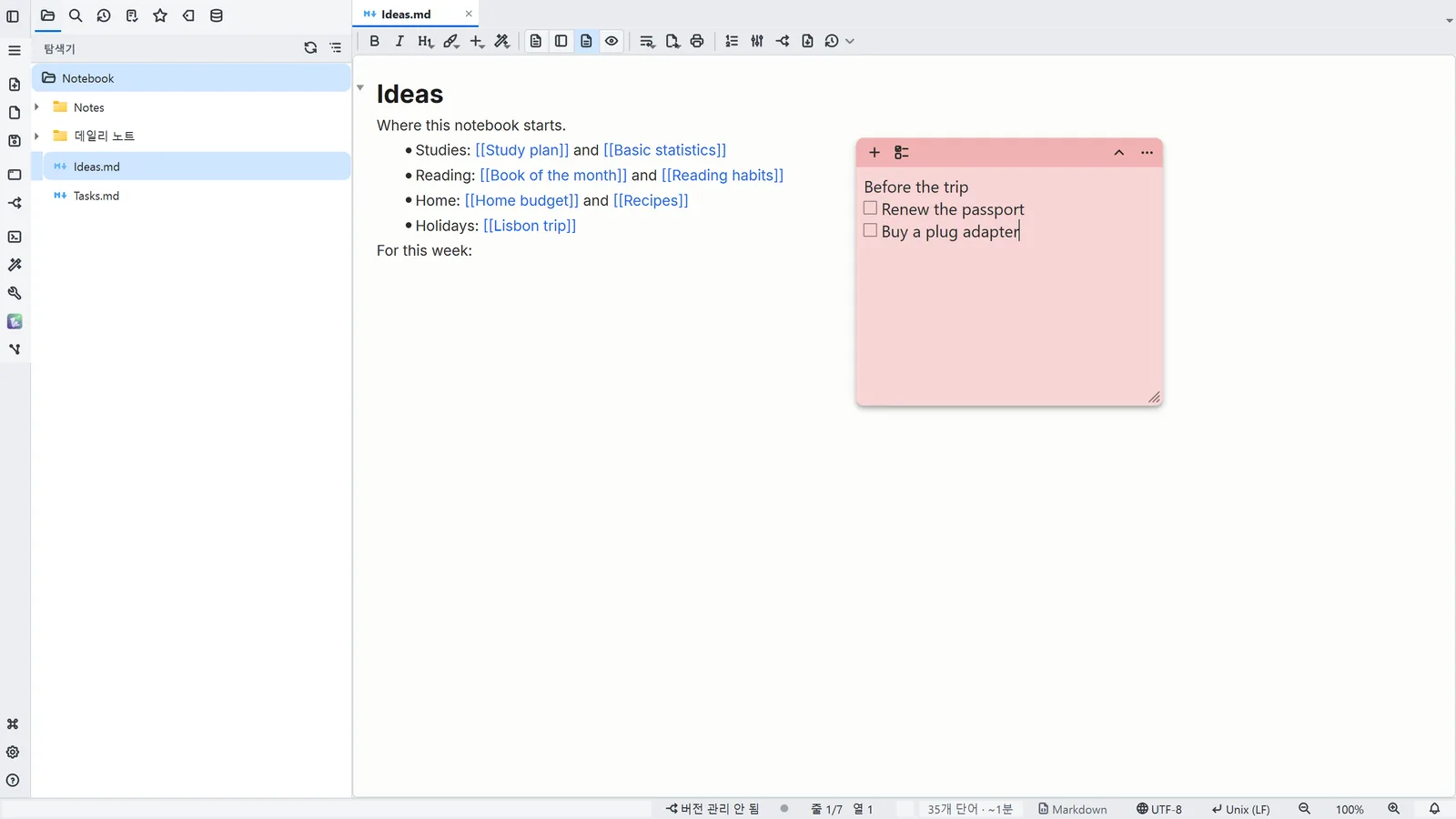
스티커 메모에 체크박스를 넣어 바탕화면에 두고 싶다면, Windows에 기본으로 들어 있는 스티커 메모 앱은 굵게·기울임·취소선 같은 기본 서식을 지원하지만 Microsoft 문서에서는 체크박스 기능을 찾을 수 없습니다. 이 글에서는 바탕화면 체크리스트에서 사람들이 보통 원하는 것, Windows 스티커 메모의 기능과 한계, 다른 방법들, 그리고 LightNote의 스티커 메모로 체크리스트를 만드는 방법을 정리합니다.
바탕화면 체크리스트에서 무엇을 원하시나요?
“스티커 메모 체크박스”, “바탕화면 체크리스트” 같은 검색어에는 대개 같은 바람이 담겨 있습니다. 눈에 잘 띄는 작은 메모에 할 일을 적고, 끝낸 것은 클릭해서 지우고, 컴퓨터를 껐다 켜도 그대로 남아 있었으면 하는 것입니다. 도구를 고를 때는 세 가지를 보면 됩니다.
- 클릭할 수 있는 체크박스가 있는지, 아니면 글머리 기호만 직접 고쳐 써야 하는지.
- 메모를 만들고 숨기는 방법이 빠른지. 단축키로 바로 열고 닫을 수 있으면 편합니다.
- 메모가 남아 있는지. 앱을 닫거나 재부팅한 뒤에도 다시 나타나야 합니다.
Windows 스티커 메모에는 어떤 기능이 있나요?
스티커 메모는 Windows에 포함된 앱으로, 짧은 글을 적어 두기에는 충분합니다. Microsoft 지원 문서에 따르면 메모에는 굵게, 기울임꼴, 밑줄, 취소선, 글머리 기호를 쓸 수 있고, 글꼴과 글자 크기는 바꿀 수 없으며, Microsoft 계정으로 여러 기기에 동기화할 수 있습니다. 이 문서에는 체크박스나 체크리스트 기능에 대한 설명이 없습니다.
키보드 단축키 문서에 나온 주요 단축키는 다음과 같습니다.
| 동작 | 스티커 메모의 단축키 |
|---|---|
| 새 메모 | Ctrl+N |
| 취소선 | Ctrl+T |
| 글머리 기호 목록 | Ctrl+Shift+L |
| 굵게, 기울임꼴, 밑줄 | Ctrl+B, Ctrl+I, Ctrl+U |
| 메모 삭제 | Ctrl+D |
그래서 스티커 메모로 할 일 목록을 만들 때는 글머리 기호 목록을 쓰고, 끝낸 줄을 선택한 뒤 Ctrl+T로 취소선을 긋는 방식이 됩니다. 쓸 만하지만, Microsoft 문서에는 클릭하는 체크박스에 대한 설명이 없습니다. 앱은 버전에 따라 기능이 달라질 수 있으니, 이 글과 다르게 보이면 설치된 버전을 확인해 보세요.
체크리스트를 바탕화면에 두는 다른 방법은 무엇인가요?
- 체크박스가 있는 할 일·메모 앱을 작은 창으로 띄워 두는 방법. 체크박스는 확실히 있지만, 스티커 메모가 아니라 일반 앱 창입니다.
- 바탕화면 위젯이나 꾸미기 프로그램으로 목록을 바탕화면에 그리는 방법. 자유도는 높지만 설정이 번거롭고, 목록은 보통 따로 있는 파일을 직접 고쳐야 합니다.
- 텍스트나 Markdown 파일에
- [ ]줄을 쓰는 방법. 오래 쓸 수 있고 백업도 쉽지만, 그 줄을 클릭 가능한 체크박스로 바꿔 주는 편집기가 필요합니다. - 체크박스가 있는 스티커 메모 프로그램. 검색어가 가리키는 것과 가장 가깝습니다. LightNote도 여기에 해당합니다.
LightNote의 스티커 메모는 어떻게 쓰나요?
LightNote는 Windows와 Linux에서 쓰는 무료 편집기로, 계정이 필요 없고 파일은 내 컴퓨터에 그대로 둡니다. 스티커 메모는 Windows의 스티커 메모 앱처럼 바탕화면 위에 떠 있는 작은 색상 순수 텍스트 상자이며, 체크리스트가 기본으로 들어 있습니다. LightNote 도움말의 내용은 다음과 같습니다.
- 만들고 숨기기. 트레이 메뉴의 새 스티커 메모가 상자를 만들며, 전역 단축키는 Ctrl+Alt+S입니다. 스티커 메모 표시(Ctrl+Alt+H)는 모든 메모를 한 번에 표시하거나 숨깁니다. “전역”이란 어떤 프로그램을 쓰고 있어도 단축키가 동작한다는 뜻입니다. 각 메모의 + 버튼으로도 새 메모를 만들 수 있습니다.
- 이동, 크기, 색상. 헤더를 끌어 옮기고, 모서리 손잡이로 크기를 조절합니다. 색상은 ⋯ 메뉴에서 바꿉니다.
- 체크리스트. 머리글의 목록 버튼(+ 옆)을 누르면 커서가 있는 줄(또는 선택한 줄)이 체크박스가 있는 항목으로 바뀌고, 한 번 더 누르면 되돌아갑니다. 줄 맨 앞에
[ ]를 입력하고 스페이스를 눌러도 됩니다([x]는 체크된 항목을 만듭니다). - 체크와 취소선. 체크박스를 클릭하거나 Ctrl+Shift+Enter를 누르면 항목이 체크되고 취소선이 그어집니다. 다시 하면 해제됩니다. LightNote에서는 항목을 완료할 때 취소선이 그어지며, Windows 스티커 메모의 Ctrl+T처럼 아무 글자에나 취소선을 긋는 서식 명령은 아닙니다.
- 이어서 쓰기. Enter는 다음 항목을 만들고, 빈 항목에서 Enter를 누르거나 항목 맨 앞에서 Backspace를 누르면 일반 텍스트로 돌아갑니다. 메모 메뉴의 완료된 항목 제거는 체크된 항목을 한 번에 지우며, Ctrl+Z로 되돌릴 수 있습니다.
- 자동 저장. 메모는 입력하는 대로 자동으로 저장되고 LightNote를 다시 열면 다시 나타납니다. 항목은 Markdown 작업(
- [ ] 항목)으로 저장됩니다. - 오늘의 노트로 보내기. ⋯ 메뉴의 이 항목은 메모의 텍스트를 오늘의 노트에 항목으로 기록하고 상자를 없앱니다. 체크리스트의 각 항목은 작업으로 넘어갑니다. 바탕화면의 메모를 노트로 옮기는 방법입니다.
Linux에서는 전역 단축키가 없습니다. Ctrl+Alt+S와 Ctrl+Alt+H 대신 트레이나 앱 메뉴에서 스티커 메모를 엽니다.
상자 안은 순수 텍스트만 지원하므로 굵게, 그림, 표는 쓸 수 없습니다. 긴 글은 편집기의 일반 노트에 쓰고, 스티커 메모는 눈앞에 두고 싶은 짧은 목록에 쓰는 것이 어울립니다.