Markdown 노트를 Word 문서나 PDF로 바꾸는 방법은 네 가지입니다. 명령줄의 Pandoc, 편집기 확장, 온라인 변환기, 미리보기를 PDF로 인쇄하는 것입니다. 이 글에서는 각각을 살펴보고, 변환할 때 흔히 깨지는 것(표, 이미지, 수식, 다이어그램, 각주)과 LightNote가 DOCX, ODT, PDF, HTML, LaTeX, EPUB로 바로 내보내는 방식을 설명합니다.
Pandoc으로 Markdown을 Word와 PDF로 변환하려면?
Pandoc은 이 용도로 가장 널리 쓰이는 문서 변환기입니다. 무료이고 명령줄에서 쓰며 Windows, macOS, Linux에서 동작합니다. 설치하고 나면 Word로의 변환은 한 줄입니다.
pandoc note.md -o note.docxPandoc은 출력 파일의 확장자로 형식을 정합니다. .docx, .odt, .epub, .html, .pdf 등입니다. 몇 가지 옵션이 대부분의 경우를 해결합니다.
| 옵션 | 하는 일 |
|---|---|
--reference-doc=template.docx | 내 .docx의 스타일, 여백, 용지 크기, 머리글을 사용합니다(.odt에서도 동작합니다). 학교나 회사의 서식 파일을 적용하는 방법입니다. |
--toc | 문서에 목차를 추가합니다(HTML 등에서는 -s와 함께 씁니다). |
--pdf-engine=xelatex | PDF를 만드는 프로그램을 고릅니다. pdflatex, xelatex, lualatex, typst, weasyprint, wkhtmltopdf 등을 쓸 수 있습니다. |
--resource-path=.:images | 노트가 가리키는 이미지를 Pandoc이 어디서 찾을지 알려 줍니다(Windows에서는 경로를 ;로 구분합니다). |
PDF의 경우 Pandoc이 직접 페이지를 조판하지 않습니다. 기본 경로는 LaTeX를 거치므로 MiKTeX나 TeX Live 같은 배포판이 설치되어 있어야 하고, 없으면 PDF 변환이 실패합니다. --pdf-engine으로 엔진을 바꿀 수 있으며, 예를 들어 훨씬 가벼운 Typst를 쓸 수 있습니다. 나만의 Word 서식 파일을 만들려면 pandoc -o my-template.docx --print-default-data-file reference.docx를 한 번 실행하고, 파일을 열어 스타일을 조정한 뒤 --reference-doc에 넘기세요. 모든 옵션은 Pandoc 매뉴얼에 있습니다.
Markdown을 PDF나 DOCX로 바꾸는 다른 방법은?
- 편집기 확장. VS Code에는 열려 있는 노트를 PDF, HTML, 이미지로 내보내는 확장이 있습니다(“Markdown PDF”, “Markdown Preview Enhanced”로 검색하세요). 편리하지만 PDF를 만들 때 속으로 브라우저 엔진을 쓰는 것이 많고, 결과는 확장이 내 노트를 얼마나 잘 처리하느냐에 달려 있습니다.
- 미리보기를 PDF로 인쇄. 편집기나 브라우저에서 Markdown 미리보기를 열고 인쇄 → PDF로 저장을 씁니다. 가장 빠른 방법이고 단순한 노트에는 잘 맞습니다. 결과는 미리보기의 테마를 그대로 물려받고, 페이지 나눔은 브라우저에 맡겨집니다.
- 온라인 변환기. 텍스트를 붙여 넣거나 파일을 올리고 결과를 내려받습니다. 버려도 되는 파일에는 괜찮지만, 노트의 내용이 내가 통제할 수 없는 서버를 지나갑니다. 업무, 개인 노트, 고객 자료라면 로컬 도구를 쓰세요.
Markdown을 변환할 때 흔히 깨지는 것은?
- 표. 셀에 긴 텍스트가 든 표는 LaTeX를 거친 PDF에서 페이지 너비를 넘치고, 복잡한 표(병합된 셀, 셀 안의 목록)는 기본 Markdown에 없습니다.
- 상대 경로의 이미지.
는 변환을 올바른 폴더에서 실행하거나--resource-path를 넘겨야 동작합니다. 인쇄한 미리보기에서는 폴더 밖의 이미지가 그냥 사라집니다. - 수식. LaTeX 수식(
$E = mc^2$)은 Pandoc에서 Word 수식이 되지만, 인쇄한 미리보기에서는 미리보기가 그릴 수 있어야 나타납니다. - Mermaid 다이어그램. 코드 펜스 안의 텍스트이므로, 그릴 수 없는 변환기는 그림 대신 다이어그램의 소스 코드를 내보냅니다. Pandoc에서는 별도의 필터가 필요합니다.
- 각주. 대개 Word와 PDF에서 살아남지만, 문서 끝에 놓이는지 각 페이지 아래에 놓이는지는 변환기에 따라 다르니 확인하세요.
- 특수 문자. LaTeX를 거치면 글꼴에 그 문자가 없을 때 이모지와 일부 기호가 빠질 수 있습니다.
어떤 방법을 쓰든 파일을 남에게 보내기 전에 결과를 열어 표, 이미지, 수식을 확인하세요.
LightNote는 Markdown을 Word, PDF 등으로 어떻게 내보내나요?
LightNote는 Windows와 Linux용 무료 노트·코드 편집기로, 계정이 필요 없고 로컬 파일로 작업합니다. 내보내기가 내장되어 있어 Pandoc도 LaTeX도 필요 없습니다. 노트를 연 상태에서 파일 → 노트 내보내기(또는 탭 자체 도구 모음의 내보내기 버튼)를 사용하고 대상을 고르세요. Word, OpenDocument, LaTeX, Typst, EPUB은 LightNote가 직접 쓰므로 설치할 것이 없습니다. 각각에 들어가는 내용은 다음과 같습니다.
- DOCX와 ODT: 제목, 목록, 표, 각주, 이미지, 그리고 편집 가능한 수식(Word 또는 LibreOffice Math의 수식)이 들어갑니다. Mermaid 다이어그램과 화학 구조는 이미지로 들어갑니다.
- PDF: 읽기 모드와 같은 문서에서 만들어지며 목차와 트랜스클루전이 들어가고, 벡터이며 검색할 수 있는 텍스트입니다. 테마가 어두워도 PDF는 항상 밝은 용지에 나옵니다.
- HTML: 자체 완결형 파일 하나(로컬 이미지가 포함됩니다)이며, 수식은 실제 텍스트인 MathML입니다.
- LaTeX (
.tex): 전체 프리앰블이 들어 있어 pdfLaTeX, XeLaTeX, LuaLaTeX에서 컴파일됩니다. 폴더에 참고문헌이 있고 학술 섹션을 켜 두었다면 인용이 살아 있는 상태(\autocite)로 나오고 파일 옆에refs.bib가 기록됩니다. - Typst와 EPUB: Typst는 LaTeX의 가벼운 대안이고, EPUB은 1단계 제목마다 장 하나로 나옵니다.
옵션을 지정해 내보내기...는 모든 대상을 나열하는 대화 상자를 열고, 고른 대상에 해당하는 옵션만 보여 줍니다. 맨 앞의 목차, 문서 언어, 인용, PDF의 A4 또는 레터 용지, Word 서식 파일입니다. 소속 기관의 Word 서식 파일을 쓰려면 작업 공간 설정 → 인용과 참고문헌 → Word 서식 파일에서 그 .docx를 지정하세요. 내보낸 파일은 서식 파일의 스타일, 용지 크기, 여백, 머리글로 나옵니다. 대상에 노트의 어떤 요소에 해당하는 것이 없으면 LightNote가 내보내기가 끝날 때 알려 줍니다. RTF는 예외로 Pandoc을 거치며, 그 형식을 원하면 LightNote가 설치를 제안합니다.
폴더 전체도 내보낼 수 있습니다. 파일 → 폴더 내보내기...는 노트를 HTML 사이트나 .docx 또는 .odt 모음으로 바꾸고, 노트 사이의 링크도 맞춰 줍니다.
인쇄하거나 규격을 따르는 논문을 제출하려면?
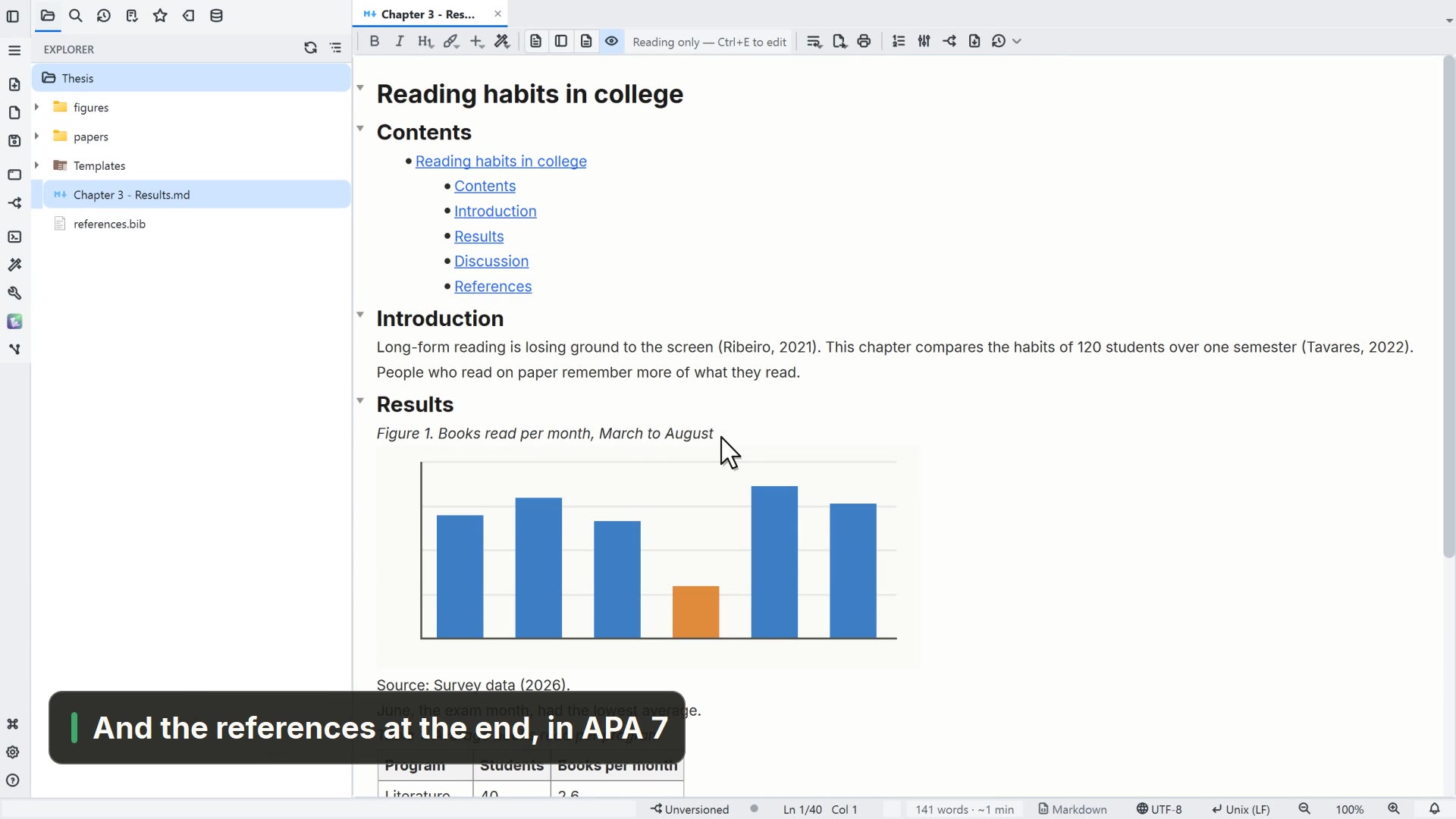
파일 → 인쇄…(Ctrl+P)는 여백, 페이지 나눔, X / Y 쪽 바닥글이 있는 페이지 미리 보기를 열어 읽기 모드가 보여 주는 것을 그대로 재현합니다. 학술 논문이라면 설정 → 기능 → 학술 → 학술 논문 서식 (규격)에서 기능을 켜고, 쓰는 규격을 도구 → 학술 논문 규격에서 내려받으세요(목록에 ABNT NBR 14724, APA 7, Chicago/Turabian, ISO 7144가 있습니다). 규격은 심사에서 확인하는 페이지 형식(여백, 글꼴, 줄 간격, 제목, 캡션, 번호)을 PDF, 인쇄, Word, Typst에 부여합니다. Word에서는 파일을 열 때 필드를 업데이트하겠느냐는 질문을 수락해야 목차에 쪽 번호가 표시됩니다.