Windows나 Linux에서 마크다운을 쓰는 데 무거운 프로그램은 필요 없습니다. .md 파일은 일반 텍스트라서 어떤 편집기로도 열립니다. 이 글에서는 가벼운 마크다운 에디터가 무엇이 다른지 설명하고, 많이 쓰는 무료·유료 마크다운 에디터(메모장부터 Obsidian까지)를 비교한 뒤, LightNote가 미리 보기, 서식 편집, 다이어그램, 수식으로 마크다운을 어떻게 편집하는지 소개합니다.
.md 파일은 어떤 프로그램으로 여나요?
어떤 텍스트 편집기든 됩니다. 마크다운 파일은 몇 가지 기호(제목의 #, 굵게의 **, 목록의 -)가 들어간 텍스트이므로, 아무것도 설치하지 않고 메모장, VS Code, Notepad++ 또는 Linux의 텍스트 편집기에서 열 수 있습니다. 프로그램마다 다른 것은 그 기호를 어떻게 다루느냐입니다. 텍스트를 그대로 보여 주는지, 서식이 적용된 미리 보기를 옆에 띄우는지, 워드 프로세서처럼 결과를 보면서 편집하게 해 주는지의 차이입니다.
Windows에서 .md 파일이 늘 같은 프로그램으로 열리게 하려면, 파일을 마우스 오른쪽 단추로 클릭하고 연결 프로그램 메뉴(Open with)에서 다른 앱을 고르는 항목(Choose another app)을 선택한 뒤, 원하는 편집기를 고르고 항상 그 앱을 사용하도록 지정합니다. 한국어 Windows에서는 이 항목들이 한국어로 표시됩니다.
가벼운 마크다운 에디터는 무엇이 다른가요?
인기 있는 마크다운 에디터 중 상당수는 Electron으로 만들어집니다. Electron은 창을 그리기 위해 웹 브라우저(Chromium)를 통째로 함께 싣는 방식입니다. VS Code, Obsidian, Typora, MarkText, Zettlr가 이렇게 동작합니다. 모든 운영 체제에서 모양이 같고 확장 기능 생태계가 크다는 장점이 있지만, 프로그램마다 자기 브라우저를 따로 싣기 때문에 메모리와 시작 시간에 부담이 됩니다. 사양이 낮은 컴퓨터이거나 프로그램을 많이 열어 둔 상황에서는 특히 그렇습니다.
네이티브 편집기(운영 체제 자체의 인터페이스나 Qt 같은 라이브러리로 만든 것)는 이 브라우저를 싣지 않습니다. Windows 메모장, KDE의 Ghostwriter, LightNote가 이쪽에 속합니다. 하지만 가볍다는 것이 이것만은 아닙니다. 가벼운 편집기는 빨리 열리고, 긴 노트에서도 멈추지 않으며, 시작하기 전에 계정이나 동기화 서비스를 요구하지 않습니다.
Windows와 Linux용 마크다운 에디터에는 무엇이 있나요?
| 에디터 | 가격 | 운영 체제 | 편집 방식 | 기반 |
|---|---|---|---|---|
| 메모장(Windows 11) | Windows에 포함 | Windows 11 | 기본 서식(굵게, 기울임, 제목, 목록, 링크), 서식 보기와 기호 보기 전환 | 네이티브 |
| VS Code | 무료 | Windows, macOS, Linux | 텍스트와 옆쪽 미리 보기 | Electron |
| Obsidian | 무료(Sync와 Publish는 유료) | Windows, macOS, Linux, 모바일 | 텍스트 또는 실시간 미리 보기, 노트 사이의 링크 | Electron |
| Typora | 유료 | Windows, macOS, Linux | 서식 편집(보이는 그대로 출력) | Electron |
| MarkText | 무료, 오픈 소스 | Windows, macOS, Linux | 서식 편집 | Electron |
| Zettlr | 무료, 오픈 소스 | Windows, macOS, Linux | 텍스트, 학술 글쓰기와 인용에 초점 | Electron |
| Ghostwriter | 무료, 오픈 소스 | Linux, Windows | 텍스트와 미리 보기, 방해 금지 모드 | Qt(네이티브) |
| LightNote | 무료 | Windows, Linux(미리 보기) | 텍스트, 분할, 서식, 읽기 | Qt(네이티브) |
표에 드러나지 않는 점을 몇 가지 덧붙입니다.
- 메모장: Windows 11 메모장에는 2025년에 마크다운 서식이 들어왔고, 메모장 설정에서 끌 수 있습니다. 읽기와 짧은 메모에는 충분하지만 표, 다이어그램, 수식은 그리지 않습니다.
- VS Code: 코드 편집기이며 마크다운도 함께 지원합니다. Ctrl+Shift+V는 미리 보기를 탭으로, Ctrl+K V는 옆에 엽니다. 미리 보기에서 다이어그램과 수식을 보려면 확장 기능을 추가합니다.
- Obsidian: 서로 연결된 노트(이른바 '세컨드 브레인') 분야에서 가장 잘 알려진 앱입니다. 2025년 2월부터 업무용으로도 무료이며, 동기화와 게시는 별도의 유료 서비스입니다.
- Typora: 서식 편집이 강점이고, 유료이며 체험 기간이 있습니다.
- MarkText: Typora에 가장 가까운 무료 대안이며, 2026년에도 새 릴리스가 나왔습니다.
- Ghostwriter: KDE의 앱으로 Linux 배포판에 패키지로 들어 있습니다. GitHub에 공개된 마지막 Windows 버전은 2022년 것입니다.
USB에서 실행되는 포터블 마크다운 에디터가 있나요?
있습니다. 편집기를 포터블하게 만드는 것은 설정을 시스템 폴더가 아니라 프로그램 옆에 보관하는 방식입니다. 그러면 폴더 전체를 USB 메모리나 동기화 폴더에 둘 수 있습니다. VS Code는 .zip 버전에 포터블 모드가 있고, LightNote에도 있습니다(아래에서 설명합니다). 어느 쪽이든 노트 자체는 평범한 .md 파일이므로 어디로든 가져갈 수 있습니다.
LightNote는 마크다운을 어떻게 편집하나요?
LightNote는 Windows와 Linux(Linux에서는 미리 보기)용 무료 노트·코드 편집기로, 계정이 필요 없고 파일은 로컬에 있습니다. Electron으로 만들지 않았으며 인터페이스는 Qt로 만든 네이티브입니다. 노트는 사용자 폴더에 있는 .md 파일이고, 다른 어떤 편집기에서도 열립니다.
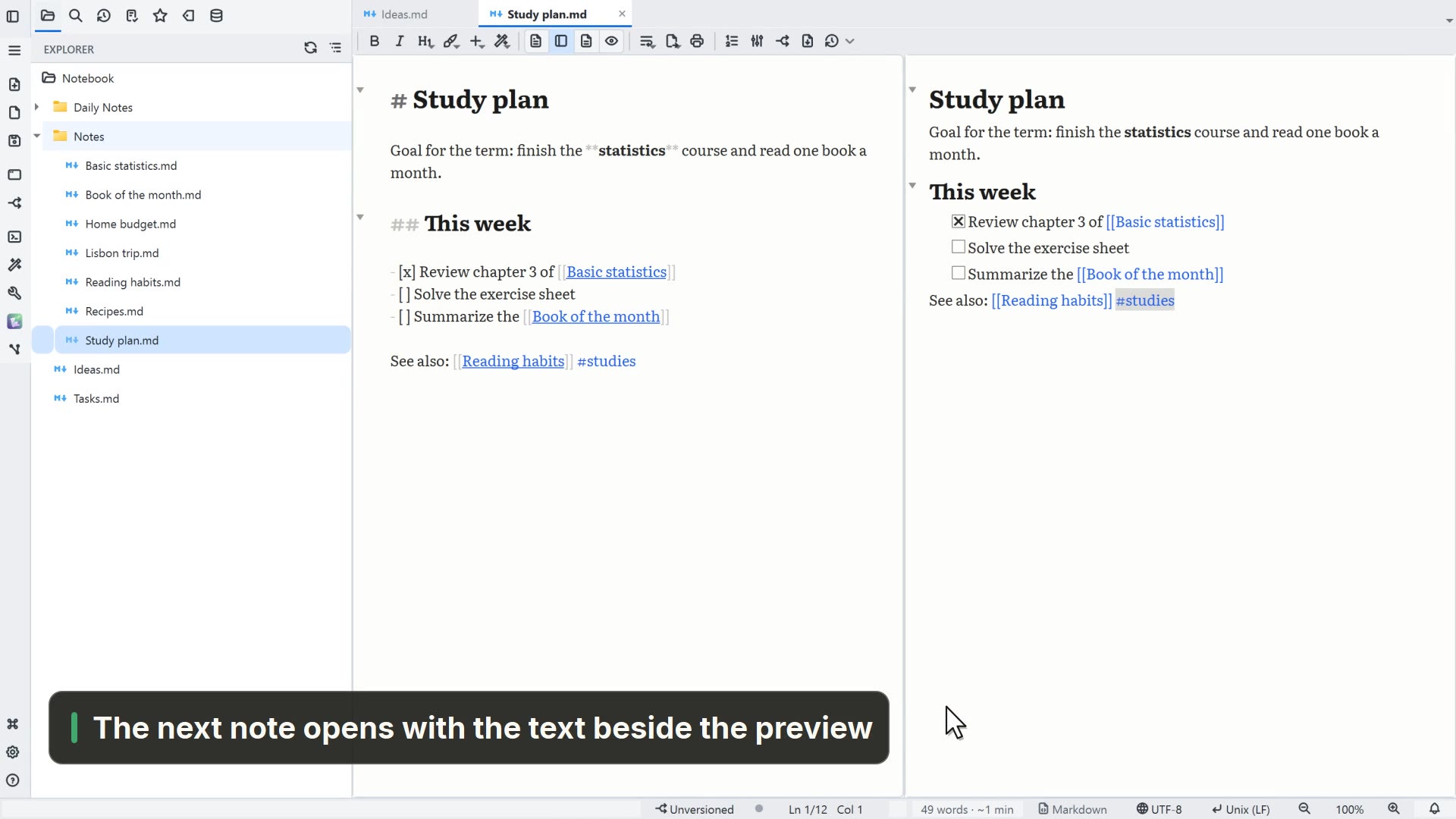
- 한 노트에 네 가지 모드. Ctrl+E를 누를 때마다 편집 → 분할(텍스트와 읽기를 나란히) → 서식 → 읽기 순으로 바뀝니다. 텍스트 편집에서는 커서가 있는 단락 밖의 기호가 흐려져, 페이지가 완성된 문서처럼 보입니다.
- 파일을 망가뜨리지 않는 서식 편집. 제목, 목록, 표, 이미지가 완성된 모습으로 보이고, 파일은 같은
.md그대로입니다. 이 모드에 들어갔다가 아무것도 편집하지 않고 나오면 한 바이트도 바뀌지 않습니다. 도구 모음에는 마크다운으로 표현할 수 있는 것만(제목, 굵게, 기울임, 취소선, 코드, 작업 확인란이 있는 목록, 인용, 링크, 표) 있고, 줄 맨 앞에서/를 입력하면 삽입할 수 있는 항목 목록이 열립니다. - 다이어그램과 수식.
```mermaid블록은 다이어그램(순서도, 시퀀스, 간트 등)이 되고,$E = mc^2$나$$…$$는 그려진 수식이 됩니다. 읽기 모드에서도, 내보낸 파일에서도 마찬가지입니다. - 연결된 노트. 위키링크
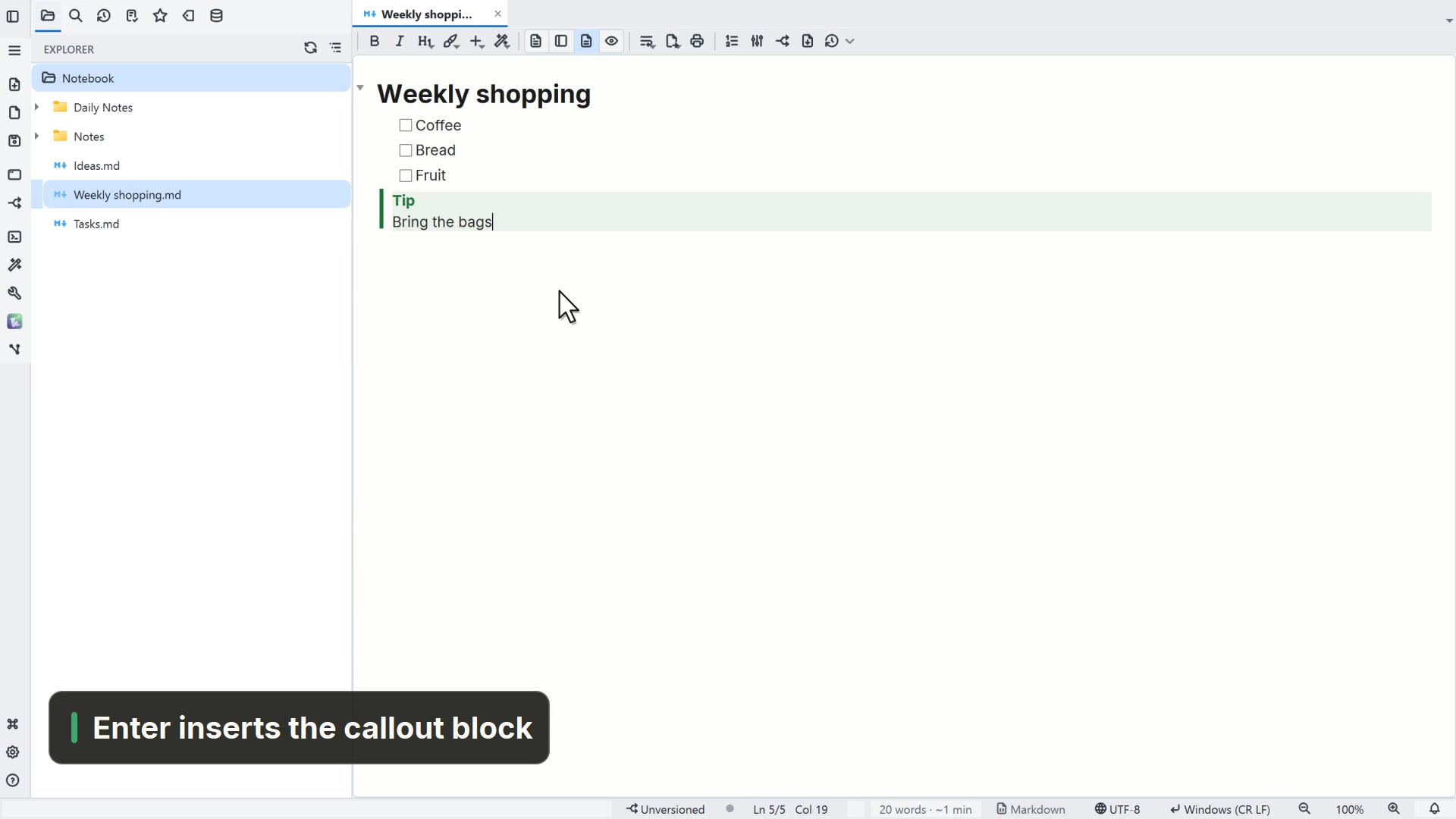
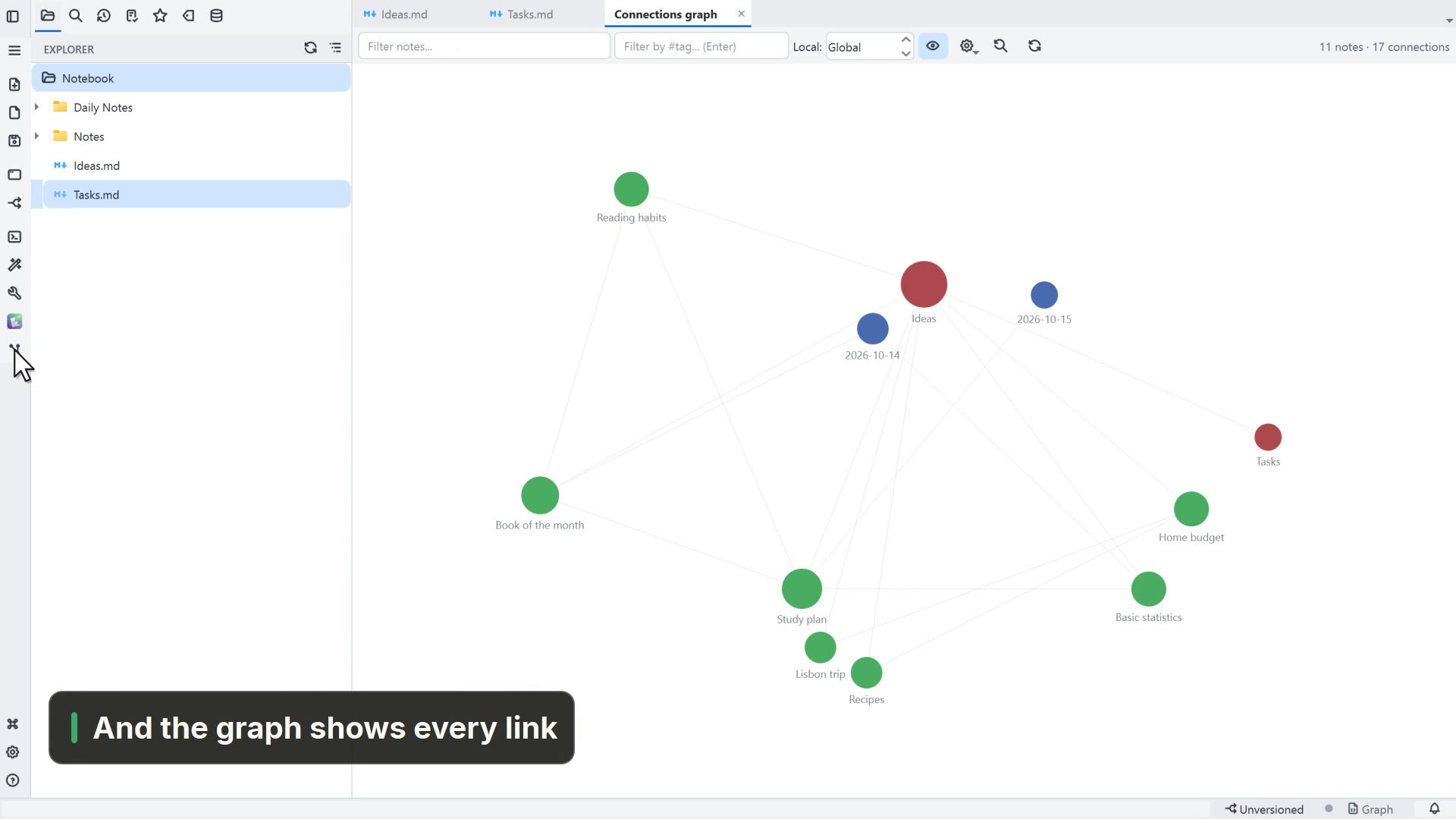
[[노트]], 포함된 이미지![[사진.png]], 콜아웃> [!NOTE], 주석%%…%%가 Obsidian에서처럼 동작하고, 캔버스도 같은 개방형 형식(.canvas)을 씁니다. - 내보내기. 파일 → 노트 내보내기로 아무것도 설치하지 않고 Word, OpenDocument, PDF, HTML, LaTeX, Typst, EPUB 파일을 만들 수 있으며, Markdown 대상은 노트를 목적지의 방언(GitHub, MkDocs, Docusaurus, Pandoc)으로 씁니다.
- 휴대용.
.zip버전에서 설정 → 일반 → 휴대용 모드 → 이 복사본을 휴대용으로 만들기…를 누르면 설정과 기록이 프로그램 폴더로 복사되고, 그 뒤로는 USB 메모리에서 실행할 수 있습니다.
코드 편집기이기도 해서, 노트 옆에 있는 스크립트, CSV 표, PDF도 같은 창에서 열립니다.
어떤 것을 골라야 할까요?
가끔 .md 파일을 읽기만 한다면 Windows 11 메모장으로 충분합니다. 이미 VS Code를 매일 쓰고 있다면 그 미리 보기로 해결됩니다. 플러그인을 많이 써서 연결된 노트를 대량으로 관리하려면 Obsidian이 기준이고, 서식을 보면서 긴 글을 쓰려면 Typora(유료)와 MarkText(무료)가 있습니다. 이 모든 것을 계정 없이 무료 네이티브 프로그램에서, 다이어그램, 수식, Word와 PDF 내보내기까지 함께 쓰고 싶다면 LightNote를 사용해 보세요.