누군가 .parquet 파일을 보냈는데 더블 클릭해도 쓸 만한 일이 일어나지 않았을 것입니다. 이 글에서는 이 형식이 무엇이고 왜 Excel에서 열리지 않는지, 파일을 열고 질의하고 CSV나 Excel로 변환하는 방법을 설명합니다.
Parquet 파일이란 무엇이고 왜 받게 되나요?
Parquet은 데이터 분석을 위해 만든 큰 표용 파일 형식입니다. CSV처럼 행 단위로 저장하지 않고 열 단위로(컬럼 기반 형식) 저장하며, 열마다 압축하고 각 열의 형식(숫자, 텍스트, 날짜)을 기억합니다. 같은 내용의 CSV보다 파일이 훨씬 작은 경우가 많고, 열 두 개만 필요한 질의는 그 두 열만 읽습니다.
데이터 파이프라인, Spark나 pandas 같은 도구, 데이터 레이크 내보내기, 많은 공개 데이터셋이 이 형식으로 나옵니다. 데이터 엔지니어나 분석가가 파일을 보냈다면 그 이유 때문입니다. Parquet이 그들의 기본 형식일 뿐이고, 불편은 받는 사람 몫이 됩니다.
Excel에서 Parquet 파일이 열리지 않는 이유는?
Excel은 파일 → 열기에서 열 수 있는 형식에 Parquet을 포함하지 않습니다. 다만 한 가지 짚을 점이 있습니다. Excel에 내장된 가져오기 엔진인 Power Query에는 Parquet 커넥터가 있습니다. 하지만 Microsoft의 Power Query 커넥터 색인은 2026년 11월 기준으로 Parquet을 Power BI와 Power Query Online에서는 사용할 수 있고 Excel에서는 사용할 수 없는 것으로 표시합니다. Parquet 커넥터 페이지의 “Products”에도 Power BI(시맨틱 모델)와 Power Query Online만 나와 있습니다.
실제로는 Power BI나 타사 ODBC 드라이버가 없다면, 파일을 CSV로 변환하거나 다른 도구로 연 다음 그 결과를 Excel로 가져오는 길밖에 없습니다. Microsoft의 Excel 사양 및 한계에 따르면 Excel 워크시트는 최대 1,048,576행 × 16,384열이므로, 큰 Parquet 파일은 이 한도를 넘을 수 있다는 점도 기억하세요.
Parquet 파일을 여는 방법에는 무엇이 있나요?
| 방법 | 알맞은 경우 | 주의할 점 |
|---|---|---|
| Python과 pandas | 이미 코딩을 하는 사람, 정리와 변환 | Python, pandas, pyarrow를 설치해야 합니다 |
| DuckDB 명령줄 | 프로그램을 짜지 않고 SQL로 질의하고 변환 | 터미널이며 그래픽 인터페이스가 없습니다 |
| Windows 뷰어(ParquetViewer 등) | 내용만 훑어볼 때 | 대개 보기 전용이라 질의와 차트는 직접 해결해야 합니다 |
| 온라인 Parquet 뷰어 | 민감한 내용이 없는 작은 파일 | 파일을 제3자 서버에 업로드하게 됩니다 |
| 표 보기가 있는 편집기(LightNote 등) | 한곳에서 열고, 거르고, 질의하고, 내보낼 때 | 아래 절을 참고하세요 |
Python과 pandas
pandas는 read_parquet로 Parquet을 읽으며, pandas 문서에 나와 있듯이 엔진인 pyarrow(또는 fastparquet)가 설치되어 있어야 합니다.
pip install pandas pyarrow

import pandas as pd
df = pd.read_parquet("data.parquet")
print(df.head())
print(df.dtypes)
DuckDB 명령줄
DuckDB는 파일을 표처럼 이름으로 바로 읽습니다. duckdb.org에서 실행 파일을 내려받고, 파일이 있는 폴더에서 터미널을 열어 다음을 실행합니다.
duckdb -c "SELECT * FROM 'data.parquet' LIMIT 20"
duckdb -c "DESCRIBE SELECT * FROM 'data.parquet'"
-c 없이 duckdb만 실행하면 질의를 입력하는 콘솔이 열립니다. SELECT * FROM 'file.parquet' 문법은 DuckDB Parquet 문서에 있습니다.
뷰어와 온라인 도구
Windows용 무료 Parquet 뷰어가 있으며, GitHub에 공개된 ParquetViewer가 잘 알려진 예입니다. 빠르게 훑어보기에 좋고 행과 열을 보여 주며, 일부는 CSV로 내보내기도 합니다. 합계를 내거나 그룹화하거나 데이터를 조인하려면 다른 도구가 필요합니다.
브라우저에서 Parquet을 여는 웹사이트도 있습니다. 고객, 금융, 건강 데이터가 든 파일이라면 피하세요. 파일을 다른 회사의 서버에 올리는 것이기 때문입니다. 모든 처리를 브라우저에서 한다고 주장하는 사이트라도, 유출되면 안 되는 데이터를 보내기 전에 그 주장을 확인하세요.
Parquet을 CSV나 Excel로 변환하려면?
Excel은 CSV를 문제없이 열기 때문에 가장 간단한 변환은 Parquet에서 CSV로 바꾸는 것입니다. DuckDB로는 다음과 같습니다.
duckdb -c "COPY (SELECT * FROM 'data.parquet') TO 'data.csv' (HEADER, DELIMITER ',')"pandas에서는 CSV와 .xlsx가 각각 한 줄입니다(to_excel에는 openpyxl 패키지가 필요합니다).
df.to_csv("data.csv", index=False)
df.to_excel("data.xlsx", index=False)
함정이 두 가지 있습니다. 첫째는 1,048,576행 한도입니다. Parquet 파일이 그보다 크면 질의에 WHERE나 LIMIT를 넣어 필요한 부분만 변환하세요. 둘째는 CSV가 형식 정보를 잃는다는 점입니다. 날짜와 숫자가 텍스트로 돌아오고 Excel이 읽는 방식을 스스로 정하기 때문에, 앞자리에 0이 있는 코드가 깨질 수 있습니다.
반대로 CSV를 Parquet으로 바꾸려면?
큰 CSV를 더 작고 질의가 빠른 형식으로 보관하고 싶다면 변환도 한 줄입니다.
duckdb -c "COPY (SELECT * FROM 'data.csv') TO 'data.parquet' (FORMAT parquet)"pandas에서는 pd.read_csv("data.csv").to_parquet("data.parquet")입니다. 이 방법에서는 pandas가 쓰기 전에 CSV 전체를 메모리에 올립니다.
코딩 없이 LightNote에서 Parquet 열기
LightNote는 Windows와 Linux용 무료 코드·노트 편집기로, 계정이 필요 없고 로컬 파일로 작업합니다. 도움말에 따르면 .parquet 파일은 열어 둔 폴더의 다른 파일처럼 표로 열립니다.
- 열기: 파일 트리에서
.parquet를 클릭합니다. 읽기는 DuckDB를 통해 필요할 때 페이지 단위로 이루어지며 보기 전용이므로 원본 파일은 바뀌지 않습니다. - 파일 이해하기: 구조 버튼이 열, 형식, 행 수를 보여 주고, Parquet은 행 그룹과 압축 방식도 보여 줍니다.
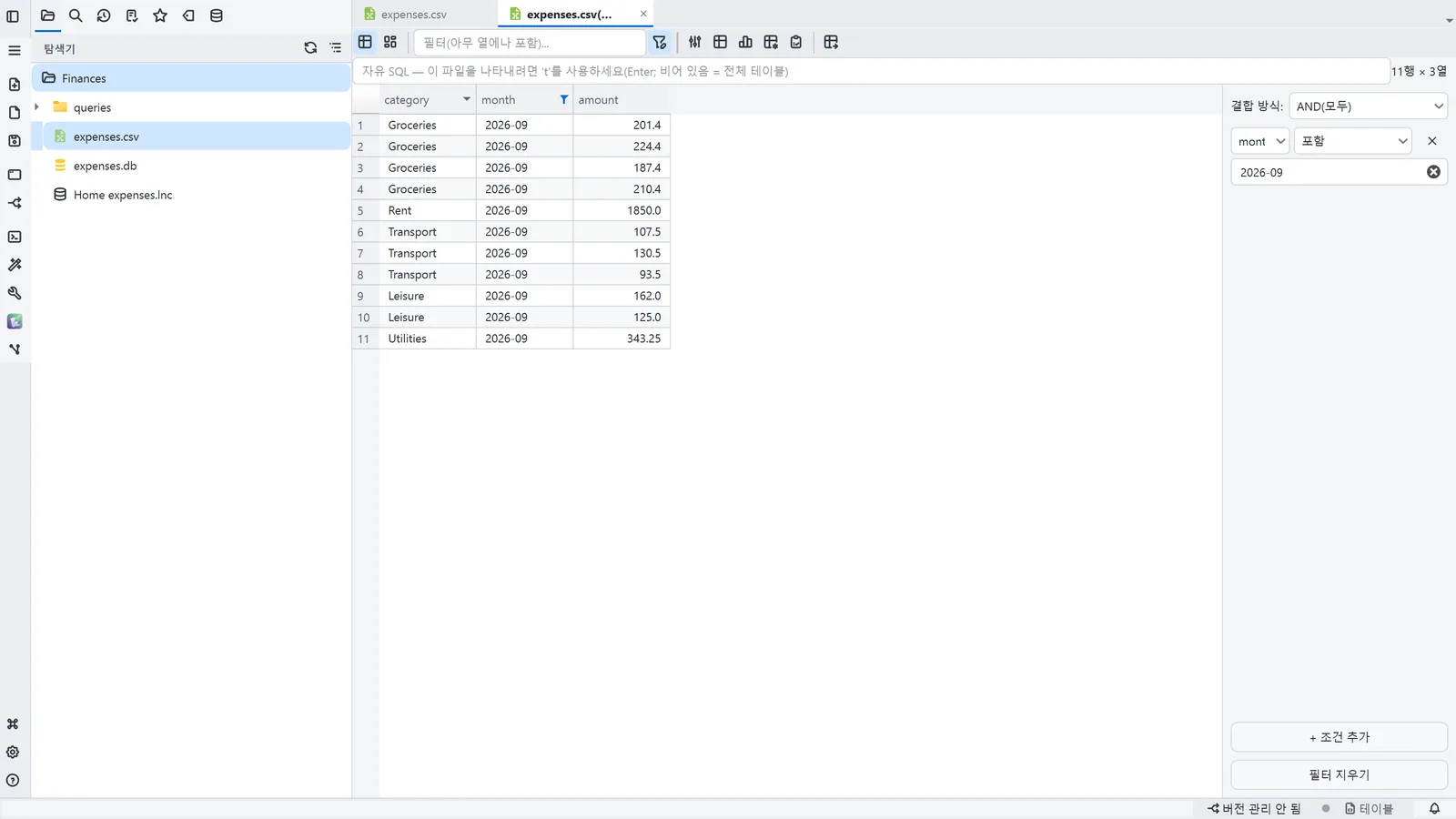
- 정렬과 필터: 머리글을 클릭하면 정렬되고, Ctrl+F는 빠른 필터(“아무 열에나 포함”)에 포커스를 주며, 카운터가 남은 행 수를 보여 줍니다.
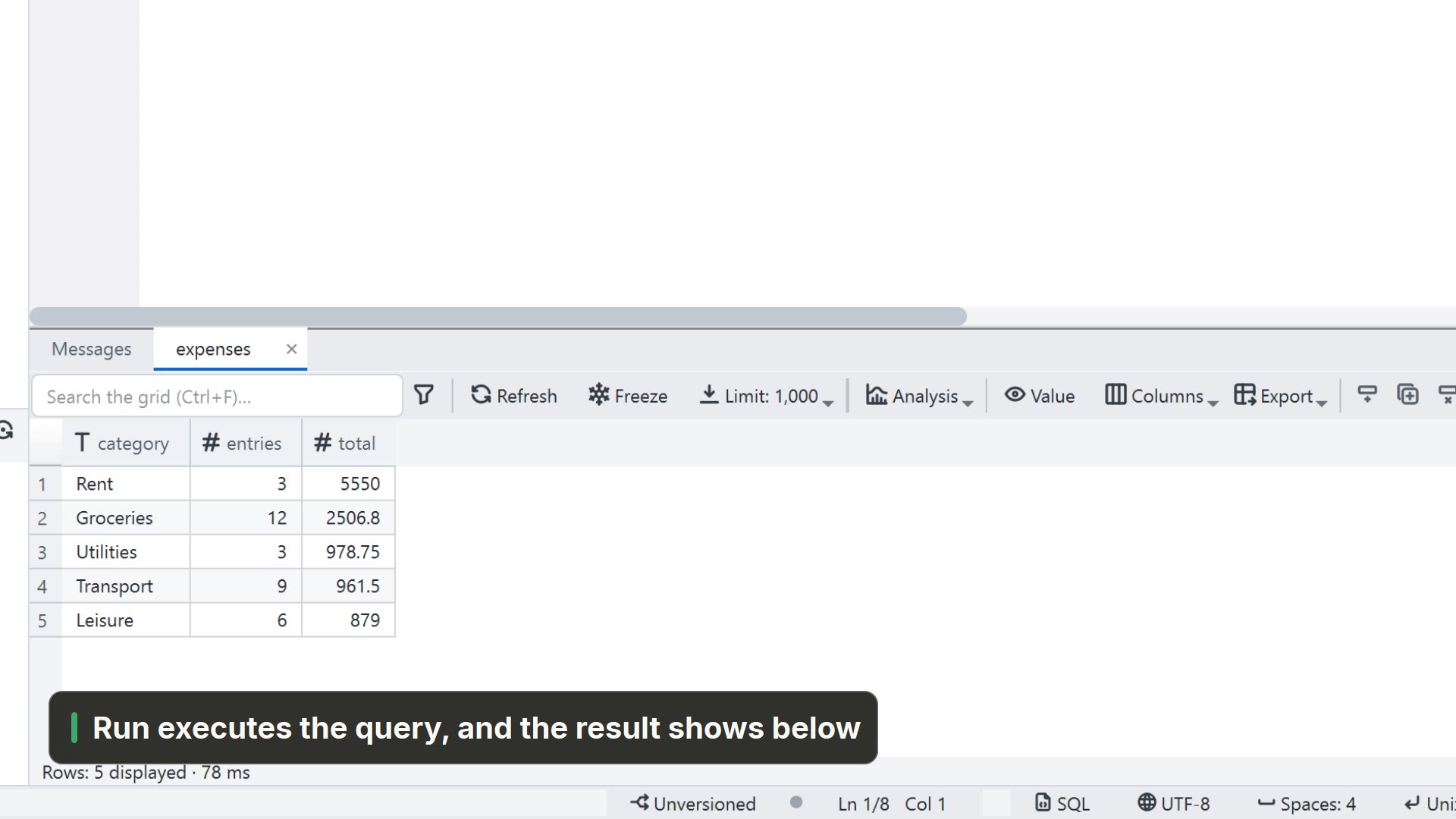
- 자유 SQL: 표 상단의 바는 모든 DuckDB 쿼리를 받아들이며,
t뷰가 열린 파일을 가리킵니다. 예:SELECT state, SUM(amount) FROM t GROUP BY state - 차트와 피벗 테이블: 바의 데이터와 분석 버튼으로 차트와 피벗 테이블을 원하는 만큼 놓는 보드로 전환합니다. 집계는 DuckDB에서 실행되어 이미 줄어든 결과로 돌아오며, 도움말에 따르면 수천만 행의 Parquet 파일도 작업할 수 있는 상태로 유지됩니다. 분석은 파일 옆의 JSON(
sales.parquet.analysis.json)으로 저장됩니다. - 데이터 품질: 품질 버튼이 열마다 값이 있는 행 수, 비어 있거나 NULL인 행 수, 고유값의 수, 가장 많은 값을 보여 줍니다.
- 폴더 전체: 폴더의 컨텍스트 메뉴에서 폴더를 표로 열기를 선택하면 같은 형식의 모든 파일을 하나의 표로 읽습니다. Parquet이 여러 조각으로 나뉘어 왔을 때 유용합니다.
Excel이나 CSV로 가져가기
- 표의 메뉴에서 현재 보기(이미 필터링된 상태)를 CSV, Parquet, JSON으로 내보낼 수 있습니다. 파일 트리 메뉴에는 표 파일을 다른 형식으로 변환하는 항목도 있습니다.
- 스프레드시트에 바로 붙여 넣으려면 셀을 선택하고 다른 형식으로 복사 → 서식 있는 표 (Teams, Outlook…)를 사용하세요. Excel, Word, Teams에 진짜 표로 붙여집니다. 셀이 100만 개를 넘으면 복사가 거부되므로, 전부 가져가려면 내보내기를 쓰세요.
도움말에 나온 표 내보내기 형식은 CSV, Parquet, JSON이므로 Excel로 가는 길은 CSV나 서식 있는 복사입니다. 대신 Python을 설치하거나 터미널을 열 필요가 없고, 표, SQL, 차트, 내보내기가 한 창 안에 있습니다.