Claude Code — это инструмент для программирования от Anthropic, который работает прямо в терминале: вы общаетесь с ним в папке проекта, а он читает ваши файлы, предлагает изменения и запускает команды. Открывается он всегда одинаково: перейдите в терминале в папку проекта и введите claude.
Коротко: как открыть Claude Code в терминале
- Установите его один раз (команда для вашей системы — чуть ниже).
- Откройте терминал в папке проекта.
- Введите
claudeи нажмите Enter. При первом запуске откроется браузер, чтобы вы вошли в свою учётную запись.
Для Claude Code нужна учётная запись Claude Pro, Max, Team или Enterprise либо учётная запись Console (оплата через API). Бесплатный тариф claude.ai Claude Code не включает.
1. Как установить Claude Code
Официальный установщик не требует прав администратора и сам обновляется. Используйте команду для вашей системы:
| Система | Команда |
|---|---|
| Windows (PowerShell) | irm https://claude.ai/install.ps1 | iex |
| Windows (командная строка) | curl -fsSL https://claude.ai/install.cmd -o install.cmd && install.cmd && del install.cmd |
| macOS, Linux и WSL | curl -fsSL https://claude.ai/install.sh | bash |
Есть также WinGet (winget install Anthropic.ClaudeCode) и Homebrew (brew install --cask claude-code). В этих двух случаях автоматического обновления нет: обновляться нужно средствами самого менеджера пакетов.
В Windows Claude Code работает прямо в PowerShell или в командной строке; WSL не нужен. Рекомендуется установить Git for Windows: тогда для выполняемых команд Claude Code использует Git Bash.
Не путайте две команды. Сообщение 'irm' is not recognized as an internal or external command (в русской Windows оно выводится по-русски: «"irm" не является внутренней или внешней командой, исполняемой программой или пакетным файлом») означает, что вы вставили команду для PowerShell в командную строку. Сообщение The token '&&' is not a valid statement separator означает обратное: команда для командной строки попала в PowerShell (в русской Windows PowerShell показывает его в переводе).
2. Как открыть терминал в папке проекта?
Claude Code работает в той папке, где его запустили, поэтому терминал нужно открывать сразу внутри проекта:
- Windows 11: в Проводнике щёлкните папку правой кнопкой мыши и выберите пункт «Открыть в Терминале» (Open in Terminal). Либо в уже открытом терминале выполните
cd C:\путь\к\проекту. - macOS: откройте приложение «Терминал» и выполните
cd ~/путь/к/проекту(можно набратьcdи перетащить папку в окно Терминала). - Linux: в большинстве файловых менеджеров в контекстном меню папки есть пункт «Открыть в терминале» (Open in Terminal); если его нет, выполните
cd ~/путь/к/проекту.
3. Запустите claude и войдите в учётную запись
Когда терминал открыт в нужной папке, введите:
claudeПри первом запуске Claude Code открывает браузер, чтобы вы вошли в систему. Если браузер не открылся, нажмите c, чтобы скопировать адрес для входа, и вставьте его в браузер; если появится код, вставьте его обратно в терминал. Когда вход завершится, вы увидите Login successful.
Затем Claude Code спросит, доверяете ли вы этой папке. Это происходит при первом запуске в каждой папке, потому что он будет читать и изменять там файлы. После этого остаётся просто писать запросы, как в обычном разговоре.
Какие команды нужны каждый день?
| Команда | Что делает |
|---|---|
claude | Открывает интерактивный сеанс в текущей папке. |
claude "explain this project" | Открывает сеанс с уже готовым первым запросом. |
claude -c | Продолжает последний разговор в этой папке. |
claude -r | Возобновляет один из прежних разговоров, выбранный из списка. |
claude -p "вопрос" | Отвечает и завершается, не открывая сеанс (удобно для скриптов). |
claude update | Обновляет до последней версии. |
claude --version | Показывает установленную версию. |
claude doctor | Проверяет установку и указывает, что не так. |
Внутри сеанса команды /login и /logout позволяют сменить учётную запись.
Ошибка «claude не распознано как имя командлета» или «command not found»
Это самая частая проблема сразу после установки. Текст сообщения зависит от оболочки: PowerShell пишет The term 'claude' is not recognized as the name of a cmdlet, function, script file, or operable program (в русской Windows он выводится в переводе), командная строка — «"claude" не является внутренней или внешней командой, исполняемой программой или пакетным файлом», а bash и zsh — command not found. Причина во всех случаях одна. Попробуйте по порядку:
- Закройте и снова откройте терминал. В терминале, из которого вы устанавливали, остался старый PATH, и новая команда в нём не видна.
- Проверьте, что файл существует. Установщик кладёт программу в
%USERPROFILE%\.local\bin\claude.exeв Windows и в~/.local/bin/claudeв macOS и Linux. В PowerShell:Test-Path "$env:USERPROFILE\.local\bin\claude.exe" - Добавьте папку в PATH. В Windows, из PowerShell (изменение применяется к вашему пользователю; после этого откройте новый терминал):
В macOS и Linux добавьте строку$current = [Environment]::GetEnvironmentVariable('PATH', 'User') [Environment]::SetEnvironmentVariable('PATH', "$current;$env:USERPROFILE\.local\bin", 'User')export PATH="$HOME/.local/bin:$PATH"в конец файла~/.zshrcили~/.bashrc. - Проверьте, нет ли нескольких копий. Команда
where.exe claude(Windows) илиwhich -a claude(macOS и Linux) выводит их все; впереди может стоять старая установка через npm.
Если вы пользуетесь расширением Claude Code для VS Code, учтите, что оно не добавляет команду claude в PATH: чтобы работать в терминале, установите инструмент командой из первого шага.
Можно ли открыть Claude Code, не выходя из редактора?
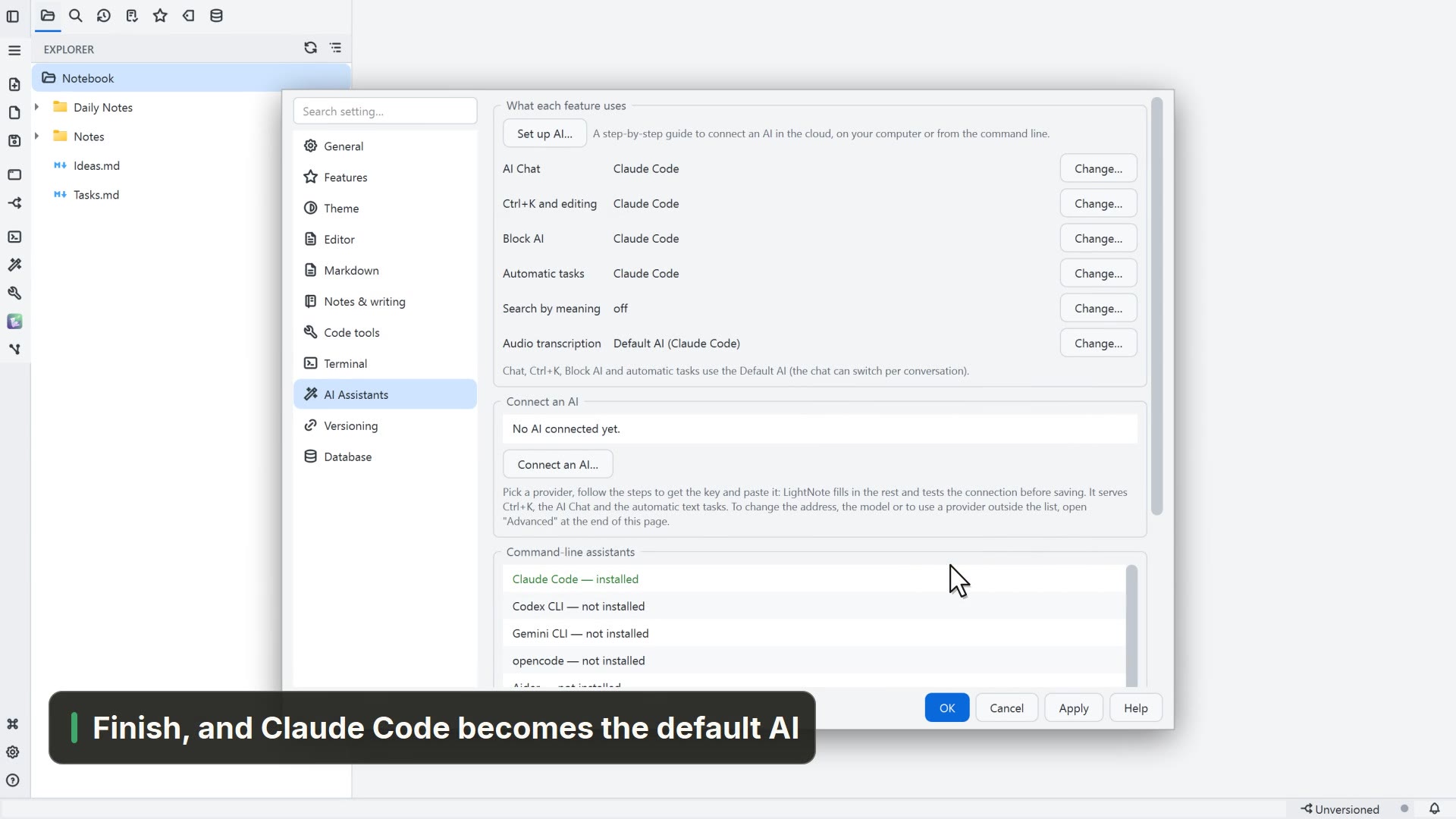
Утомительнее всего переключаться между терминалом и редактором, чтобы проверить, что изменил агент. В LightNote — бесплатном редакторе кода и заметок для Windows и Linux — Claude Code открывается вкладкой рядом с вашими файлами:
- Откройте папку проекта и выберите Claude Code в меню ИИ (кнопка с волшебной палочкой) или в меню Новый терминал; можно также найти «Claude Code» в палитре команд. Он сразу открывается в папке проекта, с привычными цветами и интерфейсом.
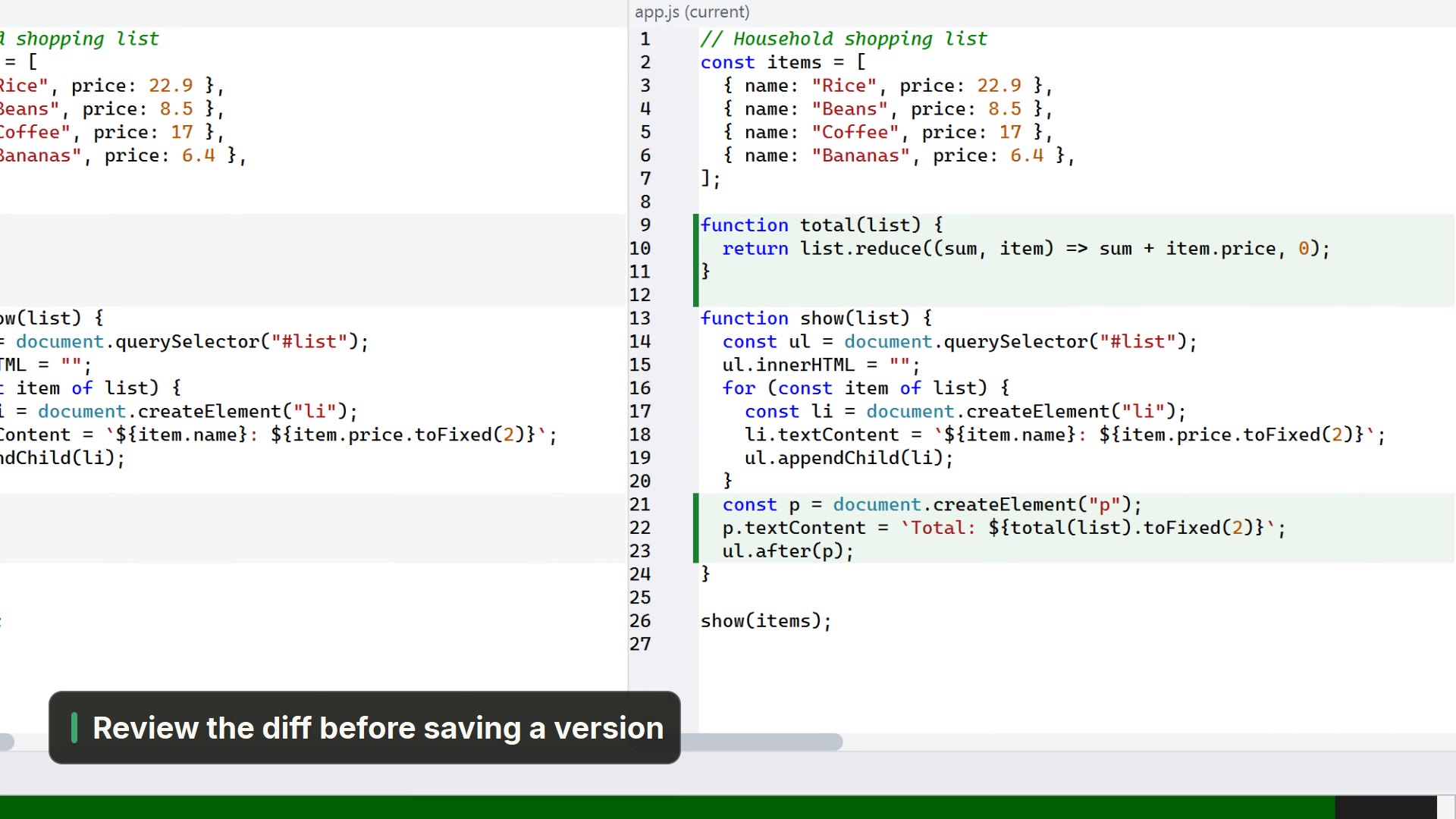
- Панель Версионирование (Git) (Ctrl+Shift+G) сразу перечисляет изменённые им файлы, а перед сохранением версии вы просматриваете различия.
- Когда агент заканчивает свой ход, а вкладка не в фокусе, LightNote сообщает об этом: появляется уведомление, а вкладка подсвечивается.
- Упёрлись в лимит использования? В контекстном меню терминала (правая кнопка) пункт Запланировать отправку… отправит сообщение «продолжай» в тот момент, когда лимит сбросится.
- Панель сеансов (Ctrl+Shift+I) перечисляет ваши ИИ-сеансы в терминале из всех окон, и вы можете держать открытыми Claude Code, Codex и Gemini CLI одновременно.
LightNote находит Claude Code через PATH, поэтому сначала установите его по шагу 1.