Если вы ищете стикеры на рабочий стол Windows с чек-листом, то коротко ответ такой: встроенное приложение «Записки» (Sticky Notes) справляется с текстом и базовым форматированием, но флажки в его документации не перечислены. В этом руководстве — что люди обычно ждут от чек-листа на рабочем столе, что «Записки» в Windows умеют и чего не умеют, какие есть другие способы и как устроены стикеры LightNote, если вам нужны отмечаемые пункты прямо на рабочем столе.
Чего ждут от стикеров на рабочем столе?
Запросы вроде «стикеры на рабочий стол с чекбоксами» и «приложение со стикерами для Windows» обычно означают одно и то же: небольшая заметка, которая всегда под рукой, с пунктами, которые можно отметить, и которая никуда не пропадает после перезагрузки. Годится ли инструмент, решают три детали:
- Флажки, по которым можно щёлкать, а не просто маркированный список, который правишь вручную.
- Быстрый способ создавать и прятать заметки, желательно с клавиатуры, чтобы заметка не была окном, которое приходится искать.
- Заметки, которые сохраняются: они возвращаются после закрытия приложения или перезагрузки компьютера.
Что предлагают «Записки» в Windows?
«Записки» (Sticky Notes) входят в состав Windows и вполне годятся как блокнот для быстрых пометок. Согласно страницам поддержки Microsoft, в записке доступны полужирный шрифт, курсив, подчёркивание, зачёркивание и маркеры, шрифт и размер текста изменить нельзя, а синхронизация заметок идёт через учётную запись Microsoft. Функции флажков или чек-листа на этой странице не перечислены.
Страница «Сочетания клавиш» подтверждает привычные клавиши форматирования:
| Действие | Сочетание в «Записках» |
|---|---|
| Новая записка | Ctrl+N |
| Зачёркивание | Ctrl+T |
| Маркированный список | Ctrl+Shift+L |
| Полужирный, курсив, подчёркивание | Ctrl+B, Ctrl+I, Ctrl+U |
| Удалить записку | Ctrl+D |
На практике список дел там — это маркированный список, где вы выделяете выполненную строку и нажимаете Ctrl+T, чтобы её зачеркнуть. Это работает, но флажка, по которому можно щёлкнуть, нет. Страницы Microsoft описывают функции «Записок» по версиям Windows, а само приложение со временем меняется, поэтому, если какой-то функции не хватает, проверьте свою версию.
Какие ещё есть способы получить чек-лист на рабочем столе?
- Приложение со списком дел или заметок с флажками, которое вы держите открытым в маленьком окне. Флажки настоящие, но окно — обычное окно приложения, а не стикер.
- Виджет для рабочего стола или инструмент персонализации, который рисует список на рабочем столе. Гибко, но обычно больше настройки, а сам список часто лежит в отдельном файле, который правят вручную.
- Обычный текстовый файл или файл Markdown со строками
- [ ]. Он надёжен на годы вперёд и легко копируется в резерв, но нужен редактор, который превращает такие строки в флажки, по которым можно щёлкать. - Программа со стикерами и флажками — это ближе всего к тому, что ищут в запросах. LightNote — одна из таких.
Как работают стикеры с чек-листом в LightNote?
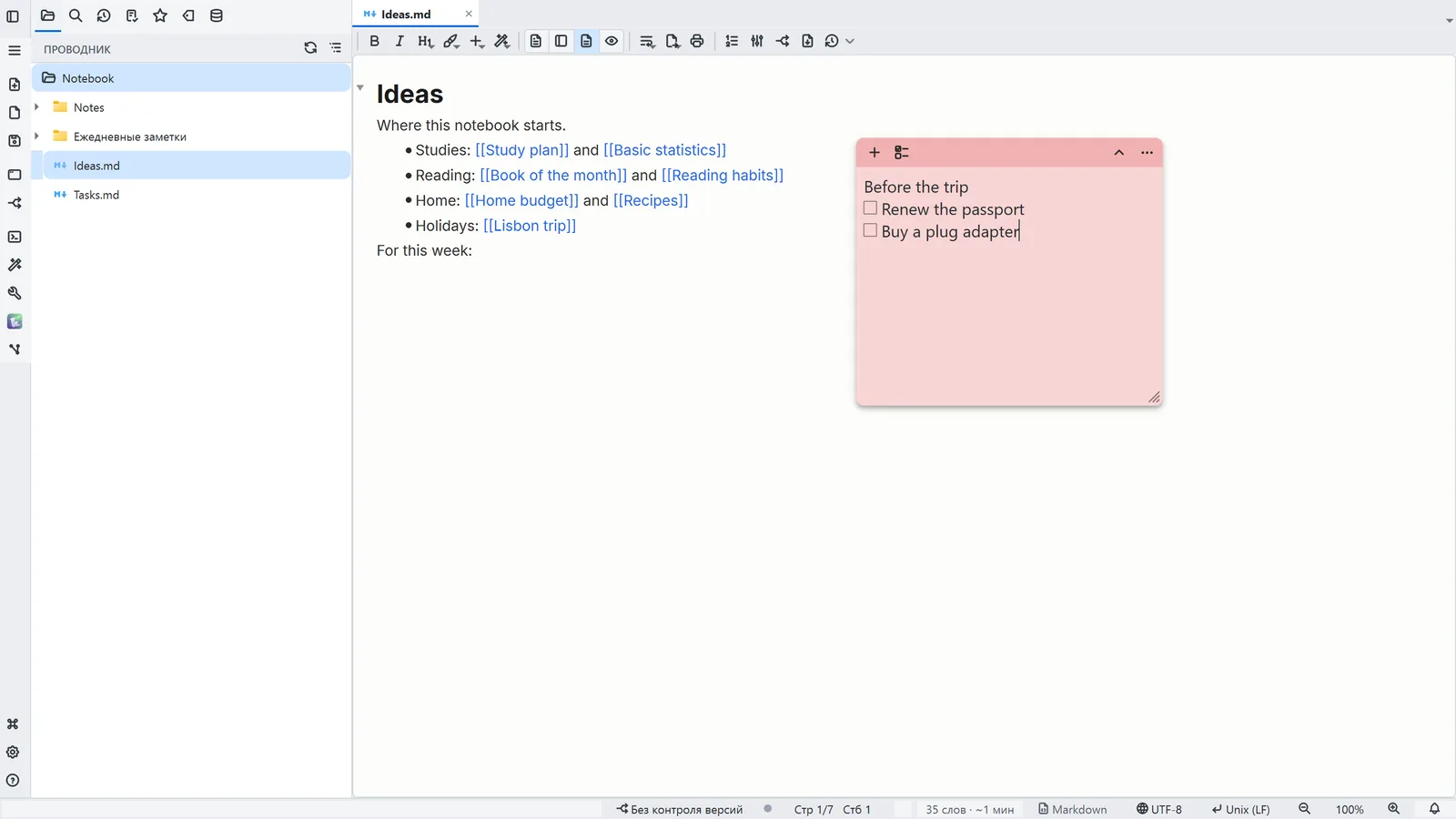
LightNote — бесплатный редактор для Windows и Linux. Он не требует учётной записи и хранит ваши файлы на вашем компьютере. Его стикеры — небольшие цветные текстовые блоки, плавающие поверх рабочего стола, в стиле приложения Windows Sticky Notes, со встроенным чек-листом. Вот что описывает справка:
- Создать и скрыть. В меню трея пункт Новый стикер создаёт блок, глобальное сочетание клавиш — Ctrl+Alt+S. Показать стикеры (Ctrl+Alt+H) показывает или скрывает их все разом. «Глобальное» значит, что сочетание работает из любой программы. У каждой заметки есть и кнопка +, чтобы создать ещё одну.
- Переместить, изменить размер, цвет. Перетащите заголовок, чтобы переместить заметку, и уголок, чтобы изменить размер. Меню ⋯ меняет цвет.
- Чек-лист. Кнопка списка в заголовке, рядом с +, превращает строку с курсором или выделенные строки в пункты с флажком; повторное нажатие отменяет это. Можно также ввести
[ ]и пробел в начале строки ([x]создаёт уже отмеченный пункт). - Отметить и зачеркнуть. Щёлкните по флажку или нажмите Ctrl+Shift+Enter, и пункт будет отмечен и зачёркнут. Повторите, чтобы снять отметку. В LightNote зачёркивание появляется от выполнения пункта; это не свободная команда форматирования вроде Ctrl+T в «Записках» Windows.
- Продолжайте печатать. Enter создаёт следующий пункт; Enter в пустом пункте или Backspace в его начале возвращает обычный текст. Удалить выполненные пункты в меню заметки удаляет разом все отмеченные, а Ctrl+Z возвращает их.
- Автоматическое сохранение. Заметки сохраняются по мере ввода и снова появляются при следующем запуске LightNote. Пункты хранятся как задачи Markdown (
- [ ] пункт). - Отправить в заметку дня. Этот пункт меню ⋯ записывает текст стикера пунктом в сегодняшнюю заметку и убирает блок; каждый пункт чек-листа попадает туда как задача. Так черновая запись на рабочем столе становится частью ваших заметок.
В Linux глобальных сочетаний клавиш нет: стикеры открываются из трея или из меню приложения, а не по Ctrl+Alt+S и Ctrl+Alt+H.
В блоках только обычный текст: ни полужирного шрифта, ни картинок, ни таблиц. Для чего-то более длинного лучше подойдёт обычная заметка в редакторе, а стикер остаётся для короткого списка, который должен быть на виду.