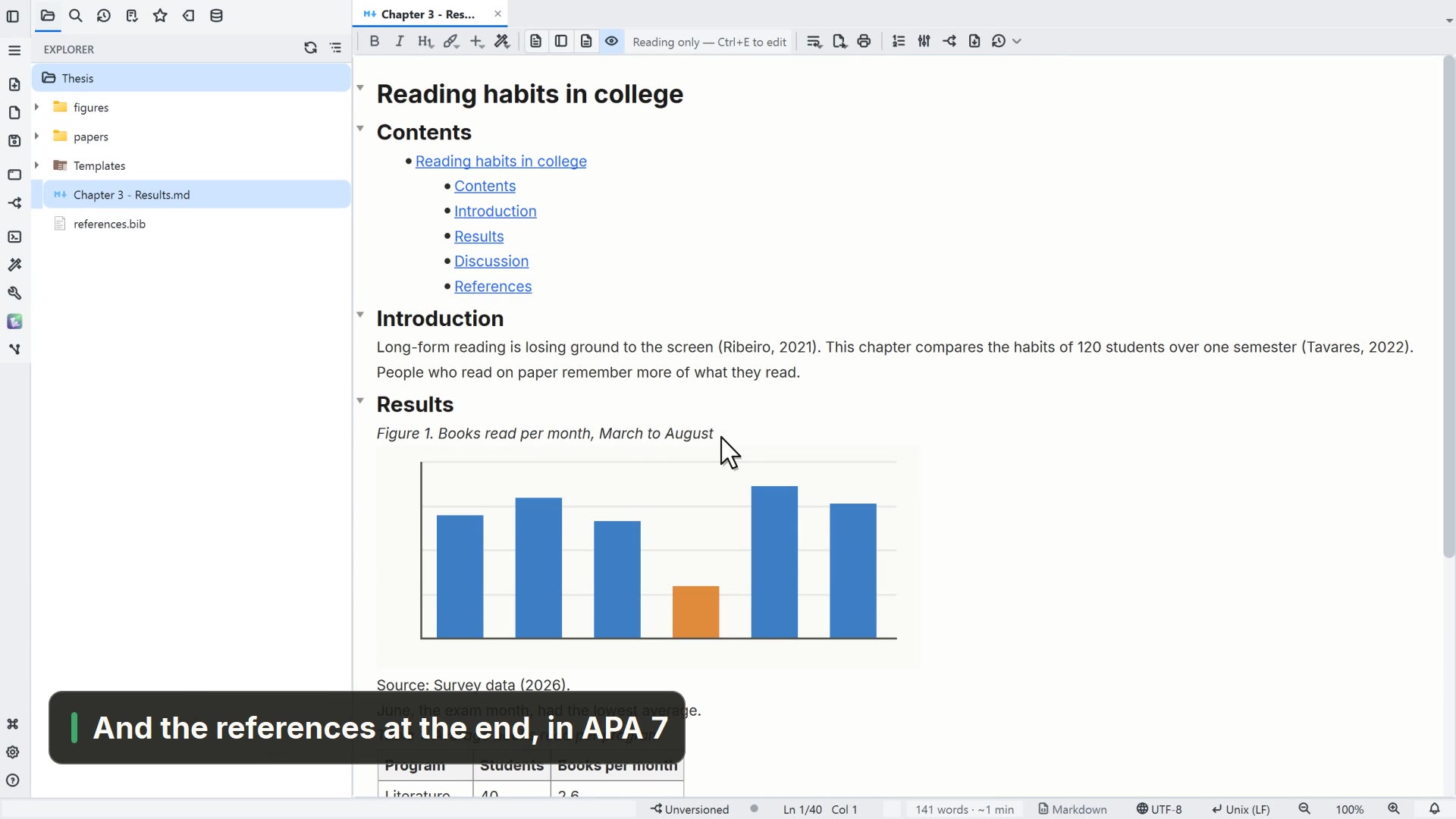
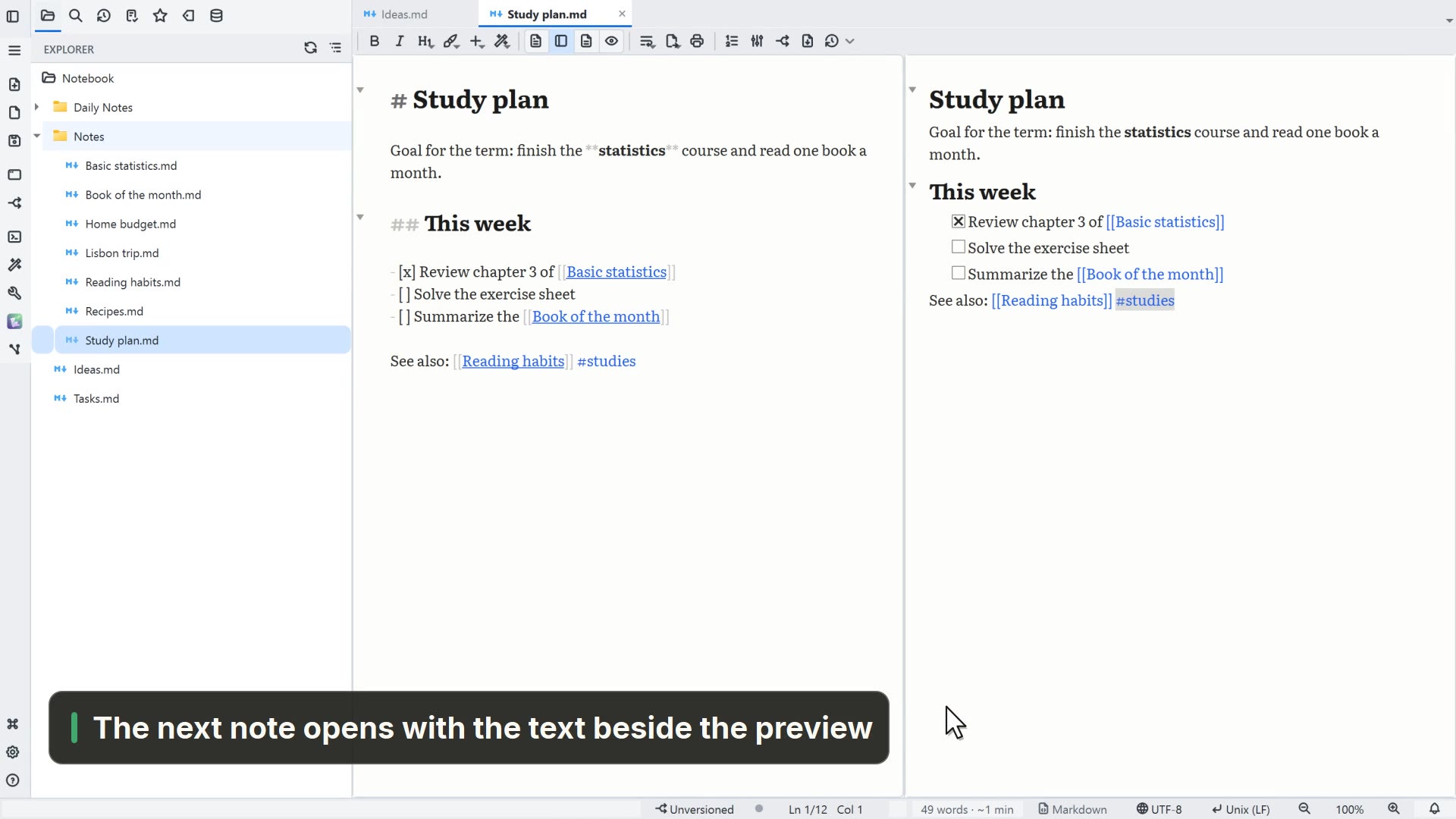
Заметку в Markdown можно превратить в документ Word или в PDF четырьмя способами: Pandoc в командной строке, расширение редактора, онлайн-конвертер или печать предпросмотра в PDF. В руководстве разобран каждый способ, перечислено, что обычно ломается при конвертации (таблицы, изображения, формулы, диаграммы, сноски), и рассказано, как LightNote экспортирует напрямую в DOCX, ODT, PDF, HTML, LaTeX и EPUB.
Как конвертировать Markdown в Word и PDF через Pandoc?
Pandoc — самый распространённый конвертер документов для этой задачи: бесплатный, с командной строкой, есть для Windows, macOS и Linux. После установки конвертация в Word — одна строка:
pandoc заметка.md -o заметка.docxPandoc определяет формат по расширению выходного файла: .docx, .odt, .epub, .html, .pdf и другие. Несколько параметров покрывают большинство случаев:
| Параметр | Что делает |
|---|---|
--reference-doc=шаблон.docx | Использует стили, поля, размер страницы и колонтитул вашего собственного .docx (работает и для .odt). Так применяется шаблон вуза или компании. |
--toc | Добавляет в документ оглавление (для HTML и подобных форматов вместе с -s). |
--pdf-engine=xelatex | Выбирает программу, создающую PDF. Допустимые значения включают pdflatex, xelatex, lualatex, typst, weasyprint и wkhtmltopdf. |
--resource-path=.:images | Указывает Pandoc, где искать изображения, на которые ссылается заметка (в Windows пути разделяются знаком ;). |
Для PDF Pandoc сам вёрстку страницы не делает: путь по умолчанию идёт через LaTeX, поэтому нужен установленный дистрибутив (MiKTeX или TeX Live). Без него конвертация в PDF не удастся. Движок можно заменить параметром --pdf-engine, например на Typst, который намного легче. Чтобы получить собственный шаблон Word, один раз выполните pandoc -o мой-шаблон.docx --print-default-data-file reference.docx, откройте файл, поправьте стили и передайте его в --reference-doc. Все параметры описаны в руководстве Pandoc.
Какие ещё есть способы конвертировать Markdown в PDF или DOCX?
- Расширения редактора. Для VS Code есть расширения, которые экспортируют открытую заметку в PDF, HTML или изображение (поищите «Markdown PDF» или «Markdown Preview Enhanced»). Они удобны, но многие используют под капотом движок браузера для создания PDF, и результат зависит от того, справится ли расширение именно с вашей заметкой.
- Печать предпросмотра в PDF. Откройте предпросмотр Markdown в редакторе или браузере и выберите «Печать → Сохранить как PDF». Это самый быстрый способ, и для простых заметок он работает хорошо. Результат наследует тему предпросмотра, а разрывы страниц остаются на усмотрение браузера.
- Онлайн-конвертеры. Вы вставляете текст или загружаете файл и скачиваете результат. Подходит для одноразового файла, но содержимое заметки проходит через сервер, который вы не контролируете. Для работы, личных заметок или материалов клиентов выбирайте локальный инструмент.
Что обычно ломается при конвертации Markdown?
- Таблицы. Таблица с длинным текстом в ячейках выходит за ширину страницы в PDF, созданном через LaTeX, а сложных таблиц (объединённые ячейки, списки внутри ячейки) в обычном Markdown не существует.
- Изображения с относительными путями.
работает, только если конвертация запущена в нужной папке или вы передали--resource-path. В напечатанном предпросмотре изображение вне папки просто исчезает. - Формулы. Формула LaTeX (
$E = mc^2$) через Pandoc становится уравнением в Word, но в напечатанном предпросмотре она появится, только если предпросмотр умеет её рисовать. - Диаграммы Mermaid. Это текст внутри блока кода; конвертер, который не умеет их рисовать, экспортирует исходный код диаграммы вместо картинки. С Pandoc нужен отдельный фильтр.
- Сноски. Обычно они сохраняются и в Word, и в PDF, но проверьте, куда они попадают: в конец документа или внизу каждой страницы — это зависит от конвертера.
- Специальные символы. Через LaTeX эмодзи и некоторые символы могут пропасть, если в шрифте нет нужного знака.
Каким бы путём вы ни пошли, откройте результат и проверьте таблицы, изображения и формулы, прежде чем отправлять файл кому-либо.
Как LightNote экспортирует Markdown в Word, PDF и другие форматы?
LightNote — бесплатный редактор заметок и кода для Windows и Linux, без учётной записи, с локальными файлами. Экспорт встроен, без Pandoc и без LaTeX: открыв заметку, выберите Файл → Экспортировать заметку (или кнопку экспорта на панели инструментов самой вкладки) и укажите назначение. Word, OpenDocument, LaTeX, Typst и EPUB LightNote записывает сам, ничего устанавливать не нужно. Что входит в каждый из них:
- DOCX и ODT: заголовки, списки, таблицы, сноски, изображения и формулы в виде редактируемых уравнений (Word или LibreOffice Math). Диаграмма Mermaid и химическая структура входят изображением.
- PDF: создаётся из того же документа, что и режим чтения, с оглавлением и включёнными заметками, векторный текст с возможностью поиска. PDF всегда выходит на светлой бумаге, даже если у вас тёмная тема.
- HTML: один самодостаточный файл (локальные изображения встраиваются), с формулами в MathML — это настоящий текст.
- LaTeX (
.tex): с полной преамбулой, компилируется в pdfLaTeX, XeLaTeX и LuaLaTeX. Если в папке есть библиография и включён раздел «Научное», цитаты выходят живыми (\autocite), а рядом с файлом записываетсяrefs.bib. - Typst и EPUB: Typst — лёгкая альтернатива LaTeX; EPUB выходит с одной главой на заголовок 1-го уровня.
Пункт Экспорт с параметрами... открывает диалог, который перечисляет все форматы назначения и показывает только те параметры, что относятся к выбранному: оглавление в начале, язык документа, цитаты, бумага A4 или Letter для PDF и шаблон Word. Чтобы использовать шаблон Word вашего учебного заведения, укажите его .docx в Настройка рабочего пространства → Цитаты и список литературы → Шаблон Word; экспортированный файл выйдет со стилями, форматом бумаги, полями и колонтитулом шаблона. Если в формате назначения нет эквивалента чему-то из заметки, LightNote сообщает об этом в конце экспорта. Исключение — RTF: он идёт через Pandoc, который LightNote предложит установить, если вам нужен этот формат.
Экспортировать можно и папку целиком: Файл → Экспорт папки... превращает заметки в сайт HTML или набор файлов .docx или .odt, с поправленными ссылками между заметками.
А если нужна печать или работа по стандарту оформления?
Файл → Печать… (Ctrl+P) открывает постраничный предварительный просмотр с полями, разрывами страниц и колонтитулом «Страница X из Y», воспроизводящий то, что показывает режим чтения. Для научных работ включите функцию в Настройки → Функции → Научное → Оформление научной работы (стандарт) и загрузите нужный стандарт через Инструменты → Стандарт оформления работы (в списке — ABNT NBR 14724, APA 7, Chicago/Turabian и ISO 7144). Стандарт придаёт странице вид, который проверяет комиссия (поля, шрифт, межстрочный интервал, заголовки, подписи и нумерация), — в PDF, при печати, в Word и в Typst. В Word согласитесь на предложение обновить поля при открытии файла, чтобы в оглавлении появились номера страниц.