Чтобы писать в Markdown на Windows или Linux, тяжёлая программа не нужна: файл .md — это обычный текст, и его открывает любой редактор. В этом руководстве объясняется, что делает Markdown редактор лёгким, сравниваются самые популярные бесплатные и платные варианты (от Блокнота до Obsidian) и показано, как LightNote редактирует Markdown с предпросмотром, форматированным редактированием, диаграммами и формулами.
Чем открыть файл .md?
Любым текстовым редактором. Файл Markdown — это текст с несколькими пометками (# для заголовка, ** для жирного, - для списка), поэтому он открывается в Блокноте, VS Code, Notepad++ или текстовом редакторе Linux без установки чего-либо. Программы различаются тем, что делают с этими пометками: показывают исходный текст, показывают рядом отформатированный предпросмотр или позволяют редактировать, сразу видя результат, как в текстовом процессоре.
Чтобы файлы .md в Windows всегда открывались в одной и той же программе, щёлкните файл правой кнопкой мыши, выберите Открыть с помощью → Выбрать другое приложение (Choose another app), укажите редактор и отметьте вариант, чтобы использовать его всегда.
Что делает Markdown редактор лёгким?
Многие популярные Markdown редакторы построены на Electron, который включает целый веб-браузер (Chromium), чтобы рисовать окно. Так устроены VS Code, Obsidian, Typora, MarkText и Zettlr. Плюс — одинаковый вид на всех системах и большая экосистема расширений; минус — каждая программа несёт собственный браузер, а это память и время запуска, особенно на скромном компьютере или когда открыто много программ.
Нативные редакторы (сделанные на интерфейсе самой системы или на библиотеках вроде Qt) этого браузера не несут. В эту группу входят Блокнот Windows, Ghostwriter из KDE и LightNote. Но лёгкость — это не только это: лёгкий редактор быстро открывается, не зависает на длинной заметке и не просит учётную запись или сервис синхронизации, прежде чем вы начнёте писать.
Какие есть Markdown редакторы для Windows и Linux?
| Редактор | Цена | Системы | Как редактируется | На чём построен |
|---|---|---|---|---|
| Блокнот (Windows 11) | Входит в Windows | Windows 11 | Базовое форматирование (жирный, курсив, заголовки, списки, ссылки), переключение между форматированным текстом и разметкой | Нативный |
| VS Code | Бесплатно | Windows, macOS, Linux | Текст с боковым предпросмотром | Electron |
| Obsidian | Бесплатно (Sync и Publish платные) | Windows, macOS, Linux, мобильные | Текст или живой предпросмотр, со ссылками между заметками | Electron |
| Typora | Платно | Windows, macOS, Linux | Форматированное (что видите, то и получаете) | Electron |
| MarkText | Бесплатно, открытый код | Windows, macOS, Linux | Форматированное | Electron |
| Zettlr | Бесплатно, открытый код | Windows, macOS, Linux | Текст, с упором на научные тексты и цитирование | Electron |
| Ghostwriter | Бесплатно, открытый код | Linux, Windows | Текст с предпросмотром, режим без отвлечений | Qt (нативный) |
| LightNote | Бесплатно | Windows, Linux (предварительная версия) | Текст, разделённый, форматированный или чтение | Qt (нативный) |
Чего не видно в таблице:
- Блокнот: форматирование Markdown появилось в Блокноте Windows 11 в 2025 году, и его можно отключить в настройках. Его хватает, чтобы прочитать файл или сделать быструю заметку; таблицы, диаграммы и формулы он не рисует.
- VS Code: это редактор кода, а Markdown идёт в придачу. Ctrl+Shift+V открывает предпросмотр во вкладке, Ctrl+K V — сбоку. Для диаграмм и формул в предпросмотре нужно добавить расширения.
- Obsidian: самое известное приложение для связанных заметок («второй мозг»). С февраля 2025 года оно бесплатно и для работы; синхронизация и публикация — отдельные платные сервисы.
- Typora: её сильная сторона — форматированное редактирование; она платная, с пробным периодом.
- MarkText: ближайшая бесплатная альтернатива Typora, с новыми выпусками в 2026 году.
- Ghostwriter: входит в KDE и есть в пакетах дистрибутивов Linux; последняя сборка для Windows на GitHub вышла в 2022 году.
Есть ли портативный Markdown редактор, который запускается с флешки?
Да. Портативным редактор делает то, что он хранит настройки рядом с программой, а не в системной папке, и тогда всю папку можно держать на флешке или в синхронизируемой папке. У VS Code есть портативный режим в загрузке .zip, и у LightNote тоже (подробности ниже). В любом случае сами заметки — обычные файлы .md, которые можно взять куда угодно.
Как LightNote редактирует Markdown?
LightNote — бесплатный редактор заметок и кода для Windows и Linux (для Linux — предварительная версия), без учётной записи и с локальными файлами. Он построен не на Electron: интерфейс нативный, на Qt. Заметки — это файлы .md в вашей папке, и они открываются в любом другом редакторе.
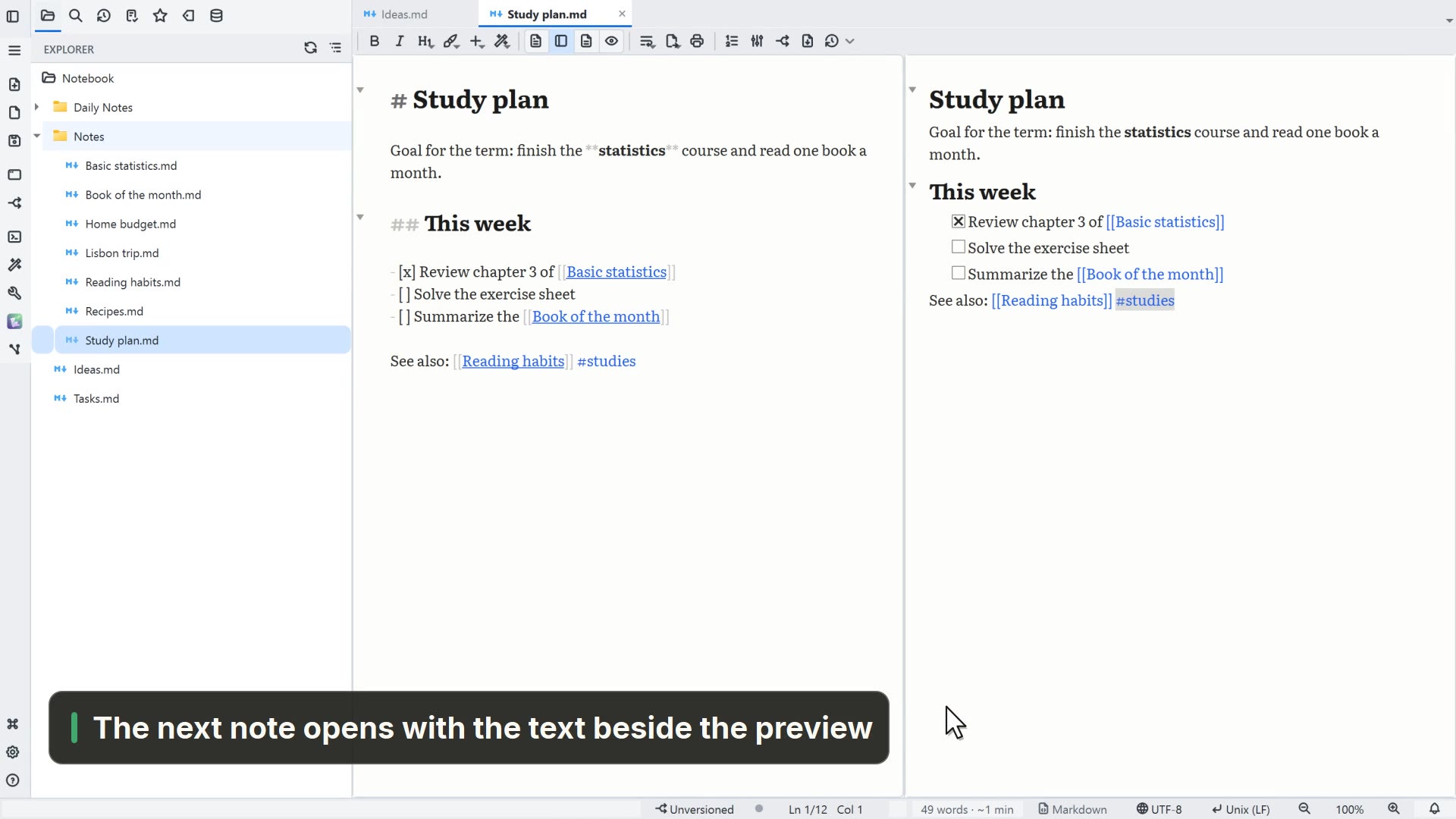
- Четыре режима для одной заметки. Ctrl+E переключает по кругу редактор, разделённый (текст и чтение рядом), форматированный режим и чтение. В текстовом редакторе разметка бледнеет за пределами абзаца с курсором, и страница выглядит как готовый документ.
- Форматированное редактирование, которое не портит файл. Заголовки, списки, таблицы и изображения выглядят так, как будут выглядеть, а файл остаётся тем же
.md: если войти в режим и выйти без правок, не изменится ни один байт. Панель инструментов предлагает только то, что умеет выразить Markdown (заголовок, жирный, курсив, зачёркнутый, код, списки с флажками задач, цитата, ссылка, таблица), а/в начале строки открывает список того, что можно вставить. - Диаграммы и формулы. Блок
```mermaidпревращается в диаграмму (блок-схема, диаграмма последовательности, Ганта и другие), а$E = mc^2$или$$…$$— в отрисованную формулу, в режиме чтения и в экспортированном файле. - Связанные заметки. Вики-ссылки
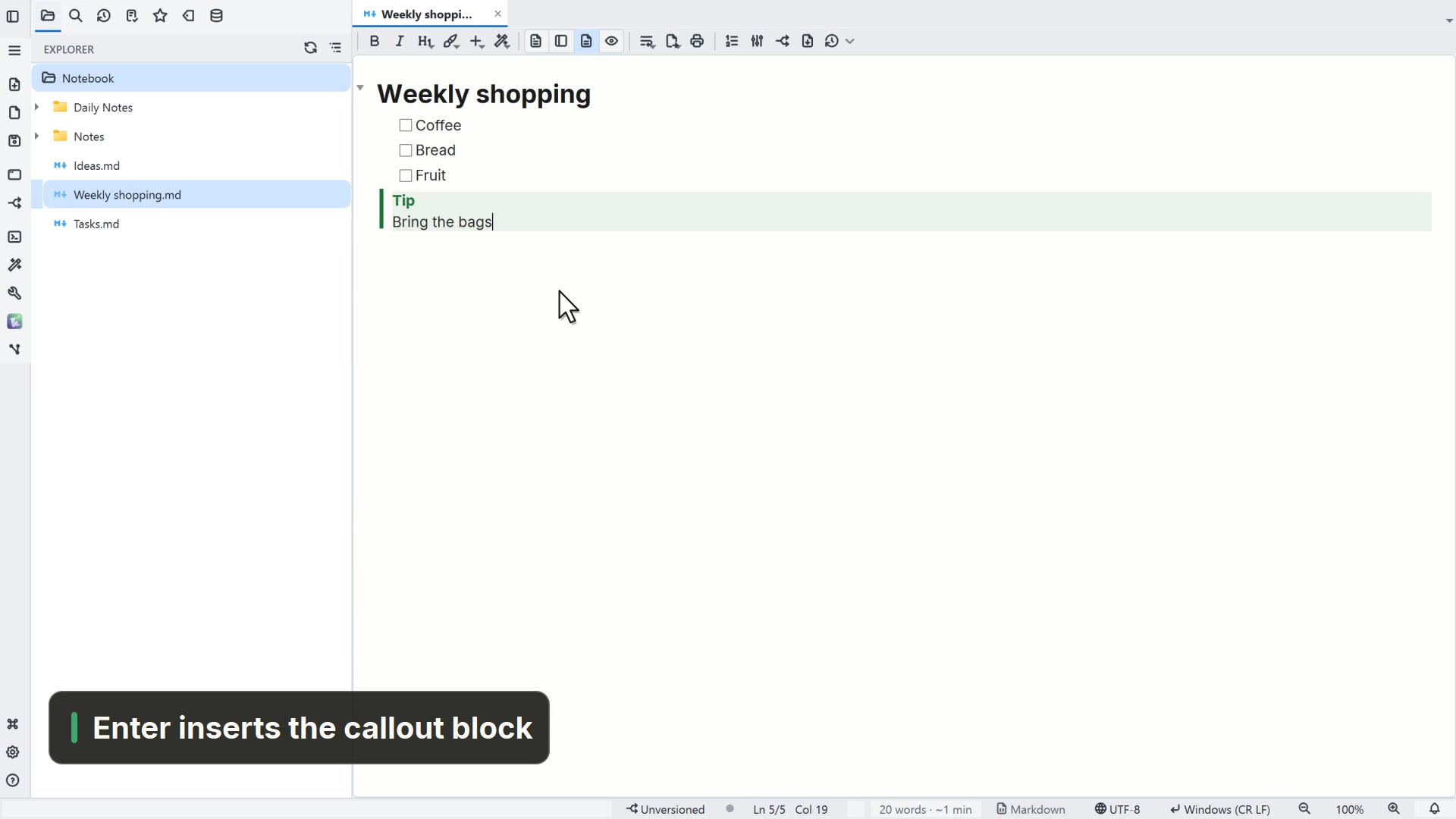
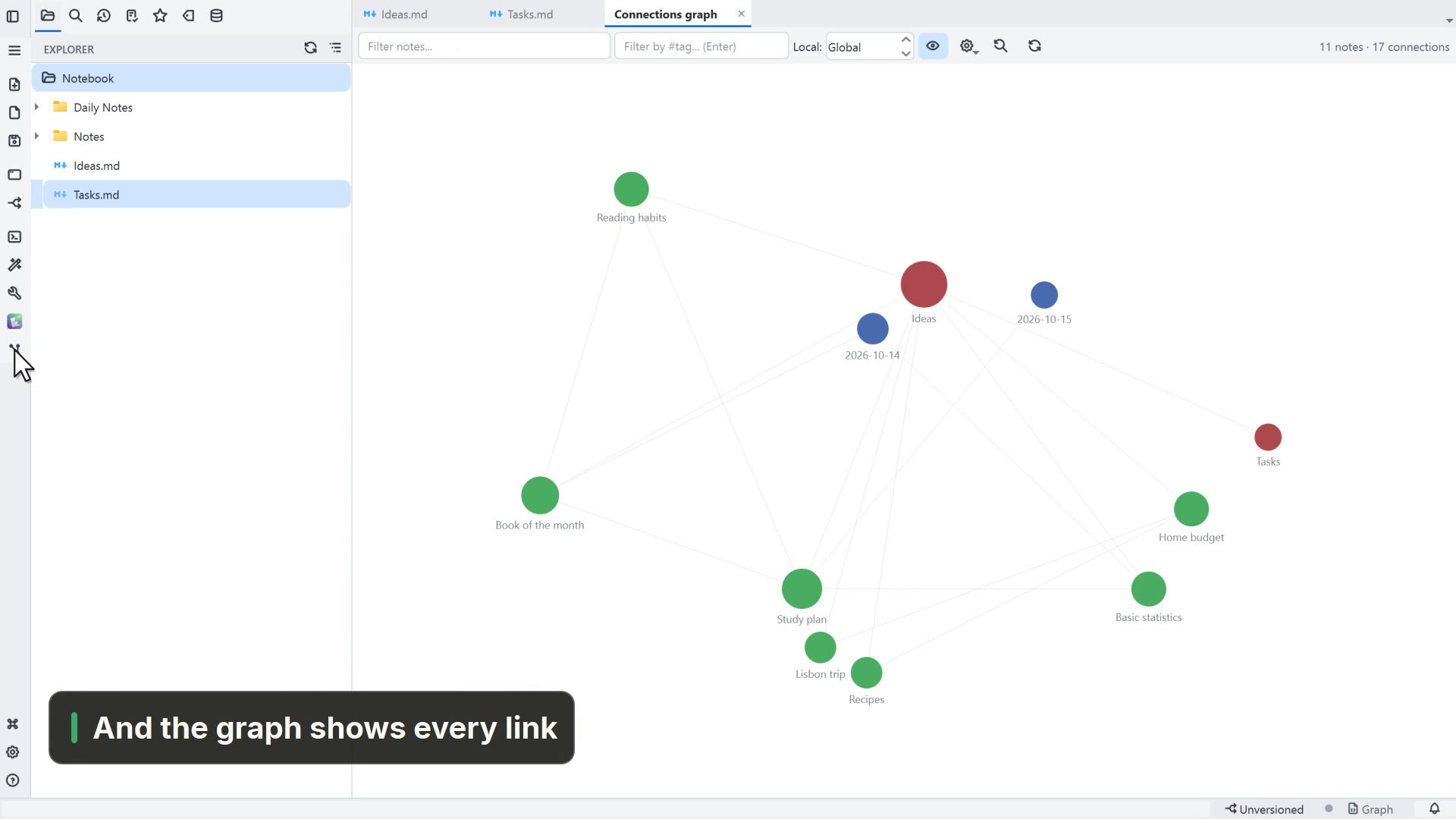
[[заметка]], встроенные изображения![[фото.png]], выноски> [!NOTE]и комментарии%%…%%работают как в Obsidian, а холст использует тот же открытый формат (.canvas). - Экспорт. Файл → Экспортировать заметку создаёт Word, OpenDocument, PDF, HTML, LaTeX, Typst и EPUB без установки чего-либо, а Markdown для… записывает заметку на диалекте назначения (GitHub, MkDocs, Docusaurus, Pandoc).
- Портативность. В версии
.zipпункт Настройки → Общие → Портативный режим → Сделать эту копию портативной… копирует настройки и историю в папку программы, после чего её можно запускать с флешки.
Поскольку это ещё и редактор кода, в том же окне открываются скрипты, таблицы CSV и PDF, которые лежат рядом с заметками.
Какой выбрать?
Чтобы время от времени читать .md, хватит Блокнота Windows 11. Если вы и так работаете в VS Code, его предпросмотр справится. Для большой коллекции связанных заметок с множеством плагинов эталон — Obsidian; чтобы писать длинный текст, видя форматирование, — Typora (платно) и MarkText (бесплатно). Если вам нужно всё это в нативной бесплатной программе без учётной записи, с диаграммами, формулами и экспортом в Word и PDF, попробуйте LightNote.