Вам прислали файл .parquet, вы дважды щёлкнули по нему, и ничего полезного не произошло. В этом руководстве — что это за формат, почему Excel его не читает и как открыть файл, выполнить по нему запрос и конвертировать в CSV или Excel.
Что такое файл Parquet и почему вы его получили?
Parquet — это формат файлов для больших таблиц, созданный для анализа данных. В отличие от CSV, где данные хранятся строка за строкой, он хранит их столбец за столбцом (колоночный формат), сжимает каждый столбец и запоминает тип каждого из них (число, текст, дата). Файл обычно намного меньше эквивалентного CSV, а запрос, которому нужны два столбца, читает только эти два.
Это формат, который получается на выходе конвейеров данных, из таких инструментов, как Spark и pandas, из выгрузок хранилищ данных (data lake) и во многих открытых наборах данных. Если файл прислал инженер данных или аналитик, причина именно в этом: Parquet у них формат по умолчанию, а неудобства достаются вам.
Почему Excel не открывает файл Parquet
Excel не включает Parquet в число форматов, которые можно открыть через Файл → Открыть. Есть нюанс: у Power Query, встроенного в Excel механизма импорта, есть соединитель Parquet. Но в указателе соединителей Power Query от Microsoft по состоянию на ноябрь 2026 года Parquet значится доступным в Power BI и Power Query Online и недоступным в Excel. На странице соединителя Parquet в разделе «Products» указаны только Power BI (семантические модели) и Power Query Online.
На практике это значит: если у вас нет Power BI или стороннего драйвера ODBC, нужно конвертировать файл в CSV (или открыть его другим инструментом) и лишь потом загружать результат в Excel. Помните, что лист Excel вмещает не более 1 048 576 строк и 16 384 столбцов — об этом говорится в статье Microsoft «Технические характеристики и ограничения Excel», а большой файл Parquet может это превышать.
Как открыть файл Parquet: варианты
| Вариант | Подходит для | На что обратить внимание |
|---|---|---|
| Python с pandas | Тех, кто уже пишет код; очистка и преобразование | Нужны установленные Python, pandas и pyarrow |
| Командная строка DuckDB | Запросы на SQL и конвертация без написания программы | Это терминал, графического интерфейса нет |
| Просмотрщик для Windows (например, ParquetViewer) | Просто посмотреть содержимое | Обычно только просмотр; запросы и графики остаются на вас |
| Онлайн-просмотрщик Parquet | Небольшой файл без конфиденциальных данных | Вы загружаете файл на сервер третьей стороны |
| Редактор с табличным видом (например, LightNote) | Открыть, фильтровать, делать запросы и экспортировать в одном месте | См. раздел ниже |
Python с pandas
pandas читает Parquet функцией read_parquet, для которой нужен установленный движок: pyarrow (или fastparquet), как сказано в документации pandas.
pip install pandas pyarrow

import pandas as pd
df = pd.read_parquet("данные.parquet")
print(df.head())
print(df.dtypes)
DuckDB в командной строке
DuckDB читает файл прямо по имени, как будто это таблица. Скачайте исполняемый файл с duckdb.org, откройте терминал в папке с файлом и выполните:
duckdb -c "SELECT * FROM 'данные.parquet' LIMIT 20"
duckdb -c "DESCRIBE SELECT * FROM 'данные.parquet'"
Без -c команда duckdb открывает консоль, в которую вводятся запросы. Синтаксис SELECT * FROM 'файл.parquet' описан в документации DuckDB по Parquet.
Просмотрщики и онлайн-инструменты
Для Windows есть бесплатные просмотрщики Parquet; известный пример — ParquetViewer, опубликованный на GitHub. Они хороши для беглого взгляда: показывают строки и столбцы, а некоторые умеют экспортировать в CSV. Чтобы суммировать, группировать или объединять данные, понадобится другой инструмент.
Некоторые сайты открывают Parquet прямо в браузере. Для файла с данными клиентов, финансовыми или медицинскими данными их лучше избегать: вы загружаете файл на сервер другой компании. Если сайт заявляет, что обрабатывает всё в вашем браузере, проверьте это утверждение, прежде чем отправлять что-либо, утечку чего вы не можете себе позволить.
Как конвертировать Parquet в CSV или Excel
Excel без проблем открывает CSV, поэтому проще всего конвертировать Parquet в CSV. С DuckDB:
duckdb -c "COPY (SELECT * FROM 'данные.parquet') TO 'данные.csv' (HEADER, DELIMITER ',')"С pandas CSV и .xlsx делаются по одной строке (для to_excel нужен пакет openpyxl):
df.to_csv("данные.csv", index=False)
df.to_excel("данные.xlsx", index=False)
Здесь две ловушки. Первая — предел в 1 048 576 строк: если файл Parquet больше, конвертируйте только то, что нужно, добавив в запрос WHERE или LIMIT. Вторая — CSV теряет типы: даты и числа возвращаются текстом, а Excel сам решает, как их читать, и может исказить коды с ведущими нулями.
Обратный путь: из CSV в Parquet
Если у вас большой CSV и вы хотите хранить его в более компактном формате, по которому быстрее выполняются запросы, конвертация тоже делается одной строкой:
duckdb -c "COPY (SELECT * FROM 'данные.csv') TO 'данные.parquet' (FORMAT parquet)"В pandas: pd.read_csv("данные.csv").to_parquet("данные.parquet"). На этом пути pandas загружает весь CSV в память, прежде чем записать файл.
Открыть Parquet в LightNote без программирования
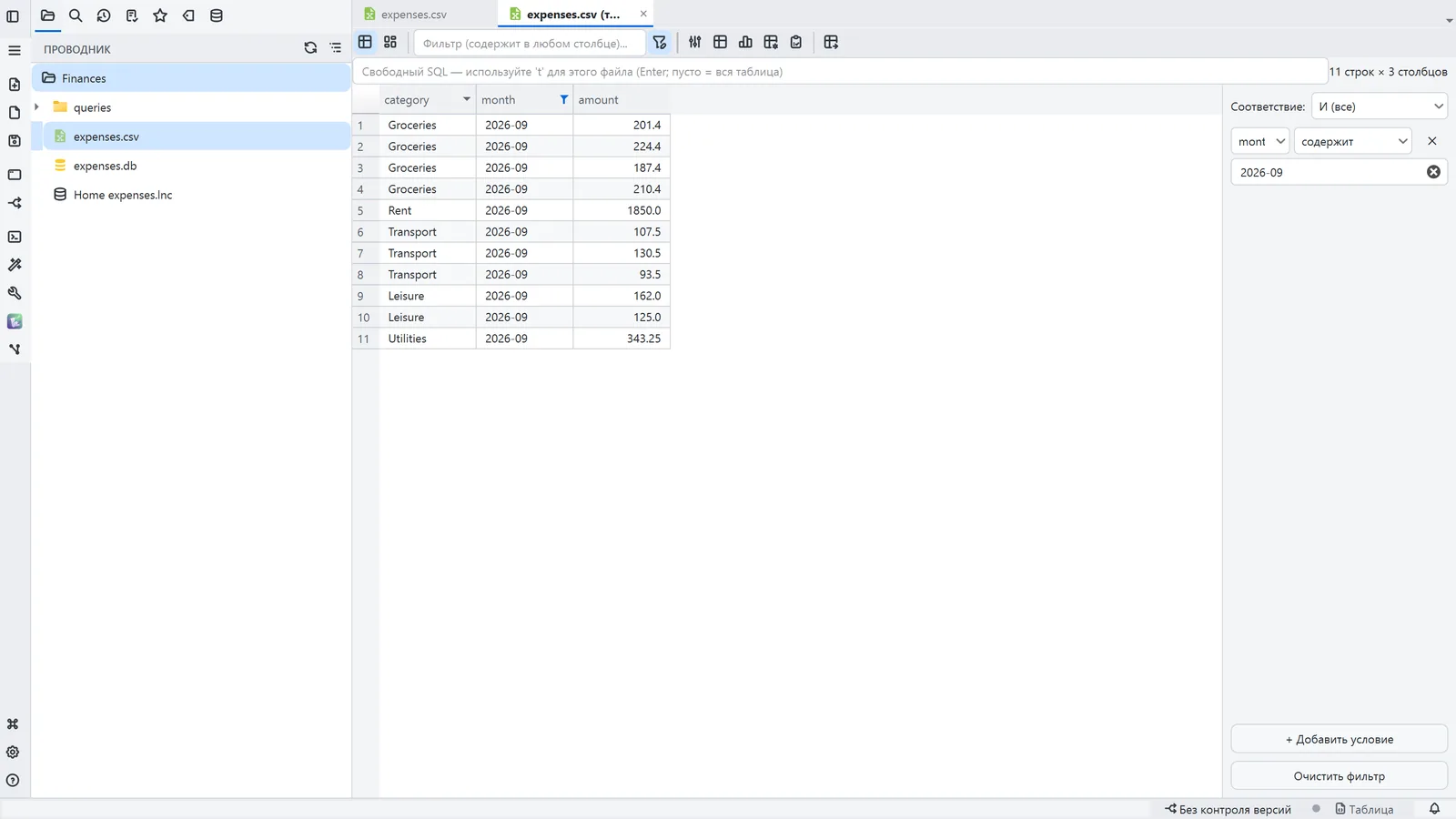
LightNote — бесплатный редактор кода и заметок для Windows и Linux, без учётной записи, работающий с локальными файлами. Согласно его справке, файл .parquet открывается как таблица, как и любой другой файл в открытой вами папке:
- Открыть: щёлкните по
.parquetв дереве файлов. Чтение постраничное, по требованию, через DuckDB, а просмотр только для чтения: исходный файл не изменяется. - Понять, что в файле: кнопка Структура показывает столбцы, типы, число строк и, для Parquet, группы строк (row-groups) и сжатие.
- Сортировать и фильтровать: щёлкните по заголовку, чтобы отсортировать; Ctrl+F переводит фокус в быстрый фильтр («содержит в любом столбце»), а счётчик показывает, сколько строк осталось.
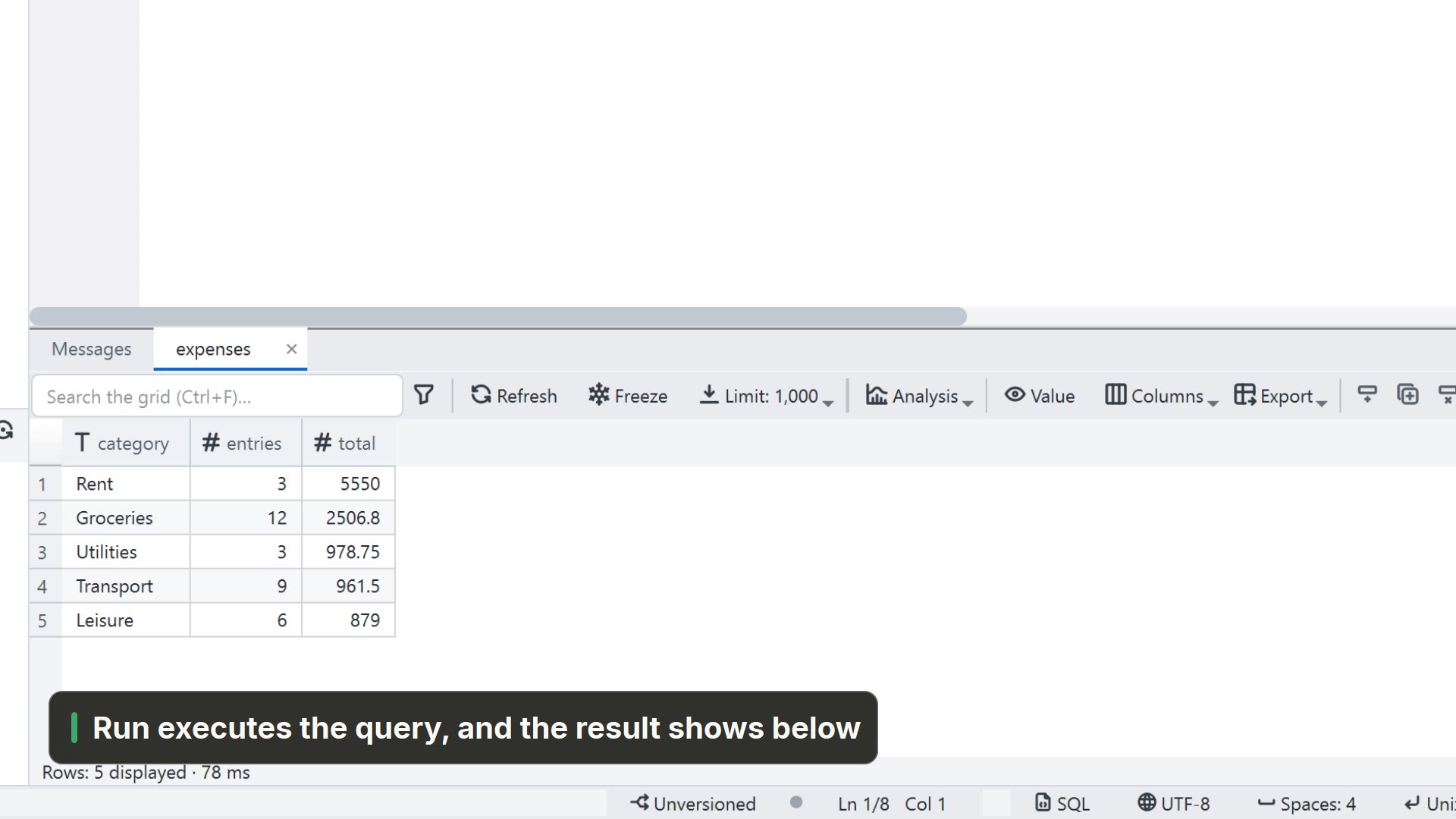
- Произвольный SQL: строка вверху таблицы принимает любой запрос DuckDB, а представление
tобозначает открытый файл. Например,SELECT регион, SUM(сумма) FROM t GROUP BY регион. - График и сводная таблица: кнопки Данные и Анализ на панели переключают на доску с любым числом диаграмм и сводных таблиц. Агрегирование выполняется в DuckDB и возвращается уже свёрнутым; в справке сказано, что Parquet на десятки миллионов строк остаётся рабочим. Анализ сохраняется в JSON рядом с файлом (
продажи.parquet.analysis.json). - Качество данных: кнопка Качество показывает по каждому столбцу, сколько строк со значением, сколько пустых или null, сколько различных значений и какие встречаются чаще всего.
- Целая папка: в контекстном меню папки пункт Открыть папку как таблицу читает все файлы одного формата как единую таблицу, что удобно, когда Parquet пришёл разбитым на части.
Как перенести данные в Excel или CSV
- Из меню таблицы можно экспортировать текущее представление (уже отфильтрованное) в CSV, Parquet или JSON. А в меню дерева файлов есть пункт, чтобы преобразовать табличный файл в другой формат.
- Чтобы вставить прямо в электронную таблицу, выделите ячейки и выберите Копировать как → Форматированная таблица (Teams, Outlook…): она вставляется как настоящая таблица в Excel, Word и Teams. Копирование отклоняется, если ячеек больше миллиона; чтобы взять всё, используйте экспорт.
Экспорт таблицы, описанный в справке, — это CSV, Parquet и JSON; для Excel путь идёт через CSV или форматированное копирование. Зато LightNote не просит устанавливать Python или открывать терминал, а таблица, SQL, график и экспорт находятся в одном окне.