Você recebeu um arquivo .parquet, deu dois cliques e nada abriu. Este guia explica o que é o formato, por que o Excel não o lê e quais são os caminhos para abrir, consultar e converter o arquivo para CSV ou Excel.
O que é um arquivo Parquet e por que você recebeu um
Parquet é um formato de arquivo para tabelas grandes, criado para análise de dados. Em vez de gravar linha por linha, como um CSV, ele grava coluna por coluna (formato colunar), comprime cada coluna e guarda o tipo de cada uma (número, texto, data). O resultado costuma ocupar bem menos espaço que o CSV equivalente, e uma consulta que precisa de duas colunas lê só essas duas.
É o formato que sai de pipelines de dados, de ferramentas como Spark e pandas, de exportações de data lakes e de muitos conjuntos de dados públicos. Se alguém da engenharia ou da análise de dados mandou o arquivo, é por isso: para eles, o Parquet é o formato normal; o inconveniente é só seu.
Por que o Excel não abre arquivo Parquet
O Excel não tem o Parquet entre os formatos que abre pelo Arquivo → Abrir. Há uma nuance: o Power Query, o motor de importação que existe dentro do Excel, tem um conector chamado Parquet. Mas o índice de conectores do Power Query, em novembro de 2026, marca o Parquet como disponível no Power BI e no Power Query Online e como não disponível no Excel. A página do conector Parquet lista, em "Products", só o Power BI (modelos semânticos) e o Power Query Online.
Na prática: sem o Power BI ou um driver ODBC de terceiros, o caminho é converter o arquivo para CSV (ou abrir com outra ferramenta) e só então levar o resultado ao Excel. Lembre também que uma planilha do Excel tem no máximo 1.048.576 linhas por 16.384 colunas, segundo a página Especificações e limites do Excel; um Parquet grande pode passar disso.
Como abrir um arquivo Parquet: as opções
| Caminho | Bom para | Atenção |
|---|---|---|
| Python com pandas | Quem já programa; limpar e transformar | Precisa instalar Python, pandas e pyarrow |
| DuckDB (linha de comando) | Consultar com SQL e converter sem programar | É um terminal, sem interface gráfica |
| Visualizador para Windows (como o ParquetViewer) | Só olhar o conteúdo | Em geral só visualiza; consulta e gráficos ficam por sua conta |
| Visualizador online | Um arquivo pequeno e sem dados sensíveis | Você envia o arquivo para um servidor de terceiros |
| Editor com visão de tabela (como o LightNote) | Abrir, filtrar, consultar e exportar num lugar só | Ver a seção abaixo |
Python com pandas
O pandas lê Parquet com read_parquet, que precisa de um motor instalado: o pyarrow (ou o fastparquet), como diz a documentação do pandas.
pip install pandas pyarrow

import pandas as pd
df = pd.read_parquet("dados.parquet")
print(df.head())
print(df.dtypes)
DuckDB na linha de comando
O DuckDB lê o arquivo direto, pelo nome, como se fosse uma tabela. Baixe o executável em duckdb.org, abra um terminal na pasta do arquivo e rode:
duckdb -c "SELECT * FROM 'dados.parquet' LIMIT 20"
duckdb -c "DESCRIBE SELECT * FROM 'dados.parquet'"
Sem -c, o comando duckdb abre um console em que você digita as consultas. Esses nomes de função e a sintaxe SELECT * FROM 'arquivo.parquet' estão na documentação do DuckDB sobre Parquet.
Visualizadores e ferramentas online
Existem visualizadores gratuitos para Windows; o ParquetViewer, publicado no GitHub, é um exemplo conhecido. Eles servem para dar uma olhada: mostram linhas e colunas, e alguns exportam para CSV. Para somar, agrupar ou cruzar dados, você precisará de outra ferramenta.
Há também sites que abrem Parquet no navegador. Para um arquivo com dados de clientes, financeiros ou de saúde, evite: você está enviando o arquivo para o servidor de outra empresa. Se o site garante que processa tudo no seu navegador, ainda assim confira antes de enviar algo que não pode vazar.
Como converter Parquet para CSV ou Excel
O Excel abre CSV sem problema, então a conversão mais simples é Parquet para CSV. Com o DuckDB:
duckdb -c "COPY (SELECT * FROM 'dados.parquet') TO 'dados.csv' (HEADER, DELIMITER ',')"Com o pandas, o CSV e o .xlsx saem em uma linha cada (o to_excel precisa do pacote openpyxl):
df.to_csv("dados.csv", index=False)
df.to_excel("dados.xlsx", index=False)
Duas armadilhas. Primeiro, o limite de 1.048.576 linhas: se o Parquet for maior, converta só o que você precisa, com um WHERE ou um LIMIT na consulta. Segundo, o CSV perde os tipos: datas e números voltam a ser texto, e o Excel decide sozinho como interpretá-los, o que pode bagunçar códigos com zeros à esquerda.
E o caminho de volta: CSV para Parquet
Se você tem um CSV grande e quer guardá-lo num formato mais compacto e rápido de consultar, a conversão também é uma linha:
duckdb -c "COPY (SELECT * FROM 'dados.csv') TO 'dados.parquet' (FORMAT parquet)"Em pandas: pd.read_csv("dados.csv").to_parquet("dados.parquet"). Nesse caminho, o pandas carrega o CSV inteiro na memória antes de gravar.
Abrir Parquet no LightNote, sem programar
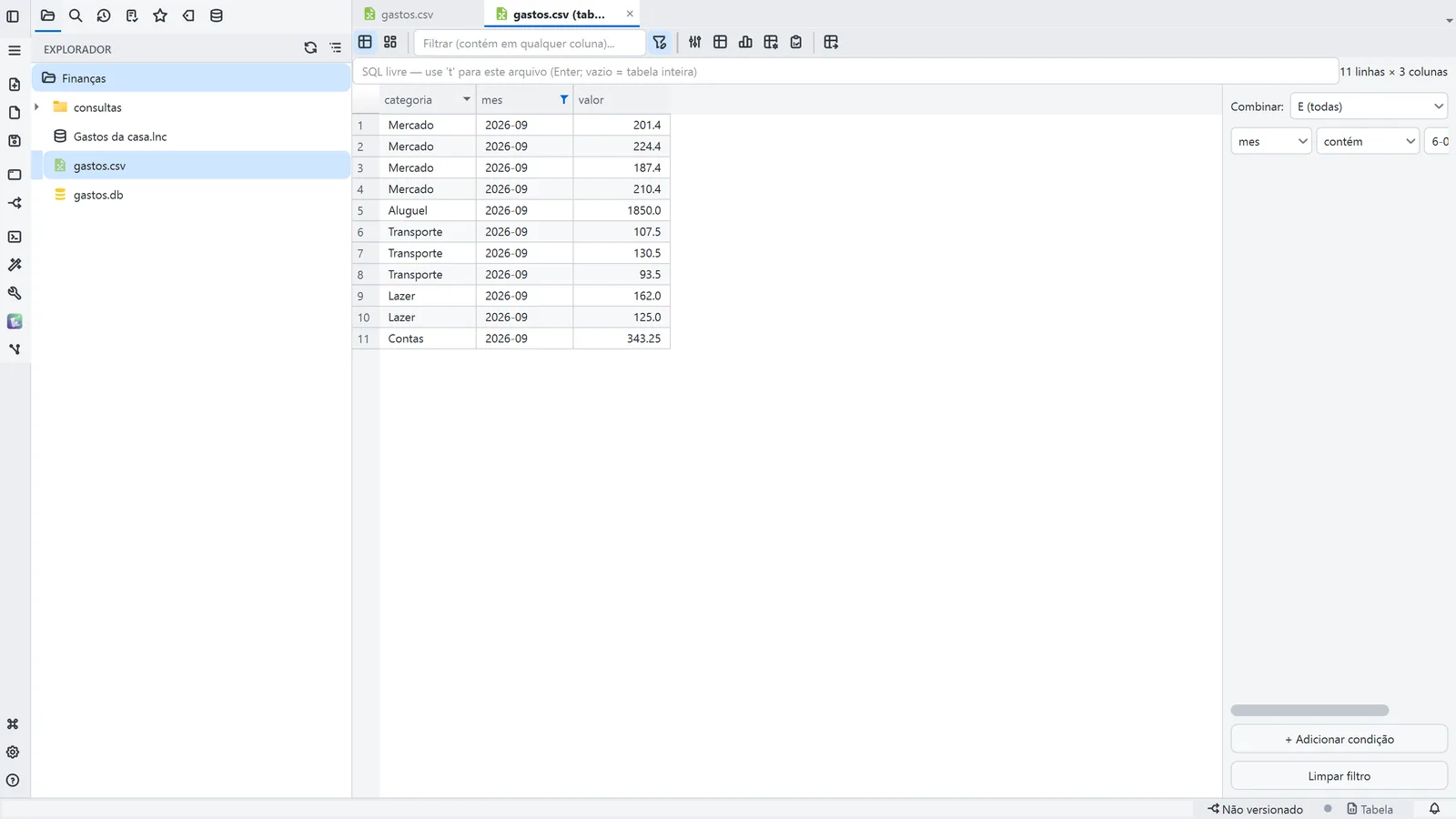
O LightNote é um editor de código e notas gratuito para Windows e Linux, sem conta, que trabalha com arquivos locais. Segundo a Ajuda, um arquivo .parquet abre como tabela, como qualquer outro arquivo da pasta que você abriu:
- Abrir: clique no
.parquetna árvore de arquivos. A leitura é paginada, sob demanda, pelo DuckDB, e a visão é somente leitura: seu arquivo original não é alterado. - Entender o arquivo: o botão Estrutura mostra colunas, tipos, número de linhas e, no Parquet, os row-groups e a compressão.
- Ordenar e filtrar: clique no cabeçalho para ordenar; Ctrl+F foca o filtro rápido ("contém em qualquer coluna"), e um contador mostra quantas linhas sobraram.
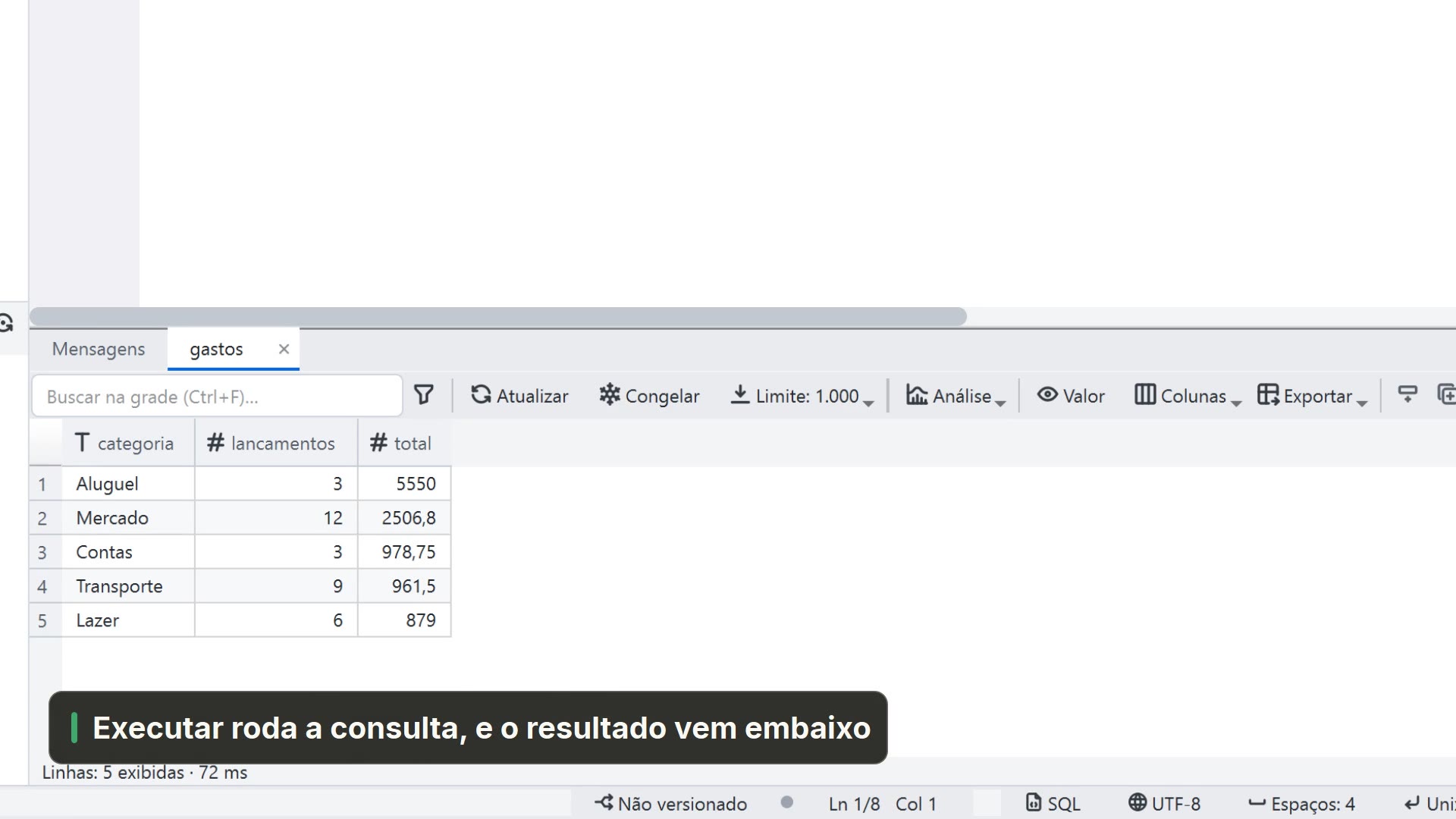
- SQL livre: a barra no topo da tabela aceita uma consulta DuckDB qualquer, e a view
trepresenta o arquivo aberto. Por exemplo,SELECT uf, SUM(valor) FROM t GROUP BY uf. - Gráfico e tabela dinâmica: os botões Dados e Análise da barra alternam para uma prancheta com quantos gráficos e tabelas dinâmicas você quiser. A agregação roda no DuckDB e volta já reduzida; a Ajuda cita que um Parquet de dezenas de milhões de linhas continua viável. A análise fica gravada num JSON ao lado do arquivo (
vendas.parquet.analise.json). - Qualidade dos dados: o botão Qualidade mostra, por coluna, quantas linhas têm valor, quantas estão vazias ou nulas, quantos valores distintos há e os valores mais frequentes.
- Pasta inteira: no menu de contexto de uma pasta, Abrir pasta como tabela lê todos os arquivos do mesmo formato como uma tabela só, o que ajuda quando o Parquet veio dividido em partes.
Levar para o Excel ou para um CSV
- Pelo menu da tabela, você pode exportar a visão atual (já filtrada) em CSV, Parquet ou JSON. E pelo menu da árvore de arquivos há a opção de converter um arquivo tabular para outro formato.
- Para colar direto numa planilha, selecione as células e use Copiar como → Tabela formatada (Teams, Outlook…): cola como tabela de verdade no Excel, no Word e no Teams. A cópia é recusada acima de 1 milhão de células; para levar tudo, use a exportação.
A exportação da tabela que a Ajuda descreve é em CSV, Parquet e JSON; para o Excel, o caminho é o CSV ou a cópia formatada. Em compensação, o LightNote não exige instalar Python nem abrir terminal, e a tabela, o SQL, o gráfico e a exportação ficam na mesma janela.