Para escrever em Markdown no Windows ou no Linux você não precisa de um programa pesado: o arquivo .md é texto puro, e qualquer editor abre. Este guia mostra o que separa um editor leve de um pesado, compara as opções gratuitas e pagas mais usadas (do Bloco de Notas ao Obsidian) e mostra como o LightNote edita Markdown com prévia, edição formatada, diagramas e fórmulas.
Que programa abre um arquivo .md?
Qualquer editor de texto. Um arquivo Markdown é texto com algumas marcas (# para título, ** para negrito, - para lista), então ele abre no Bloco de Notas, no VS Code, no Notepad++ ou no editor de texto do Linux sem nada instalado. O que muda de um programa para outro é o que ele faz com essas marcas: só mostrar o texto, mostrar uma prévia formatada ao lado, ou deixar você editar já vendo o resultado, como num processador de texto.
Para que um .md abra sempre no mesmo programa no Windows, clique no arquivo com o botão direito, escolha Abrir com → Escolher outro aplicativo, selecione o editor e marque para usá-lo sempre.
O que faz um editor de Markdown ser leve?
Muitos editores de Markdown populares são feitos com o Electron, que leva junto um navegador inteiro (o Chromium) para desenhar a janela. É assim que o VS Code, o Obsidian, o Typora, o MarkText e o Zettlr funcionam. A vantagem é a mesma aparência em todos os sistemas e um ecossistema grande de extensões; o custo é que cada programa carrega o próprio navegador, o que pesa na memória e na abertura, principalmente em computador mais modesto ou com muitos programas abertos.
Os editores nativos (feitos com a interface do próprio sistema ou com bibliotecas como o Qt) não carregam esse navegador. O Bloco de Notas do Windows, o Ghostwriter do KDE e o LightNote estão nesse grupo. Leveza, porém, não é só isso: um editor leve abre rápido, não trava com uma nota longa e não exige conta nem sincronização para começar.
Quais são os editores de Markdown para Windows e Linux?
| Editor | Preço | Sistemas | Como edita | Base |
|---|---|---|---|---|
| Bloco de Notas (Windows 11) | Incluído no Windows | Windows 11 | Formatação básica (negrito, itálico, títulos, listas, links), alternando entre texto formatado e marcação | Nativo |
| VS Code | Gratuito | Windows, macOS, Linux | Texto com prévia ao lado | Electron |
| Obsidian | Gratuito (Sync e Publish são pagos) | Windows, macOS, Linux, celular | Texto ou prévia ao vivo, com links entre notas | Electron |
| Typora | Pago | Windows, macOS, Linux | Formatado (o que você vê é o que sai) | Electron |
| MarkText | Gratuito, código aberto | Windows, macOS, Linux | Formatado | Electron |
| Zettlr | Gratuito, código aberto | Windows, macOS, Linux | Texto, com foco em escrita acadêmica e citações | Electron |
| Ghostwriter | Gratuito, código aberto | Linux, Windows | Texto com prévia, modo sem distrações | Qt (nativo) |
| LightNote | Gratuito | Windows, Linux (prévia) | Texto, dividido, formatado ou leitura | Qt (nativo) |
Algumas observações que a tabela não mostra:
- Bloco de Notas: a formatação de Markdown chegou ao Bloco de Notas do Windows 11 em 2025 e pode ser desligada nas configurações dele. Serve para ler e fazer uma nota rápida; não desenha tabela, diagrama nem fórmula.
- VS Code: é um editor de código, e o Markdown vem junto. Ctrl+Shift+V abre a prévia numa aba e Ctrl+K V ao lado. Para diagramas e fórmulas na prévia, o caminho são extensões.
- Obsidian: é o mais conhecido para notas ligadas (o "segundo cérebro"). Desde fevereiro de 2025 é gratuito também para uso no trabalho; a sincronização e a publicação são serviços pagos à parte.
- Typora: a edição formatada é o ponto forte, e é pago, com período de avaliação.
- MarkText: a alternativa gratuita mais próxima do Typora, com versões novas em 2026.
- Ghostwriter: é do KDE e vem nas distribuições Linux; a última versão para Windows publicada no GitHub é de 2022.
Existe editor de Markdown portátil (portable), que roda de um pendrive?
Sim. O que define um editor portátil é guardar as configurações ao lado do programa, e não numa pasta do sistema, para que a pasta inteira possa ir num pendrive ou numa pasta sincronizada. O VS Code tem um modo portátil na versão em .zip, e o LightNote também (detalhes abaixo). Nos dois casos, as notas em si são arquivos .md comuns, que você leva para onde quiser.
Como o LightNote edita Markdown?
O LightNote é um editor de notas e código gratuito para Windows e Linux (no Linux, em prévia), sem conta e com arquivos locais. Ele não é feito com Electron: a interface é nativa, em Qt. As notas são arquivos .md numa pasta sua, que abrem em qualquer outro editor.
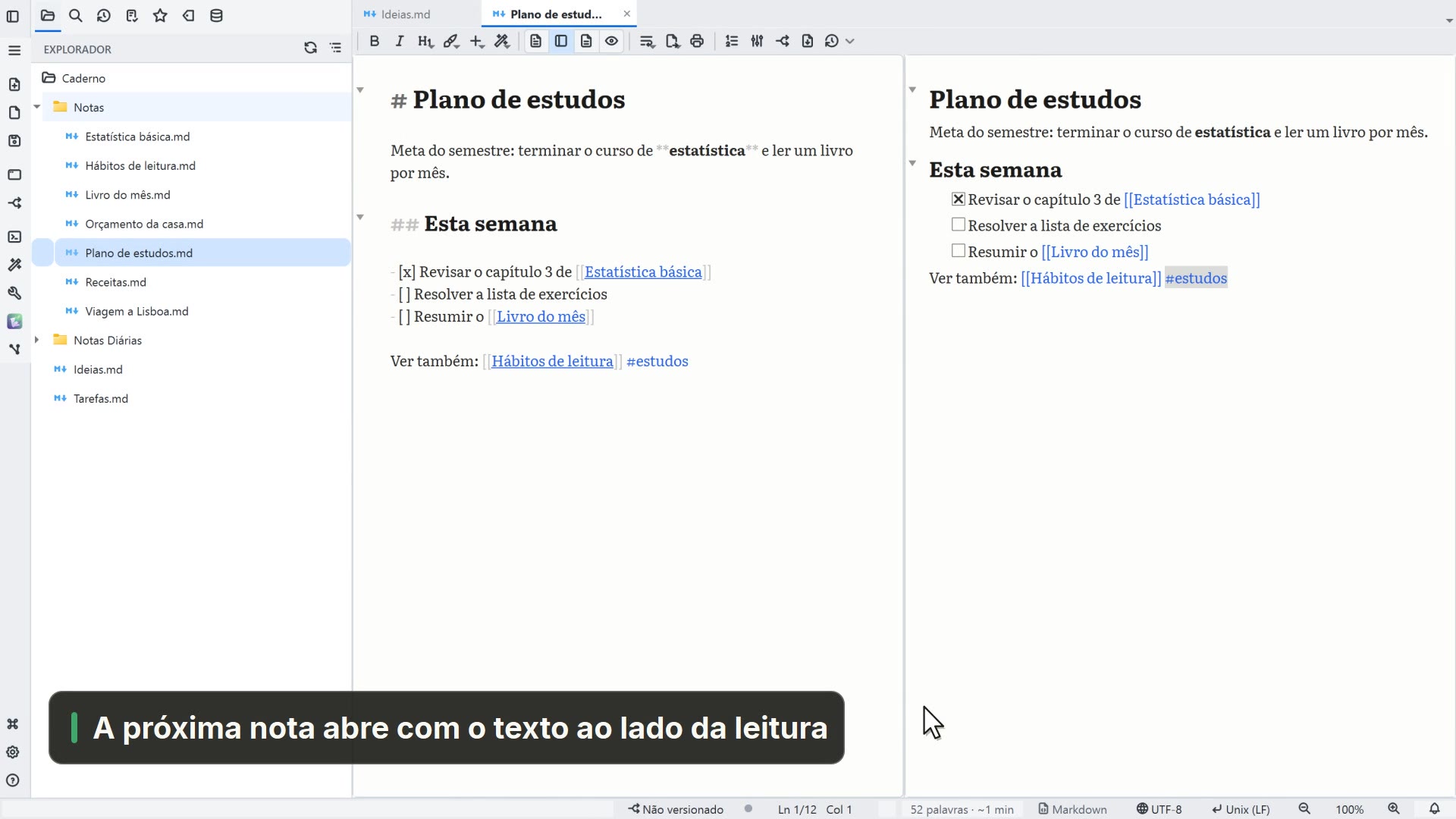
- Quatro modos na mesma nota. Ctrl+E alterna entre edição, dividido (texto e leitura lado a lado), edição formatada e leitura. Na edição de texto, a marcação fica esmaecida fora do parágrafo do cursor, para a página parecer um documento pronto.
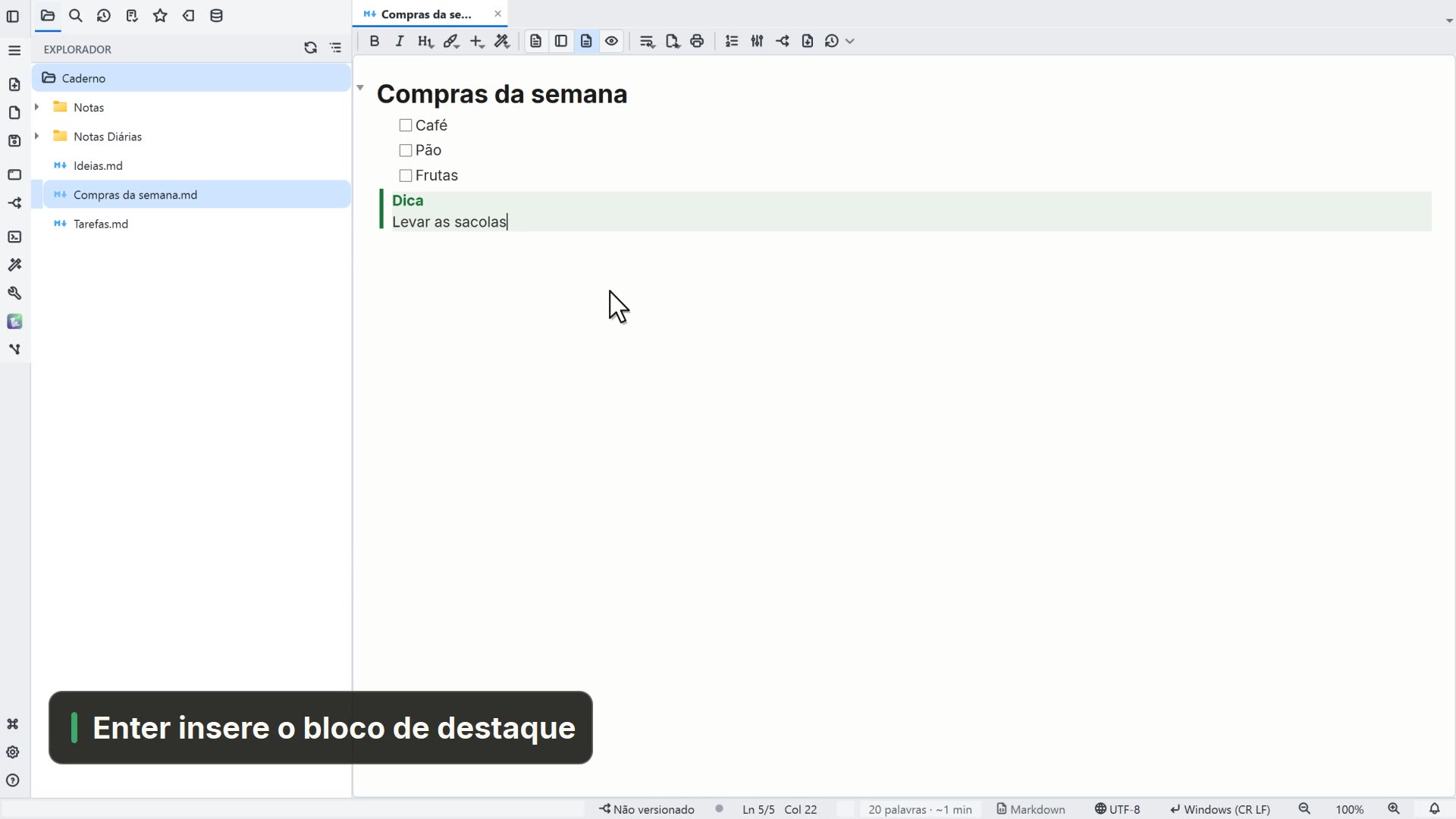
- Edição formatada sem estragar o arquivo. Título, lista, tabela e imagem aparecem como ficam, e o arquivo continua sendo o mesmo
.md: entrar no modo e sair sem editar não muda um byte. A barra oferece só o que o Markdown representa (título, negrito, itálico, tachado, código, listas com caixa de tarefa, citação, link, tabela), e digitar/no começo da linha abre a lista do que inserir. - Diagramas e fórmulas. Um bloco
```mermaidvira diagrama (fluxograma, sequência, Gantt e outros), e$E = mc^2$ou$$…$$vira fórmula desenhada, na leitura e no arquivo exportado. - Notas ligadas. Wikilinks
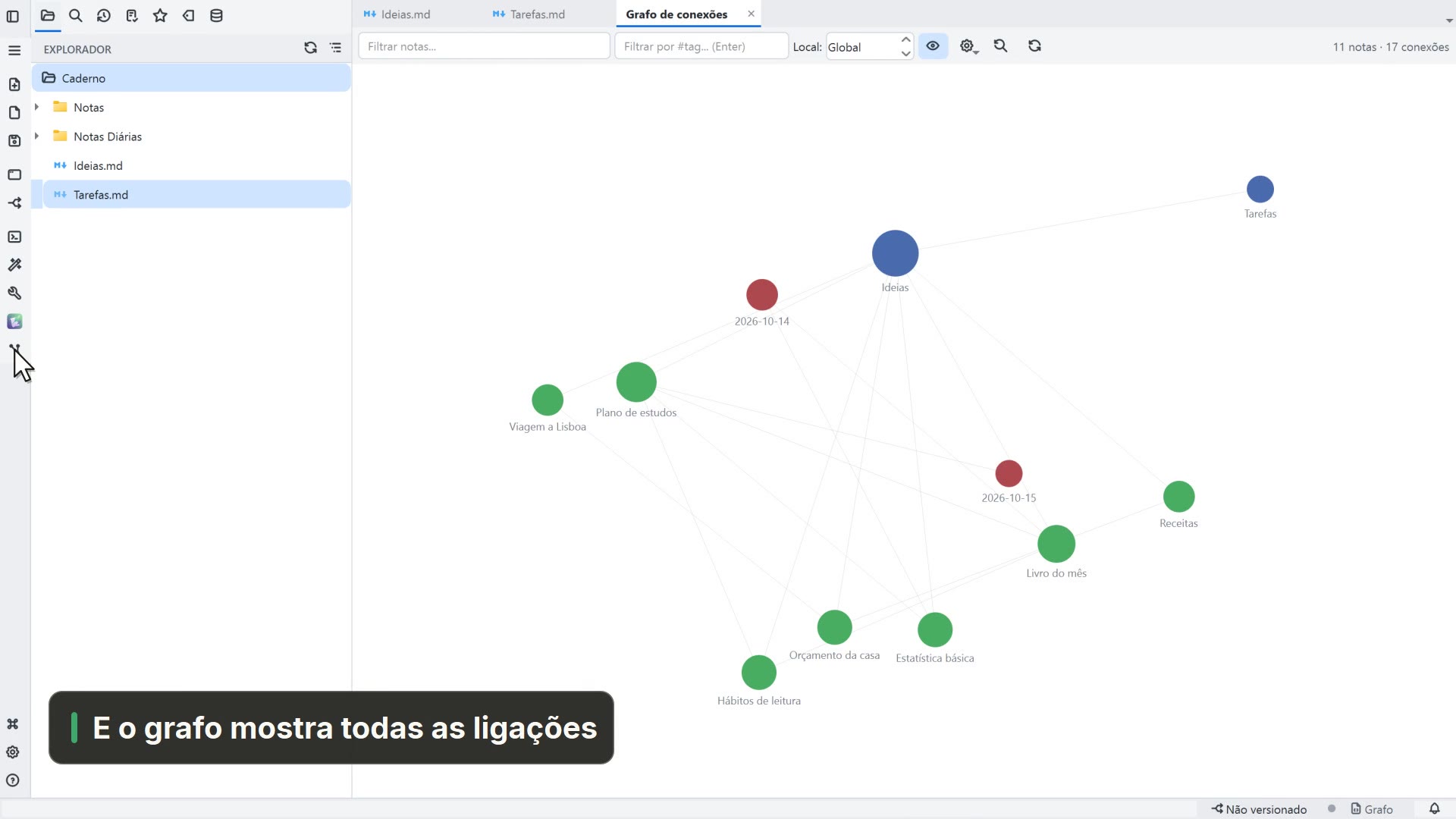
[[nota]], imagens embutidas![[foto.png]], callouts> [!NOTE]e comentários%%…%%funcionam como no Obsidian, e o canvas usa o mesmo formato aberto (.canvas). - Exportar. Arquivo → Exportar nota gera Word, OpenDocument, PDF, HTML, LaTeX, Typst e EPUB sem instalar nada, e Markdown para… grava a nota no dialeto do destino (GitHub, MkDocs, Docusaurus, Pandoc).
- Portátil. Na versão
.zip, Configurações → Geral → Modo portátil → Tornar esta cópia portátil… traz configurações e histórico para a pasta do programa, que passa a rodar de um pendrive.
Como ele também é editor de código, a mesma janela abre os scripts, as planilhas CSV e os PDFs que acompanham as notas.
Qual escolher?
Para ler um .md de vez em quando, o Bloco de Notas do Windows 11 basta. Se você já vive no VS Code, a prévia dele resolve. Para uma coleção grande de notas ligadas com muitos plugins, o Obsidian é a referência; para escrever um texto longo vendo a formatação, o Typora (pago) e o MarkText (gratuito). Se você quer tudo isso num programa nativo, gratuito e sem conta, com diagramas, fórmulas e exportação para Word e PDF, experimente o LightNote.