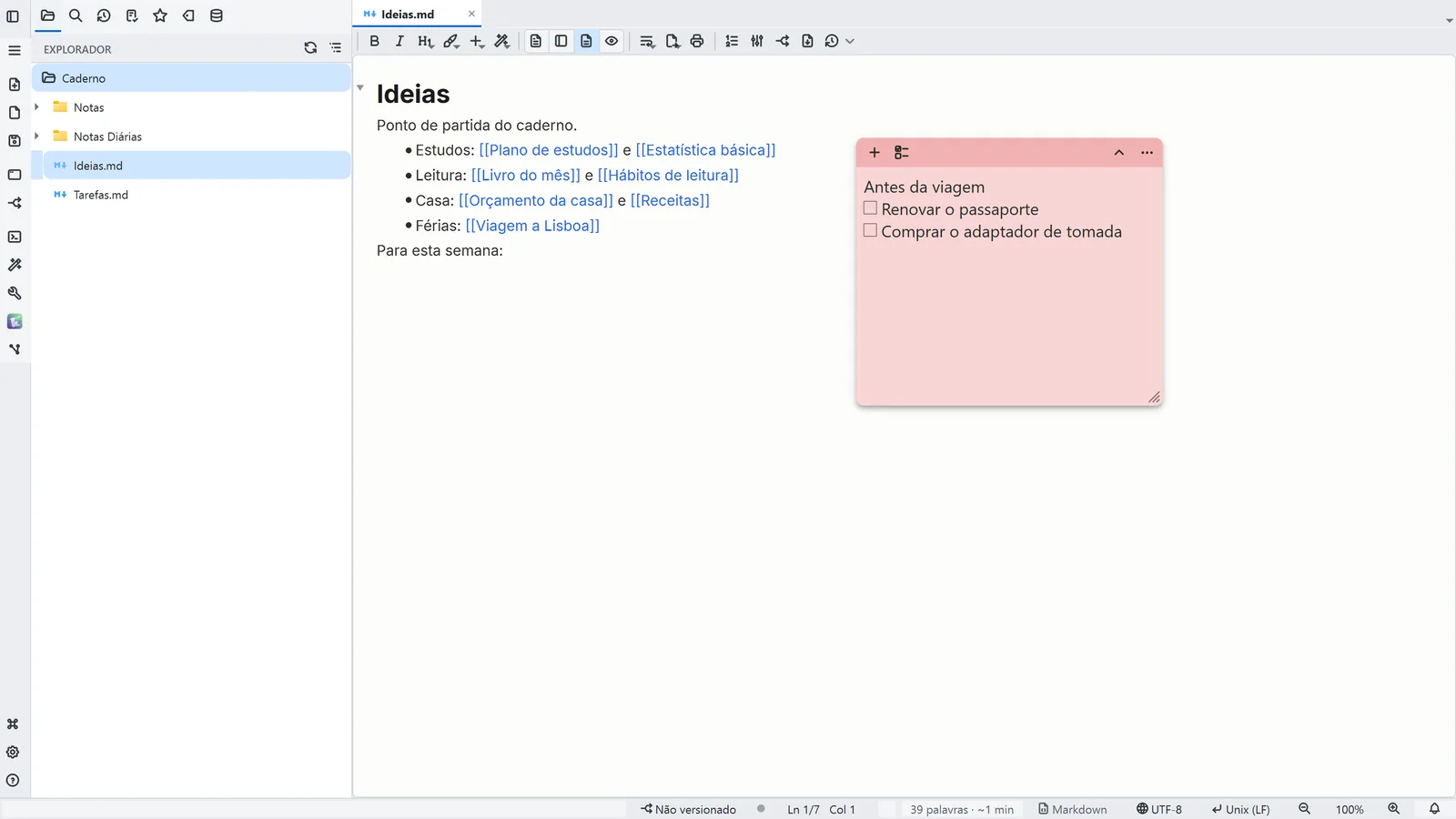
Se você procura notas autoadesivas na área de trabalho do Windows com checklist, a resposta curta é que o app Notas Autoadesivas (Sticky Notes), que já vem no sistema, cuida de texto e formatação básica, mas a documentação dele não lista caixas de seleção. Este guia mostra o que as pessoas costumam querer de uma lista na área de trabalho, o que as Notas Autoadesivas do Windows oferecem e o que não oferecem, as outras formas de ter uma e como funcionam as notas adesivas do LightNote, se você quer itens marcáveis na área de trabalho.
O que as pessoas querem de notas autoadesivas na área de trabalho?
Buscas como “notas autoadesivas com checklist na área de trabalho” e “app de notas adesivas para Windows” costumam significar a mesma coisa: uma notinha pequena que fica sempre à vista, com itens que você pode riscar, e que continua lá depois de reiniciar. Três detalhes decidem se uma ferramenta é boa o bastante:
- Caixas de seleção em que dá para clicar, e não só uma lista com marcadores editada à mão.
- Um jeito rápido de criar e esconder notas, de preferência pelo teclado, para que a nota não seja uma janela que você precisa ir procurar.
- Notas que sobrevivem: voltam depois que você fecha o app ou reinicia o computador.
O que as Notas Autoadesivas do Windows oferecem?
As Notas Autoadesivas vêm com o Windows e são um bloco de rascunho perfeitamente bom. Segundo as páginas de suporte da Microsoft, uma nota aceita negrito, itálico, sublinhado, tachado e marcadores, não dá para mudar a fonte nem o tamanho do texto, e as notas podem ser sincronizadas por uma conta Microsoft. A página não lista nenhum recurso de caixa de seleção nem de checklist.
A página de atalhos de teclado confirma as teclas de formatação usuais. Repare que, na versão em português dessa página, as letras seguem o idioma (por exemplo, o negrito é Ctrl+N), ao contrário das do inglês:
| Ação | Atalho nas Notas Autoadesivas (Windows em português) |
|---|---|
| Nova nota | Ctrl+O |
| Tachado | Ctrl+T |
| Lista com marcadores | Ctrl+Shift+L |
| Negrito, itálico, sublinhado | Ctrl+N, Ctrl+I, Ctrl+S |
| Excluir a nota | Ctrl+D |
Na prática, uma lista de tarefas ali é uma lista com marcadores em que você seleciona uma linha concluída e aperta Ctrl+T para riscá-la. Funciona, mas você não tem uma caixinha para clicar. As páginas da Microsoft descrevem os recursos das Notas Autoadesivas por versão do Windows, e o app muda com o tempo; por isso, confira a versão que você tem se algum recurso parecer faltar.
Quais são as outras formas de ter um checklist na área de trabalho?
- Um app de tarefas ou de notas com caixas de seleção que você mantém aberto numa janela pequena. Você ganha caixas de seleção de verdade, mas a janela é uma janela de aplicativo comum, e não uma nota adesiva.
- Um widget de área de trabalho ou uma ferramenta de personalização que desenha uma lista na área de trabalho. É flexível, mas costuma dar mais trabalho de configuração, e a lista muitas vezes fica num arquivo separado que você edita à mão.
- Um arquivo de texto puro ou de Markdown com linhas
- [ ]. É à prova de futuro e fácil de fazer backup, mas precisa de um editor que transforme essas linhas em caixas clicáveis. - Um programa de notas adesivas com caixas de seleção, que é o mais próximo do que as buscas pedem. O LightNote é um deles.
Como funcionam as notas adesivas com checklist no LightNote?
O LightNote é um editor gratuito para Windows e Linux. Não exige conta e guarda seus arquivos no seu computador. As notas adesivas dele são caixinhas coloridas de texto puro que flutuam sobre a área de trabalho, no estilo do app Notas Autoadesivas do Windows, com uma lista de verificação embutida. Isto é o que a Ajuda descreve:
- Criar e esconder. Pelo menu da bandeja, Nova nota adesiva cria uma caixinha, com o atalho global Ctrl+Alt+S. Mostrar notas adesivas (Ctrl+Alt+H) exibe ou oculta todas de uma vez. “Global” quer dizer que o atalho funciona a partir de qualquer programa. Cada nota também tem um botão + para criar outra.
- Mover, redimensionar, trocar a cor. Arraste pelo cabeçalho para mover uma nota e pela alça do canto para redimensionar. O menu ⋯ troca a cor.
- Checklist. O botão de lista no cabeçalho, ao lado do +, transforma a linha atual, ou as linhas selecionadas, em itens com caixinha; um segundo clique desfaz. Também dá para digitar
[ ]e um espaço no começo da linha ([x]já cria o item marcado). - Marcar e riscar. Clique na caixinha, ou use Ctrl+Shift+Enter, e o item fica marcado e riscado. Repita para desmarcar. No LightNote, o risco vem de concluir um item; não é um comando de formatação livre como o Ctrl+T das Notas Autoadesivas do Windows.
- Continuar digitando. Enter cria o próximo item; Enter num item vazio, ou Backspace no começo dele, volta ao texto comum. Remover itens concluídos, no menu da nota, apaga de uma vez todos os marcados, e Ctrl+Z traz de volta.
- Salvamento automático. As notas são salvas enquanto você digita e reaparecem quando você reabre o LightNote. Os itens são gravados como tarefas do Markdown (
- [ ] item). - Enviar para a nota do dia. Este item do menu ⋯ grava o texto da nota como um item na nota de hoje e descarta a caixinha; cada item do checklist chega como uma tarefa. É assim que um rabisco da área de trabalho passa a fazer parte das suas notas.
No Linux não há atalhos globais: as notas adesivas abrem pelo menu da bandeja ou do aplicativo, em vez de Ctrl+Alt+S e Ctrl+Alt+H.
As caixinhas guardam só texto puro: sem negrito, sem imagens, sem tabelas. Para algo mais longo, uma nota comum no editor é o melhor lugar, e a nota adesiva fica para a lista curta que você quer à vista.