Uma nota em Markdown vira um documento do Word ou um PDF de quatro jeitos: o Pandoc na linha de comando, uma extensão de editor, um conversor online ou a impressão da prévia. Este guia mostra cada um, o que costuma quebrar na conversão (tabelas, imagens, fórmulas, diagramas, notas de rodapé) e como o LightNote exporta direto para DOCX, ODT, PDF, HTML, LaTeX e EPUB.
Como converter Markdown para Word e PDF com o Pandoc?
O Pandoc é o conversor de documentos mais usado para isso: gratuito, de linha de comando, funciona no Windows, no macOS e no Linux. Depois de instalar, a conversão para Word é uma linha:
pandoc nota.md -o nota.docxO Pandoc escolhe o formato pela extensão do arquivo de saída: .docx, .odt, .epub, .html, .pdf e outros. Algumas opções que resolvem a maior parte dos casos:
| Opção | Para quê |
|---|---|
--reference-doc=modelo.docx | Usa os estilos, as margens, o tamanho de papel e o cabeçalho de um .docx seu (também vale para .odt). É assim que se aplica o modelo da faculdade ou da empresa. |
--toc | Acrescenta o sumário ao documento (em HTML e similares, junto com -s). |
--pdf-engine=xelatex | Escolhe o programa que gera o PDF. Valem, entre outros, pdflatex, xelatex, lualatex, typst, weasyprint e wkhtmltopdf. |
--resource-path=.:imagens | Diz onde procurar as imagens citadas na nota (no Windows, separe os caminhos com ;). |
Para gerar o PDF, o Pandoc não desenha a página sozinho: o caminho padrão passa pelo LaTeX, então você precisa de uma distribuição instalada (MiKTeX ou TeX Live). Sem ela, a conversão para PDF falha. Dá para trocar o motor pelo --pdf-engine, por exemplo para o Typst, que é bem mais leve. Para usar um modelo de Word próprio, rode uma vez pandoc -o meu-modelo.docx --print-default-data-file reference.docx, abra o arquivo, ajuste os estilos e passe-o em --reference-doc. Todas as opções estão em pandoc.org/MANUAL.html.
Existem outros jeitos de converter Markdown para PDF ou DOCX?
- Extensões de editor. No VS Code, há extensões que exportam a nota aberta para PDF, HTML ou imagem (procure por "Markdown PDF" ou "Markdown Preview Enhanced"). São convenientes, mas muitas se apoiam num navegador por baixo para gerar o PDF, e o resultado depende de a extensão acertar a sua nota.
- Imprimir a prévia como PDF. Abra a prévia do Markdown no editor ou no navegador e use Imprimir → Salvar como PDF. É o jeito mais rápido, e funciona bem para notas simples. O resultado herda o tema da prévia e as quebras de página ficam por conta do navegador.
- Conversores online. Você cola o texto ou envia o arquivo e baixa o resultado. Serve para um arquivo sem importância, mas o conteúdo da nota passa por um servidor que você não controla. Para trabalho, notas pessoais ou material de cliente, prefira uma ferramenta local.
O que costuma quebrar na conversão?
- Tabelas. Uma tabela com texto longo nas células estoura a largura da página no PDF via LaTeX, e tabelas complexas (células mescladas, listas dentro de célula) não existem no Markdown comum.
- Imagens com caminho relativo.
só funciona se a conversão roda na pasta certa ou se você informa o--resource-path. Numa prévia impressa, uma imagem fora da pasta simplesmente some. - Fórmulas. A matemática em LaTeX (
$E = mc^2$) vira equação no Word pelo Pandoc, mas na impressão da prévia só aparece se a prévia sabe desenhá-la. - Diagramas Mermaid. São texto dentro de uma cerca de código; um conversor que não sabe desenhá-los exporta o código do diagrama em vez da figura. Com o Pandoc, é preciso um filtro à parte.
- Notas de rodapé. Costumam sobreviver ao Word e ao PDF, mas confira onde elas caem: no fim do documento ou no pé de cada página, conforme o conversor.
- Caracteres especiais. No caminho pelo LaTeX, emojis e alguns símbolos podem ficar de fora se a fonte não tem o caractere.
Em qualquer caminho, vale abrir o resultado e conferir tabelas, imagens e fórmulas antes de enviar o arquivo a alguém.
Como o LightNote exporta Markdown para Word, PDF e outros formatos?
O LightNote é um editor de notas e código gratuito para Windows e Linux, sem conta, com arquivos locais. A exportação já vem no programa, sem Pandoc e sem LaTeX: com a nota aberta, use Arquivo → Exportar nota (ou o botão de exportar na barra da própria aba) e escolha o destino. Word, OpenDocument, LaTeX, Typst e EPUB são gerados pelo próprio LightNote, sem instalar nada. O que sai em cada um:
- DOCX e ODT: títulos, listas, tabelas, notas de rodapé, imagens e as fórmulas como equações editáveis (do Word ou do LibreOffice Math). O diagrama Mermaid e a estrutura química entram como imagem.
- PDF: gerado a partir do mesmo documento do modo de leitura, com sumário e transclusões, texto vetorial e pesquisável. O PDF sai sempre em papel claro, mesmo que o seu tema seja escuro.
- HTML: um arquivo único (as imagens locais ficam embutidas), com as fórmulas em MathML, que são texto de verdade.
- LaTeX (
.tex): com o preâmbulo completo, compila em pdfLaTeX, XeLaTeX e LuaLaTeX. Com bibliografia na pasta e a seção Acadêmico ligada, as citações saem vivas (\autocite) e umrefs.bibé gravado ao lado. - Typst e EPUB: o Typst é a alternativa leve ao LaTeX; o EPUB sai com um capítulo por título de nível 1.
O item Exportar com opções… abre um diálogo com todos os destinos e só as opções que valem para o escolhido: sumário no início, idioma do documento, citações, papel A4 ou Carta no PDF e o modelo do Word. Para usar o modelo do Word da sua instituição, aponte o .docx em Configuração do Espaço → Citações e referências → Modelo do Word; o arquivo exportado sai com os estilos, o papel, as margens e o cabeçalho do modelo. Quando um destino não tem equivalente para algo da nota, o LightNote diz isso ao fim da exportação. O RTF é a exceção: ele passa pelo Pandoc, que o LightNote oferece instalar se você quiser esse formato.
A pasta inteira também sai: Arquivo → Exportar pasta... transforma as notas num site HTML ou num conjunto de arquivos .docx ou .odt, com os links entre as notas ajustados.
E para imprimir ou entregar um trabalho com norma?
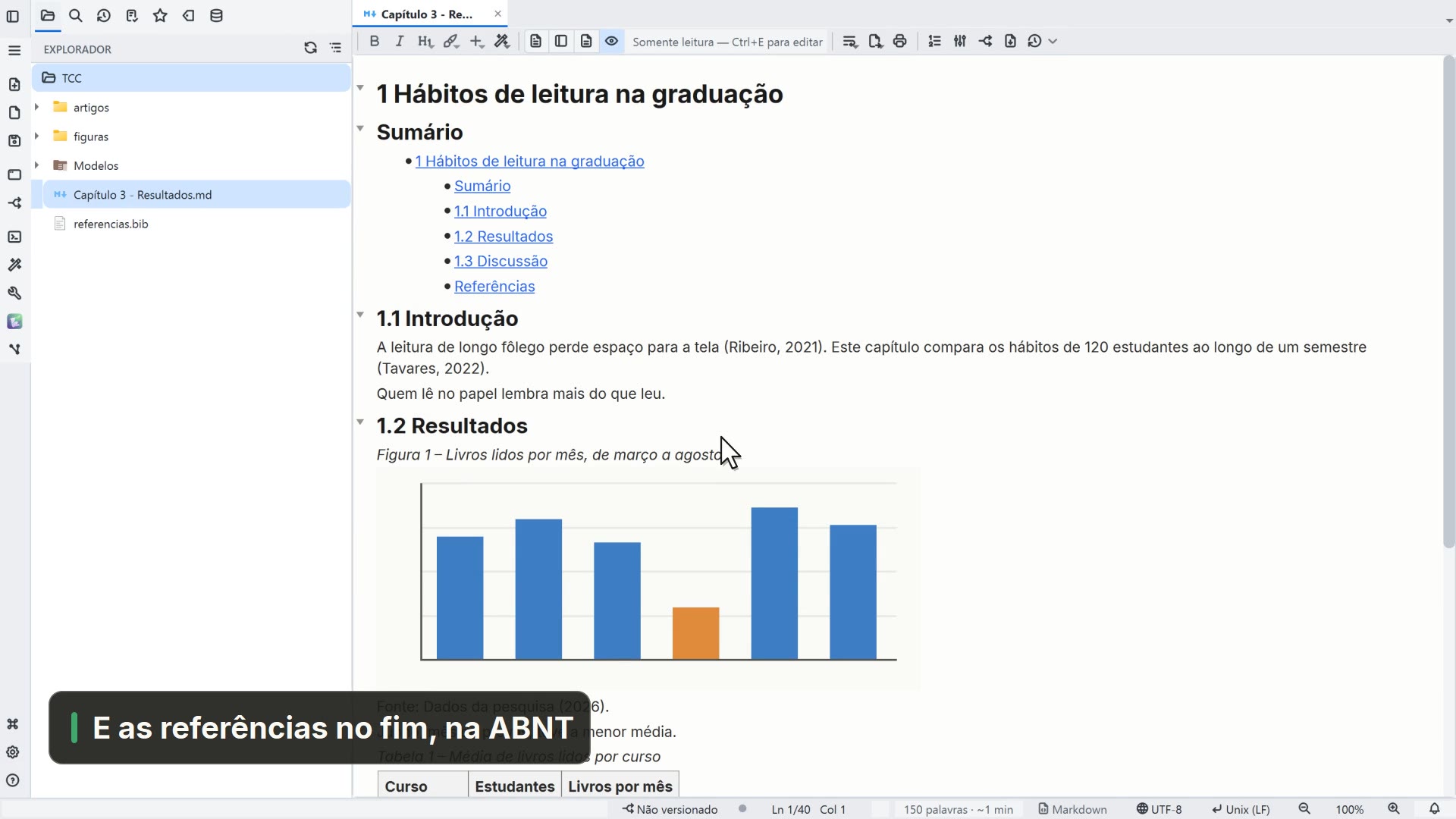
Arquivo → Imprimir… (Ctrl+P) abre uma prévia paginada, com margens, quebra de página e rodapé Página X de Y, que reproduz o que o modo de leitura mostra. Para trabalhos acadêmicos, ligue o recurso em Configurações → Recursos → Acadêmico → Formatação de trabalho acadêmico (norma) e baixe a norma que você usa em Ferramentas → Norma do trabalho acadêmico (a lista traz ABNT NBR 14724, APA 7, Chicago/Turabian e ISO 7144). A norma dá à página a forma que a banca confere (margens, fonte, entrelinha, títulos, legendas e numeração) no PDF, na impressão, no Word e no Typst. No Word, aceite atualizar os campos ao abrir o arquivo para o sumário mostrar os números de página.