Você tem um CSV com milhões de linhas e o Excel não dá conta, ou o editor de texto congela. Este guia mostra o que acontece ao abrir um arquivo desses, as saídas que existem (dividir, Power Query, pandas, SQL) e como consultar o CSV com SQL sem importá-lo.
Por que o Excel não abre um CSV muito grande
Uma planilha do Excel tem no máximo 1.048.576 linhas por 16.384 colunas, segundo a página Especificações e limites do Excel, da Microsoft. Um CSV maior que isso não cabe, e o Excel avisa com a mensagem "Este conjunto de dados é muito grande para a grade do Excel. Se você salvar esta pasta de trabalho, perderá dados que não foram carregados." Ao aceitar, ele carrega só as primeiras 1.048.576 linhas, e o resto fica de fora.
O ponto perigoso é o que a Microsoft destaca na página O que fazer se um conjunto de dados for muito grande para a grade do Excel: se você salvar, perde as linhas que não foram carregadas. Nunca salve por cima do arquivo original; se precisar gravar, use Arquivo → Salvar uma cópia e dê um nome que deixe claro que é uma cópia truncada.
Por que o editor de texto também trava
Muitos editores carregam o arquivo inteiro na memória e controlam cada linha. Com um CSV de alguns gigabytes, isso significa espera, janela sem responder ou o programa fechando. E mesmo quando o arquivo abre, olhar milhões de linhas de texto separadas por vírgula não responde à pergunta que você tem: quanto vendemos por estado, quais linhas estão erradas. O que você quer é consultar o arquivo, não lê-lo.
Como abrir e analisar um CSV grande: as opções
| Caminho | Bom para | Atenção |
|---|---|---|
| Dividir o arquivo em partes | Abrir cada parte no Excel | Só o primeiro pedaço traz o cabeçalho; somar o todo continua sendo trabalho seu |
| Power Query e Modelo de Dados do Excel | Quem vive no Excel e quer tabela dinâmica sobre o conjunto inteiro | O caminho é pelo Excel para PC, e o arquivo não vai para a grade |
| Python com pandas, em blocos | Quem programa | É preciso escrever o código de agregação |
| DuckDB / SQL direto no CSV | Filtrar, agrupar e contar sem importar | Linha de comando, a menos que haja uma interface por cima |
| Visualizadores de CSV dedicados | Navegar por arquivos grandes | Confira se consultam ou só mostram |
| Ferramentas online | Arquivo pequeno e sem dados sensíveis | Você envia o arquivo para um servidor de terceiros |
Dividir o arquivo
No Linux, no macOS e no Git Bash do Windows, o comando split corta por número de linhas:
split -l 1000000 vendas.csv parte_Cada pedaço fica abaixo do limite do Excel, mas só o primeiro leva a linha de cabeçalho; os outros precisam recebê-la à mão. É uma saída que funciona para olhar partes, e não para responder perguntas sobre o conjunto todo.
Power Query e Modelo de Dados
A Microsoft recomenda, para esses casos, abrir o arquivo no Excel para PC pelo Obter Dados (Power Query), carregar o conjunto completo e analisar com tabelas dinâmicas. Dados → Obter Dados → De Arquivo → De Texto/CSV importa o arquivo; na tela de carga, em vez de mandar para a planilha, escolha criar só a conexão e adicionar ao Modelo de Dados. O conector Texto/CSV existe no Excel segundo o índice de conectores do Power Query.
Python com pandas, em blocos
O read_csv do pandas aceita chunksize, que lê o arquivo em pedaços em vez de tudo de uma vez. Para somar por estado sem estourar a memória:
import pandas as pd

partes = pd.read_csv("vendas.csv", chunksize=1_000_000)
parciais = (p.groupby("uf")["valor"].sum() for p in partes)
total = pd.concat(parciais).groupby(level=0).sum()
print(total.sort_values(ascending=False))
Como consultar um CSV com SQL sem importar
O DuckDB lê o CSV direto do disco e responde a uma consulta SQL, sem criar banco nem importar nada. A sintaxe de SELECT * FROM 'arquivo.csv' e de read_csv(...) está na documentação do DuckDB sobre CSV. Baixe o executável em duckdb.org, abra um terminal na pasta do arquivo e rode (ou digite duckdb e use o console):
1. Quantas linhas o arquivo tem:
duckdb -c "SELECT COUNT(*) FROM 'vendas.csv'"2. Total por estado, do maior para o menor:
duckdb -c "SELECT uf, SUM(valor) AS total FROM read_csv('vendas.csv') GROUP BY uf ORDER BY total DESC"3. Extrair só o recorte que cabe no Excel:
duckdb -c "COPY (SELECT * FROM 'vendas.csv' WHERE data >= '2026-01-01') TO 'recorte.csv' (HEADER, DELIMITER ',')"O truque dessa terceira consulta é o mais útil no dia a dia: em vez de levar o arquivo inteiro ao Excel, você leva o resultado já filtrado ou agregado, que cabe na planilha. Se o CSV usa ponto e vírgula como separador, passe-o ao read_csv, por exemplo read_csv('vendas.csv', delim=';'); com vírgula decimal, acrescente decimal_separator=','.
Abrir CSV grande no LightNote
O LightNote é um editor de código e notas gratuito para Windows e Linux, sem conta, que trabalha com arquivos locais. Ele usa o mesmo motor da seção anterior, o DuckDB, mas com tabela, filtros e gráficos por cima. Segundo a Ajuda, o fluxo é este:
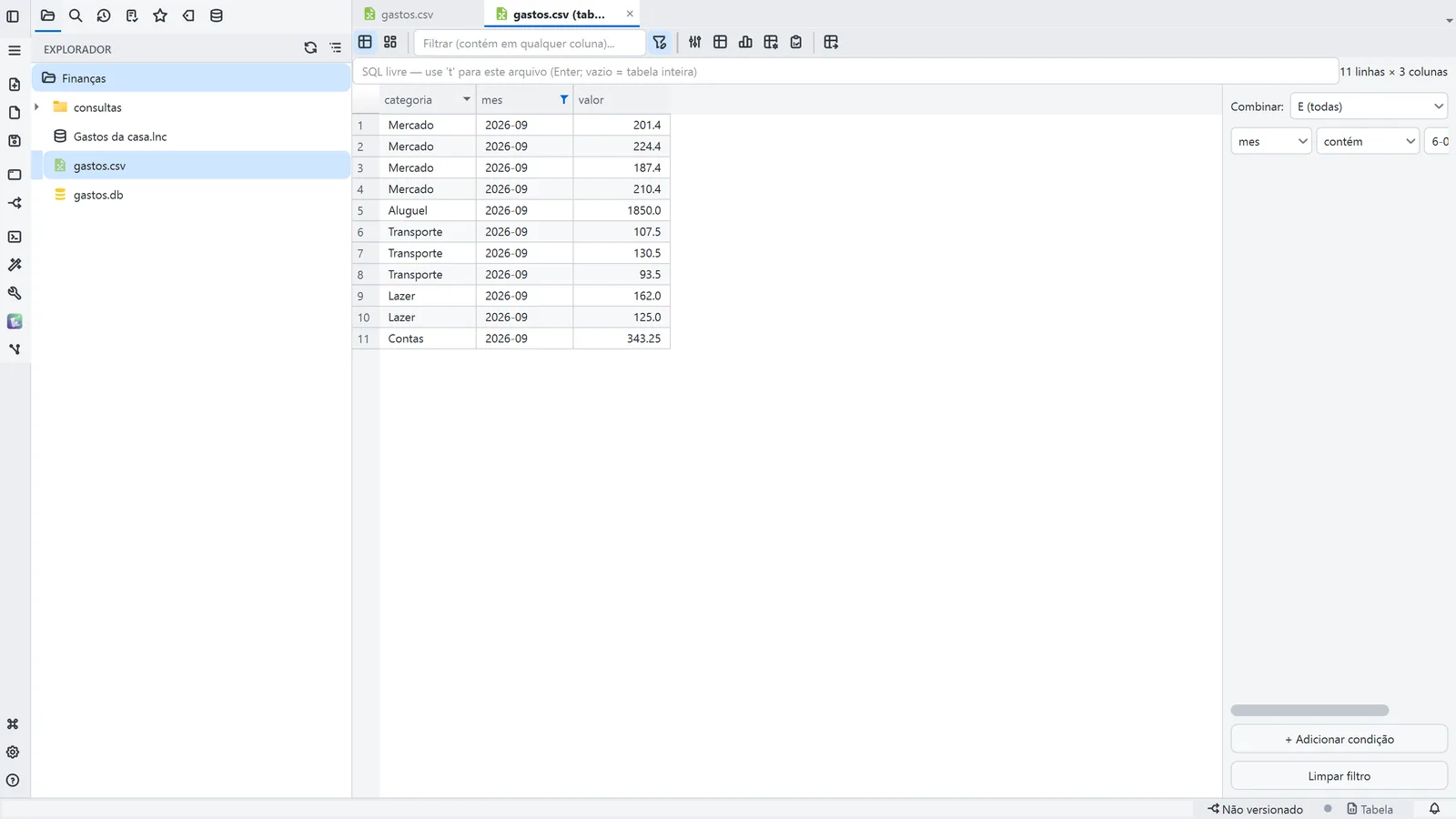
- Abrir como tabela. Na árvore de arquivos, clique com o botão direito no
.csve escolha Abrir como tabela. A leitura é paginada, sob demanda, pelo DuckDB, e a ordenação (clique no cabeçalho) e o filtro são empurrados para o motor, em vez de carregar tudo. - Entender o arquivo. O botão Estrutura mostra colunas, tipos e número de linhas. O filtro rápido (Ctrl+F, "contém em qualquer coluna") mostra quantas linhas sobraram.
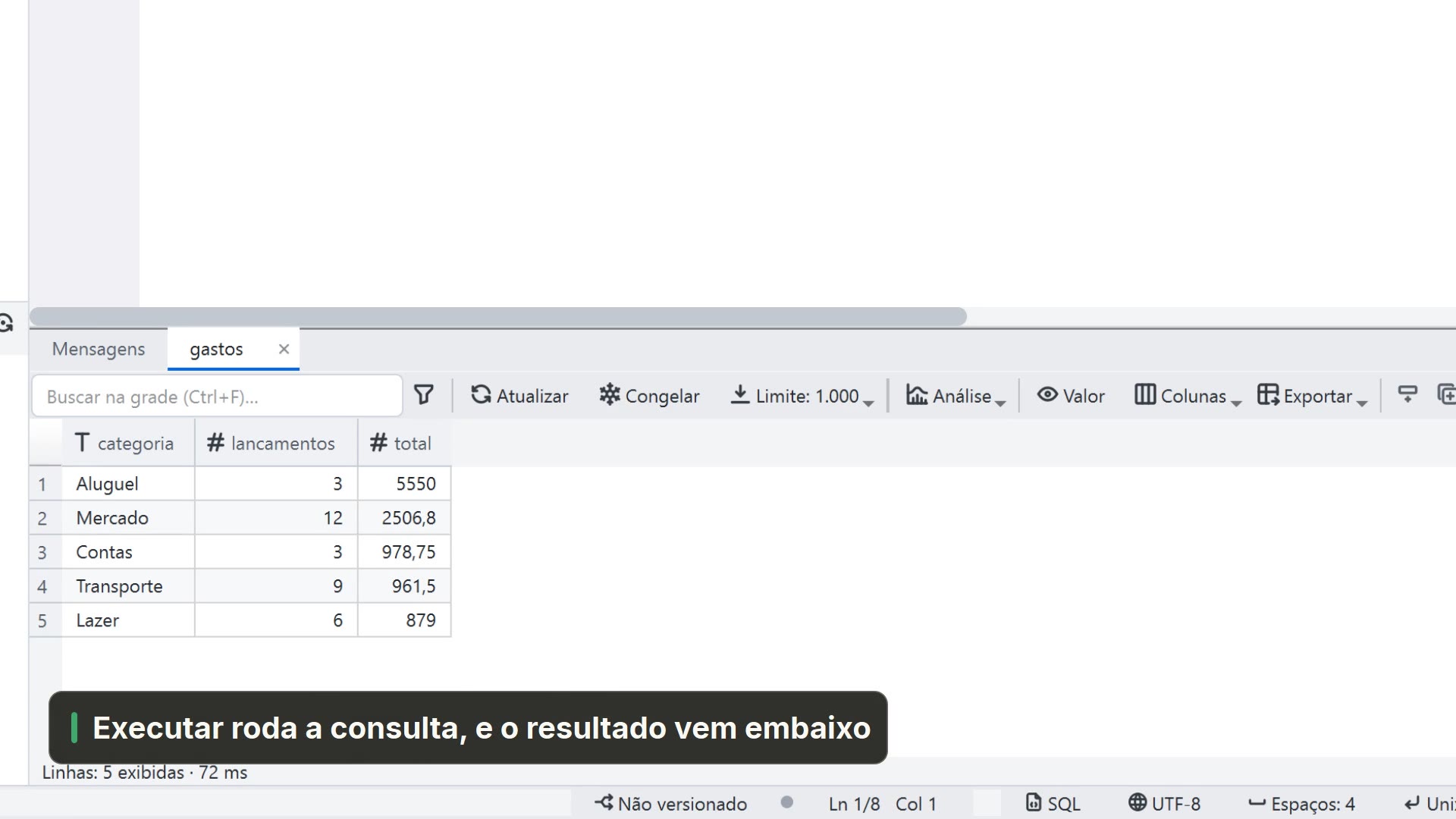
- SQL livre. A barra no topo da tabela aceita uma consulta DuckDB qualquer, e a view
trepresenta o arquivo aberto:SELECT uf, SUM(valor) AS total FROM t GROUP BY uf ORDER BY total DESC. - Qualidade. O botão Qualidade mostra, por coluna, linhas com valor, vazias e nulas, valores distintos, mais frequentes e discrepantes, sobre o conjunto inteiro com o filtro em vigor (não sobre uma amostra). Serve para achar a linha suja antes de ela virar um número errado.
- Análise. Os botões Dados e Análise da barra alternam para uma prancheta com gráficos e tabelas dinâmicas sobre o mesmo arquivo. A agregação roda no DuckDB e volta já reduzida. A análise fica gravada num JSON ao lado do arquivo de dados, em formato aberto.
Quando o separador engana
Às vezes o separador não é reconhecido (linhas com número de colunas diferente costumam causar isso) e a tabela vem com uma coluna só, a linha inteira dentro dela. O LightNote mostra então uma faixa sobre a tabela, dizendo quantas colunas o arquivo parece ter, e oferece a leitura tolerante: ela lê linha a linha sem exigir colunas iguais, e filtra, ordena e tem gráfico, tabela dinâmica e Área de análise, mas não tem SQL livre. Para um texto ainda não salvo, ou para escolher o delimitador à mão, use Exibir → Visualizar como arquivo delimitado….
Levar o resultado embora
O botão Exportar grava a visão atual (CSV, Parquet ou JSON). O Copiar como, do menu de contexto da tabela, cola a seleção já formatada (tabela para Excel, Markdown, CSV e outros), mas é recusado acima de 1 milhão de células; para levar tudo, use a exportação. Um CSV filtrado ou agregado, com poucas linhas, abre no Excel sem o problema do começo deste guia.
A Ajuda do LightNote não traz medidas de tempo ou de tamanho máximo de arquivo para o CSV, então este guia também não promete nenhuma: teste com o seu arquivo.