Sie haben eine CSV-Datei mit Millionen Zeilen, und Excel kommt nicht damit zurecht, oder Ihr Texteditor friert ein. Diese Anleitung zeigt, was beim Öffnen einer solchen Datei passiert, welche Auswege es gibt (Aufteilen, Power Query, pandas, SQL) und wie Sie die CSV mit SQL abfragen, ohne sie zu importieren.
Warum eine CSV-Datei für Excel zu groß ist
Ein Excel-Tabellenblatt fasst höchstens 1.048.576 Zeilen mal 16.384 Spalten, laut der Seite Excel-Spezifikationen und -Grenzwerte von Microsoft. Eine größere CSV passt nicht hinein, und Excel warnt Sie: „Dieser Datensatz ist zu groß für das Excel-Raster. Wenn Sie diese Arbeitsmappe speichern, gehen Daten verloren, die nicht geladen wurden.“ Bestätigen Sie, lädt Excel nur die ersten 1.048.576 Zeilen, und der Rest bleibt draußen.
Gefährlich ist, was Microsoft in Vorgehensweise, wenn ein Datensatz zu groß für das Excel-Raster ist betont: Wenn Sie speichern, verlieren Sie die Zeilen, die nicht geladen wurden. Speichern Sie nie über die Originaldatei; wenn Sie speichern müssen, verwenden Sie Datei → Kopie speichern und geben Sie der Kopie einen Namen, der klarmacht, dass sie abgeschnitten ist.
Warum auch Texteditoren schlappmachen
Viele Editoren laden die ganze Datei in den Arbeitsspeicher und führen über jede Zeile Buch. Bei einer CSV von einigen Gigabyte bedeutet das Warten, ein Fenster, das nicht mehr reagiert, oder ein Programm, das sich beendet. Und selbst wenn die Datei sich öffnet, beantwortet der Blick auf Millionen kommagetrennter Zeilen Ihre Frage nicht: Wie viel haben wir pro Bundesland verkauft, welche Zeilen sind fehlerhaft? Sie wollen die Datei abfragen, nicht lesen.
Wie öffnet und analysiert man eine große CSV? Die Möglichkeiten
| Möglichkeit | Gut für | Worauf Sie achten sollten |
|---|---|---|
| Die Datei in Teile aufteilen | Jeden Teil einzeln in Excel öffnen | Nur das erste Stück hat die Kopfzeile; das Summieren über alles bleibt Ihre Aufgabe |
| Excel Power Query und das Datenmodell | Wer in Excel zu Hause ist und eine PivotTable über den ganzen Bestand will | Es geschieht in Excel für den Desktop, und die Datei landet nicht im Raster |
| Python mit pandas, in Blöcken | Wer programmiert | Den Code für die Aggregation schreiben Sie selbst |
| DuckDB / SQL direkt auf der CSV | Filtern, gruppieren und zählen ohne Import | Kommandozeile, sofern keine Oberfläche darübersitzt |
| Spezielle CSV-Viewer | Große Dateien durchblättern | Prüfen Sie, ob sie abfragen oder nur anzeigen |
| Online-Werkzeuge | Eine kleine Datei ohne sensible Inhalte | Sie laden die Datei auf den Server eines Dritten hoch |
Die Datei aufteilen
Unter Linux, macOS und Git Bash für Windows schneidet der Befehl split nach Zeilenanzahl:
split -l 1000000 verkauf.csv teil_Jedes Stück bleibt unter der Excel-Grenze, aber nur das erste enthält die Kopfzeile; bei den anderen müssen Sie sie von Hand ergänzen. Das taugt, um Teile anzusehen, nicht um Fragen zum gesamten Bestand zu beantworten.
Power Query und das Datenmodell
Für diese Fälle empfiehlt Microsoft, die Datei in Excel für den Desktop über Daten abrufen (Power Query) zu öffnen, den vollständigen Datensatz zu laden und mit PivotTables zu analysieren. Daten → Daten abrufen → Aus Datei → Aus Text/CSV importiert die Datei; wählen Sie im Ladebildschirm, statt sie ins Tabellenblatt zu schicken, nur eine Verbindung zu erstellen und sie dem Datenmodell hinzuzufügen. Der Text/CSV-Connector ist laut dem Index der Power-Query-Connectors in Excel verfügbar.
Python mit pandas, in Blöcken
read_csv von pandas akzeptiert chunksize, womit die Datei stückweise statt auf einmal gelesen wird. Um pro Bundesland zu summieren, ohne den Arbeitsspeicher zu erschöpfen:
import pandas as pd

bloecke = pd.read_csv("verkauf.csv", chunksize=1_000_000)
teilsummen = (b.groupby("bundesland")["betrag"].sum() for b in bloecke)
gesamt = pd.concat(teilsummen).groupby(level=0).sum()
print(gesamt.sort_values(ascending=False))
Wie fragt man eine CSV mit SQL ab, ohne sie zu importieren?
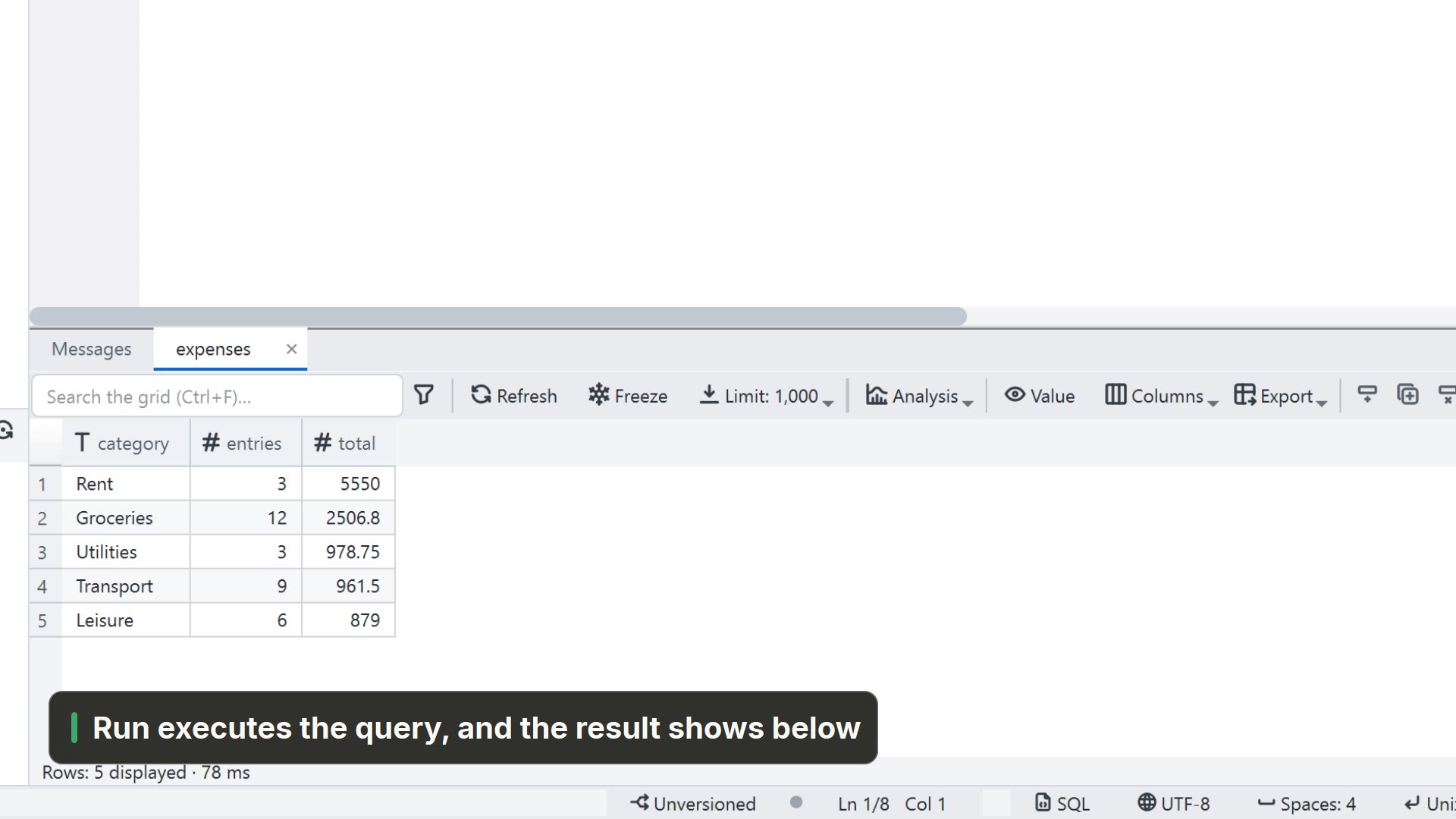
DuckDB liest die CSV direkt von der Festplatte und beantwortet eine SQL-Abfrage, ohne dass Sie eine Datenbank anlegen oder etwas importieren müssen. Die Syntax von SELECT * FROM 'datei.csv' und read_csv(...) steht in der DuckDB-Dokumentation zu CSV. Laden Sie die ausführbare Datei von duckdb.org herunter, öffnen Sie ein Terminal im Ordner der Datei und führen Sie aus (oder tippen Sie duckdb und nutzen Sie die Konsole):
1. Wie viele Zeilen die Datei hat:
duckdb -c "SELECT COUNT(*) FROM 'verkauf.csv'"2. Summe pro Bundesland, die größte zuerst:
duckdb -c "SELECT bundesland, SUM(betrag) AS summe FROM read_csv('verkauf.csv') GROUP BY bundesland ORDER BY summe DESC"3. Nur den Ausschnitt herausziehen, der in Excel passt:
duckdb -c "COPY (SELECT * FROM 'verkauf.csv' WHERE datum >= '2026-01-01') TO 'ausschnitt.csv' (HEADER, DELIMITER ',')"Die dritte Abfrage ist im Alltag die nützlichste: Statt die ganze Datei nach Excel zu bringen, nehmen Sie das bereits gefilterte oder aggregierte Ergebnis mit, das in ein Tabellenblatt passt. Verwendet Ihre CSV Semikolons, geben Sie das an read_csv weiter, etwa read_csv('verkauf.csv', delim=';'); bei einem Dezimalkomma ergänzen Sie decimal_separator=','.
Eine große CSV in LightNote öffnen
LightNote ist ein kostenloser Code- und Notizeditor für Windows und Linux, ohne Konto, mit lokalen Dateien. Es nutzt dieselbe Engine wie der vorige Abschnitt, DuckDB, aber mit Tabelle, Filtern und Diagrammen darüber. Laut seiner Hilfe läuft es so ab:
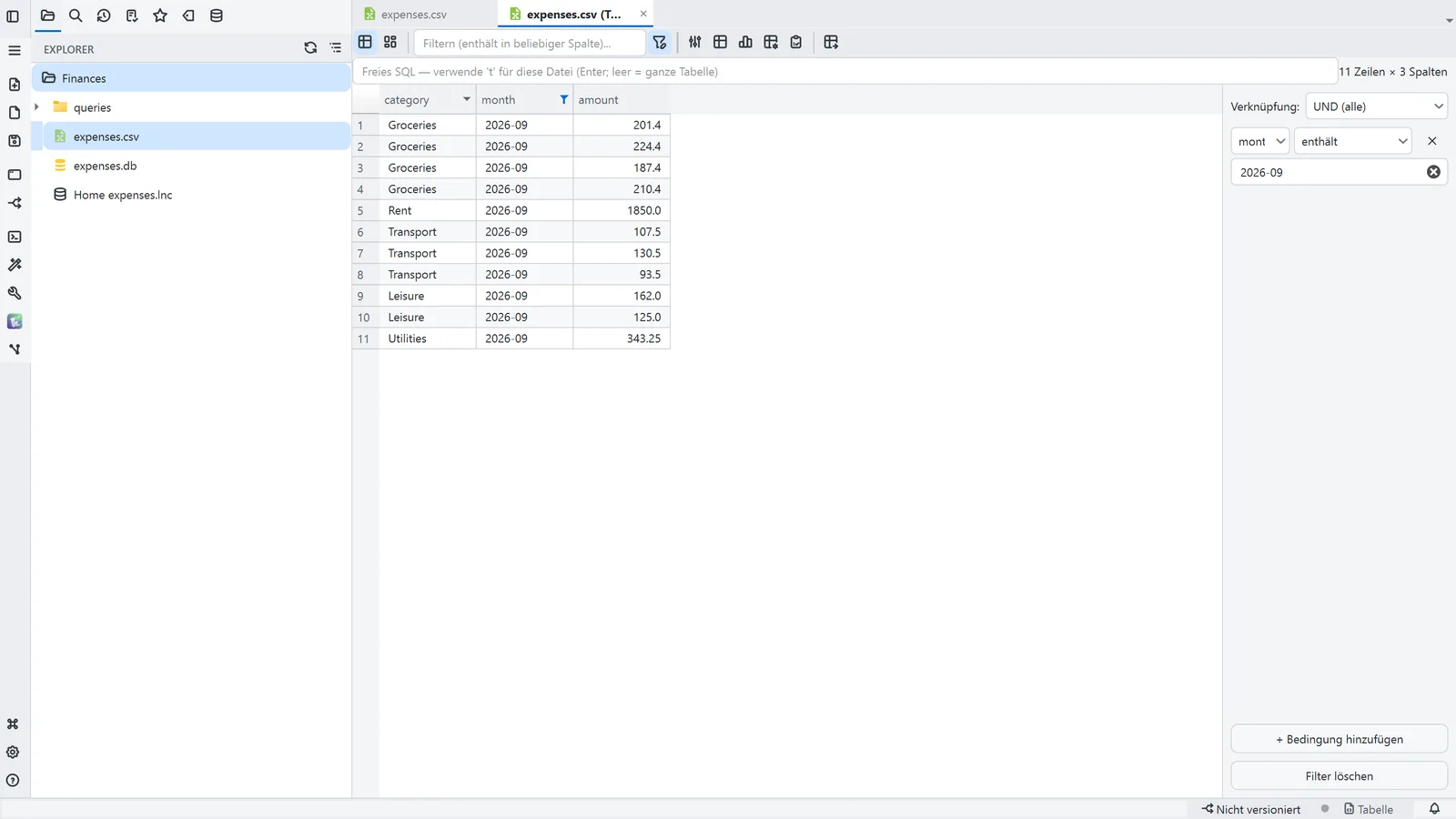
- Als Tabelle öffnen. Klicken Sie im Dateibaum mit der rechten Maustaste auf die
.csvund wählen Sie Als Tabelle öffnen. Gelesen wird seitenweise, bei Bedarf, über DuckDB, und Sortieren (Klick auf die Kopfzeile) und Filtern werden an die Engine weitergereicht, statt alles zu laden. - Die Datei verstehen. Die Schaltfläche Struktur zeigt Spalten, Typen und Zeilenanzahl. Der Schnellfilter (Strg+F, „enthält in beliebiger Spalte“) zeigt, wie viele Zeilen übrig bleiben.
- Freies SQL. Die Leiste oben in der Tabelle akzeptiert jede DuckDB-Abfrage, und die Ansicht
tsteht für die geöffnete Datei:SELECT bundesland, SUM(betrag) AS summe FROM t GROUP BY bundesland ORDER BY summe DESC. - Qualität. Die Schaltfläche Qualität zeigt pro Spalte die Zeilen mit Wert, die leeren und die null-Zeilen, die verschiedenen Werte, die häufigsten Werte und Ausreißer, über den gesamten Bestand mit dem aktiven Filter (keine Stichprobe). So finden Sie die schmutzige Zeile, bevor sie zu einer falschen Zahl wird.
- Analyse. Die Schaltflächen Daten und Analyse in der Leiste wechseln zu einer Pinnwand mit Diagrammen und Pivot-Tabellen über dieselbe Datei. Die Aggregation läuft in DuckDB und kommt schon verdichtet zurück. Die Analyse wird als JSON neben der Datendatei gespeichert, in einem offenen Format.
Wenn das Trennzeichen täuscht
Manchmal wird das Trennzeichen nicht erkannt (meist bei Zeilen mit unterschiedlicher Spaltenzahl), und die Tabelle kommt mit nur einer Spalte, die ganze Zeile darin. LightNote zeigt dann über der Tabelle einen Streifen, der sagt, wie viele Spalten die Datei zu haben scheint, und bietet die tolerante Lesung an: Sie liest Zeile für Zeile, ohne gleiche Spaltenzahl zu verlangen, filtert, sortiert und hat Diagramm, Pivot-Tabelle und Analysebereich, nur kein freies SQL. Für noch nicht gespeicherten Text oder um das Trennzeichen von Hand zu wählen, nutzen Sie Ansicht → Als Datei mit Trennzeichen anzeigen….
Das Ergebnis mitnehmen
Die Schaltfläche Exportieren schreibt die aktuelle Ansicht (CSV, Parquet oder JSON). Kopieren als im Kontextmenü der Tabelle fügt die Auswahl schon formatiert ein (als Tabelle für Excel, Markdown, CSV und andere), wird aber ab 1 Million Zellen abgelehnt; um alles mitzunehmen, verwenden Sie den Export. Eine gefilterte oder aggregierte CSV mit wenigen Zeilen öffnet sich in Excel ohne das Problem vom Anfang dieser Anleitung.
Die Hilfe von LightNote nennt keine Zeiten und keine maximalen Dateigrößen für CSV, daher verspricht diese Anleitung auch keine: Probieren Sie es mit Ihrer eigenen Datei aus.