Eine Markdown-Notiz wird auf vier Wegen zu einem Word-Dokument oder PDF: mit Pandoc auf der Kommandozeile, mit einer Editor-Erweiterung, mit einem Online-Konverter oder durch Drucken der Vorschau als PDF. Diese Anleitung behandelt jeden Weg, zeigt, was bei der Umwandlung meist kaputtgeht (Tabellen, Bilder, Formeln, Diagramme, Fußnoten) und wie LightNote direkt nach DOCX, ODT, PDF, HTML, LaTeX und EPUB exportiert.
Wie wandelt man Markdown mit Pandoc in Word und PDF um?
Pandoc ist der am weitesten verbreitete Dokumentkonverter dafür: kostenlos, Kommandozeile, verfügbar für Windows, macOS und Linux. Ist es installiert, ist die Umwandlung nach Word eine Zeile:
pandoc notiz.md -o notiz.docxPandoc erkennt das Format an der Endung der Ausgabedatei: .docx, .odt, .epub, .html, .pdf und mehr. Einige Optionen decken die meisten Fälle ab:
| Option | Was sie bewirkt |
|---|---|
--reference-doc=vorlage.docx | Verwendet Formatvorlagen, Ränder, Seitengröße und Kopfzeile Ihrer eigenen .docx (funktioniert auch für .odt). So wenden Sie die Vorlage einer Hochschule oder Firma an. |
--toc | Fügt dem Dokument ein Inhaltsverzeichnis hinzu (bei HTML und ähnlichen Formaten zusammen mit -s). |
--pdf-engine=xelatex | Wählt das Programm, das das PDF erzeugt. Gültige Werte sind unter anderem pdflatex, xelatex, lualatex, typst, weasyprint und wkhtmltopdf. |
--resource-path=.:bilder | Sagt Pandoc, wo es die Bilder suchen soll, auf die die Notiz verweist (unter Windows trennen Sie die Pfade mit ;). |
Für PDF setzt Pandoc die Seite nicht selbst: Der Standardweg läuft über LaTeX, daher brauchen Sie eine installierte Distribution (MiKTeX oder TeX Live). Ohne sie scheitert die PDF-Umwandlung. Mit --pdf-engine können Sie die Engine austauschen, etwa gegen Typst, das viel leichter ist. Für eine eigene Word-Vorlage führen Sie einmal pandoc -o meine-vorlage.docx --print-default-data-file reference.docx aus, öffnen die Datei, passen die Formatvorlagen an und übergeben sie an --reference-doc. Alle Optionen stehen im Pandoc-Handbuch.
Welche anderen Wege gibt es, Markdown in PDF oder DOCX umzuwandeln?
- Editor-Erweiterungen. Für VS Code gibt es Erweiterungen, die die geöffnete Notiz als PDF, HTML oder Bild exportieren (suchen Sie nach „Markdown PDF“ oder „Markdown Preview Enhanced“). Sie sind bequem, aber viele stützen sich unter der Haube auf eine Browser-Engine, um das PDF zu erzeugen, und das Ergebnis hängt davon ab, ob die Erweiterung Ihre konkrete Notiz richtig verarbeitet.
- Die Vorschau als PDF drucken. Öffnen Sie die Markdown-Vorschau in Ihrem Editor oder Browser und verwenden Sie Drucken → Als PDF speichern. Das ist der schnellste Weg und funktioniert bei einfachen Notizen gut. Das Ergebnis übernimmt das Design der Vorschau, und die Seitenumbrüche überlässt man dem Browser.
- Online-Konverter. Sie fügen den Text ein oder laden die Datei hoch und laden das Ergebnis herunter. In Ordnung für eine Wegwerfdatei, aber der Inhalt Ihrer Notiz läuft über einen Server, den Sie nicht kontrollieren. Für Arbeit, persönliche Notizen oder Kundenmaterial ziehen Sie ein lokales Werkzeug vor.
Was geht bei der Umwandlung von Markdown meist kaputt?
- Tabellen. Eine Tabelle mit langem Text in den Zellen läuft in einem über LaTeX erzeugten PDF über die Seitenbreite hinaus, und komplexe Tabellen (verbundene Zellen, Listen in einer Zelle) gibt es in reinem Markdown nicht.
- Bilder mit relativen Pfaden.
funktioniert nur, wenn die Umwandlung im richtigen Ordner läuft oder Sie--resource-pathübergeben. In einer gedruckten Vorschau verschwindet ein Bild außerhalb des Ordners einfach. - Formeln. LaTeX-Formeln (
$E = mc^2$) werden mit Pandoc zu einer Gleichung in Word, in einer gedruckten Vorschau erscheinen sie aber nur, wenn die Vorschau sie zeichnen kann. - Mermaid-Diagramme. Sie sind Text in einem Codezaun; ein Konverter, der sie nicht zeichnen kann, exportiert den Quelltext des Diagramms statt des Bildes. Mit Pandoc brauchen Sie einen separaten Filter.
- Fußnoten. Sie überstehen Word und PDF meist, aber prüfen Sie, wo sie landen: am Ende des Dokuments oder am Fuß jeder Seite, je nach Konverter.
- Sonderzeichen. Über LaTeX können Emoji und manche Symbole verloren gehen, wenn die Schrift das Zeichen nicht hat.
Welchen Weg Sie auch gehen, öffnen Sie das Ergebnis und prüfen Sie Tabellen, Bilder und Formeln, bevor Sie die Datei weitergeben.
Wie exportiert LightNote Markdown nach Word, PDF und in andere Formate?
LightNote ist ein kostenloser Notiz- und Code-Editor für Windows und Linux, ohne Konto, mit lokalen Dateien. Der Export ist eingebaut, ohne Pandoc und ohne LaTeX: Wählen Sie bei geöffneter Notiz Datei → Notiz exportieren (oder die Export-Schaltfläche in der Symbolleiste des Tabs) und dann das Ziel. Word, OpenDocument, LaTeX, Typst und EPUB schreibt LightNote selbst, ohne dass etwas installiert werden muss. Was jedes enthält:
- DOCX und ODT: Überschriften, Listen, Tabellen, Fußnoten, Bilder und Formeln als bearbeitbare Gleichungen (die von Word oder LibreOffice Math). Ein Mermaid-Diagramm und eine chemische Struktur kommen als Bild hinein.
- PDF: aus demselben Dokument wie der Lesemodus erzeugt, mit Inhaltsverzeichnis und Transklusionen, Vektor- und durchsuchbarem Text. Das PDF kommt immer auf helles Papier, auch wenn Ihr Design dunkel ist.
- HTML: eine einzige eigenständige Datei (lokale Bilder werden eingebettet), mit Formeln in MathML, also echtem Text.
- LaTeX (
.tex): mit vollständiger Präambel, kompiliert mit pdfLaTeX, XeLaTeX und LuaLaTeX. Liegt eine Bibliografie im Ordner und ist der Abschnitt Wissenschaftlich eingeschaltet, kommen die Zitate lebendig heraus (\autocite), und einerefs.bibwird neben die Datei geschrieben. - Typst und EPUB: Typst ist die leichte Alternative zu LaTeX; das EPUB kommt mit einem Kapitel je Überschrift der Ebene 1 heraus.
Mit Optionen exportieren… öffnet einen Dialog, der alle Ziele auflistet und nur die Optionen zeigt, die für das gewählte gelten: Inhaltsverzeichnis am Anfang, Sprache des Dokuments, Zitate, A4 oder Letter für das PDF und die Word-Vorlage. Um die Word-Vorlage Ihrer Einrichtung zu verwenden, geben Sie deren .docx unter Arbeitsbereich-Einstellungen → Zitate und Literaturverzeichnis → Word-Vorlage an; die exportierte Datei kommt mit den Formatvorlagen, dem Papierformat, den Rändern und der Kopfzeile der Vorlage. Hat ein Ziel keine Entsprechung für etwas in der Notiz, sagt LightNote das am Ende des Exports. RTF ist die Ausnahme: Es läuft über Pandoc, dessen Installation LightNote anbietet, wenn Sie dieses Format wollen.
Auch der ganze Ordner lässt sich exportieren: Datei → Ordner exportieren... macht aus den Notizen eine HTML-Website oder einen Satz .docx- oder .odt-Dateien, mit angepassten Links zwischen den Notizen.
Und das Drucken, oder eine Arbeit nach einer Formatnorm abgeben?
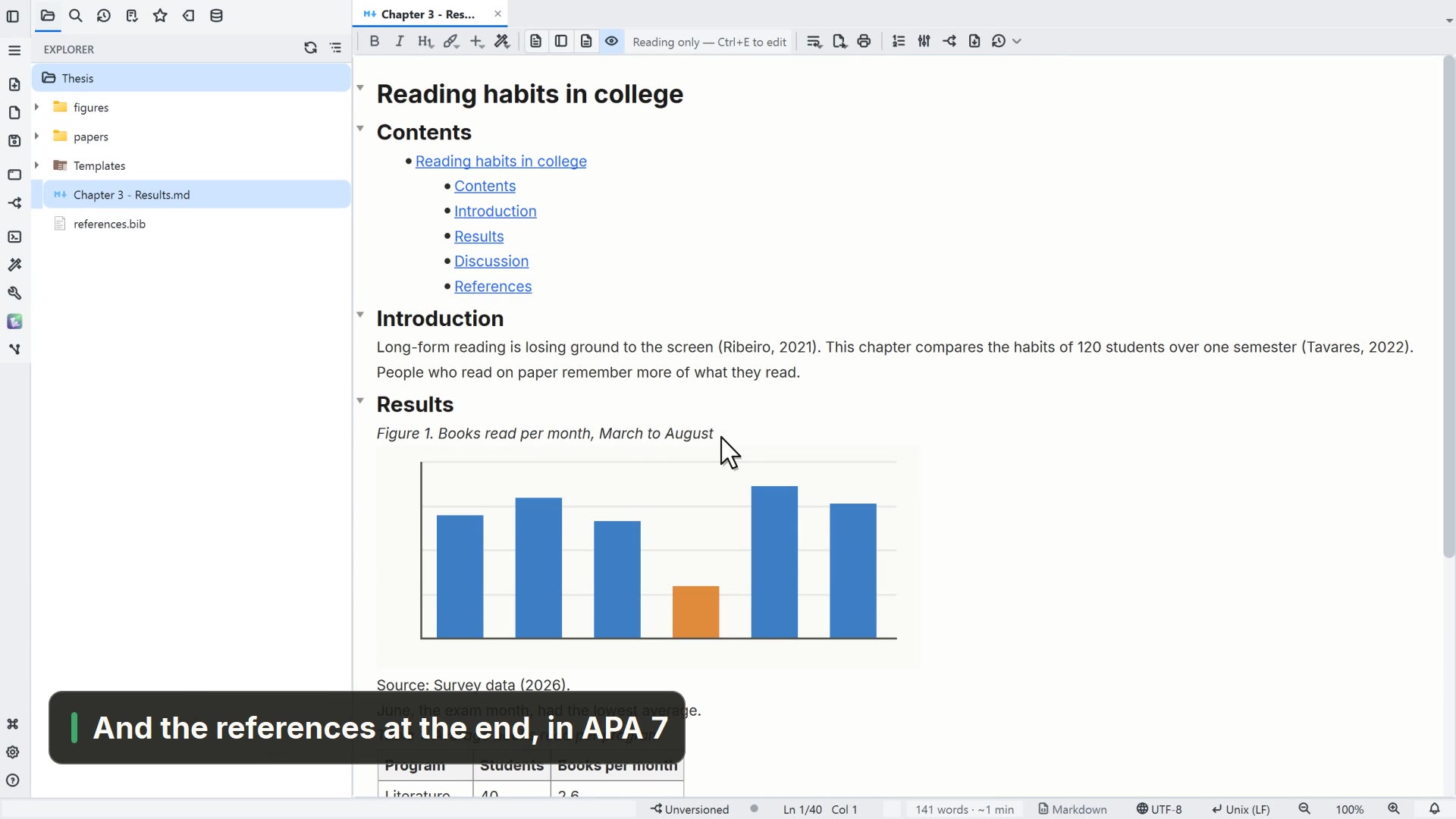
Datei → Drucken… (Strg+P) öffnet eine seitenweise Vorschau mit Rändern, Seitenumbrüchen und der Fußzeile Seite X von Y, die wiedergibt, was der Lesemodus zeigt. Für wissenschaftliche Arbeiten schalten Sie die Funktion unter Einstellungen → Funktionen → Wissenschaftlich → Formatierung wissenschaftlicher Arbeiten (Norm) ein und laden die Norm, die Sie verwenden, über Werkzeuge → Norm für wissenschaftliche Arbeiten herunter (die Liste enthält ABNT NBR 14724, APA 7, Chicago/Turabian und ISO 7144). Die Norm gibt der Seite die Form, die Ihre Prüfer kontrollieren (Ränder, Schrift, Zeilenabstand, Überschriften, Beschriftungen und Nummerierung), im PDF, beim Drucken, in Word und in Typst. Bestätigen Sie in Word beim Öffnen der Datei die Frage, ob die Felder aktualisiert werden sollen, damit das Inhaltsverzeichnis Seitenzahlen zeigt.