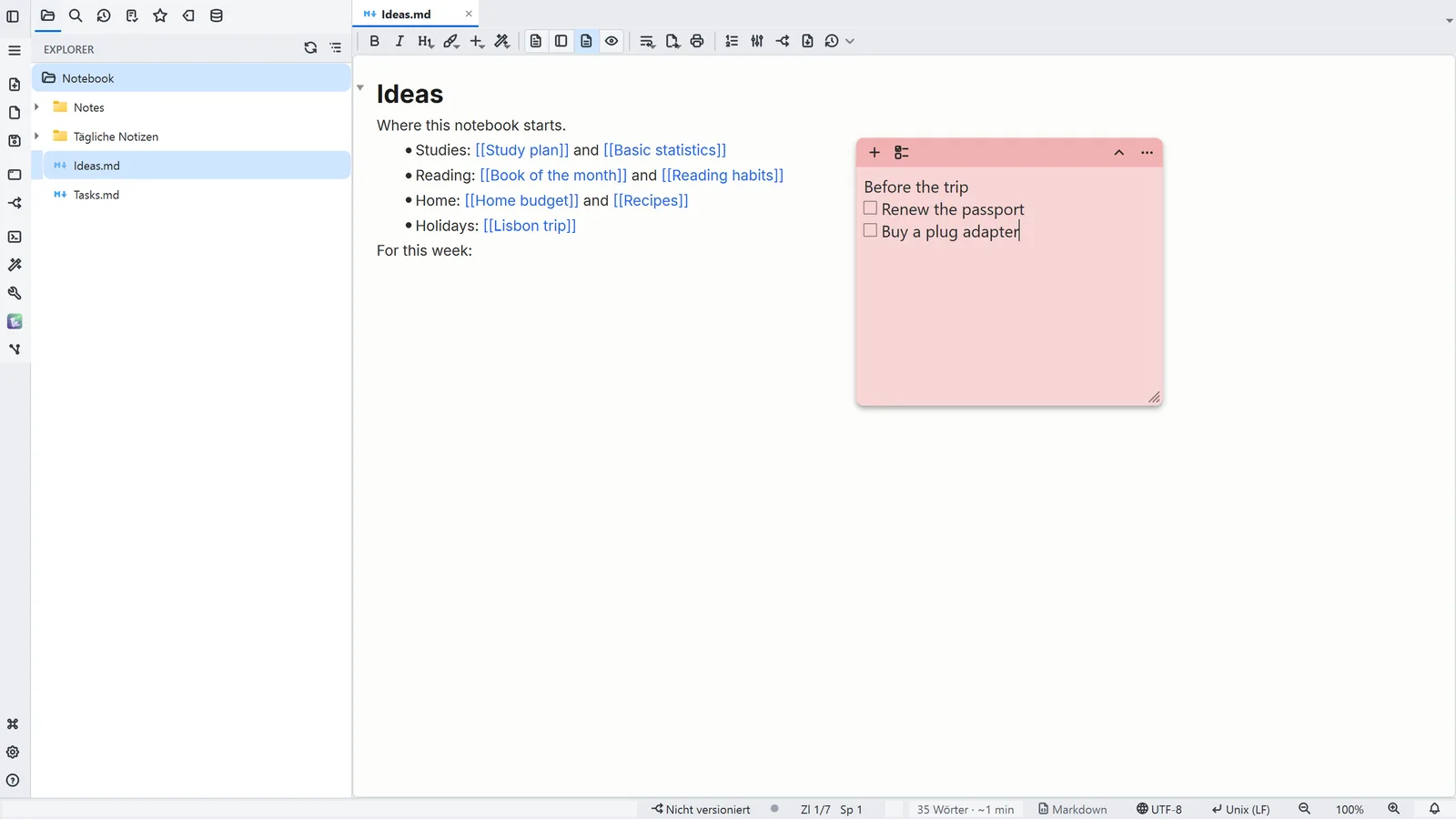
Wer Haftnotizen mit Checkliste auf dem Windows-Desktop sucht, bekommt zuerst eine kurze Antwort: Die in Windows eingebaute App Kurznotizen (Sticky Notes) beherrscht Text und einfache Formatierung, doch in ihrer Dokumentation ist von Kontrollkästchen nicht die Rede. Diese Anleitung behandelt, was man von einer Desktop-Checkliste meist erwartet, was die Windows-App Kurznotizen bietet und was nicht, welche anderen Wege es gibt und wie die Haftnotizen von LightNote funktionieren, wenn Sie abhakbare Einträge auf dem Desktop wollen.
Was wollen Nutzer von Haftnotizen auf dem Desktop?
Suchen wie „Haftnotizen mit Checkliste Desktop“ oder „Haftnotizen App Windows“ meinen meist dasselbe: eine kleine Notiz, die immer einen Blick entfernt ist, mit Einträgen, die man abhaken kann, und die nach einem Neustart noch da ist. Drei Details entscheiden, ob ein Werkzeug gut genug ist:
- Kontrollkästchen, die man anklicken kann, nicht nur eine Aufzählung, die man von Hand bearbeitet.
- Ein schneller Weg, Notizen anzulegen und auszublenden, am besten per Tastatur, damit die Notiz kein Fenster ist, das man suchen muss.
- Notizen, die bleiben: Sie kommen zurück, wenn Sie die App schließen oder den Computer neu starten.
Was bietet die Windows-App Kurznotizen?
Kurznotizen (englisch Sticky Notes) gehört zu Windows und ist ein durchaus brauchbarer Notizzettel. Laut den Supportseiten von Microsoft unterstützt eine Notiz Fett, Kursiv, Unterstrichen, Durchgestrichen und Aufzählungspunkte, Schriftart und Textgröße lassen sich nicht ändern, und Notizen können über ein Microsoft-Konto synchronisiert werden. Die Seite nennt weder Kontrollkästchen noch eine Checklistenfunktion.
Die Seite mit den Tastenkombinationen nennt die Formatierungstasten. Beachten Sie, dass die deutsche Fassung dieser Seite andere Tasten angibt als die englische (zum Beispiel Fett mit Strg+Umschalt+F statt Strg+B), wie man es aus dem deutschen Office kennt:
| Aktion | Tastenkombination in Kurznotizen |
|---|---|
| Neue Notiz | Strg+N |
| Durchgestrichen | Strg+T |
| Aufzählung | Strg+Umschalt+L |
| Fett, kursiv, unterstrichen | Strg+Umschalt+F, Strg+Umschalt+K, Strg+Umschalt+U |
| Notiz löschen | Strg+U |
In der Praxis ist eine To-do-Liste dort eine Aufzählung, in der Sie eine erledigte Zeile markieren und mit Strg+T durchstreichen. Das funktioniert, aber Sie bekommen kein Kästchen zum Anklicken. Die Seiten von Microsoft beschreiben die Funktionen von Kurznotizen je nach Windows-Version, und die App ändert sich mit der Zeit; prüfen Sie daher Ihre Version, wenn eine Funktion zu fehlen scheint.
Welche anderen Wege zu einer Checkliste auf dem Desktop gibt es?
- Eine To-do- oder Notiz-App mit Kontrollkästchen, die Sie in einem kleinen Fenster geöffnet lassen. Sie bekommen echte Kontrollkästchen, aber das Fenster ist ein gewöhnliches App-Fenster und keine Haftnotiz.
- Ein Desktop-Widget oder ein Anpassungswerkzeug, das eine Liste auf den Desktop zeichnet. Flexibel, aber meist mit mehr Einrichtung, und die Liste liegt oft in einer eigenen Datei, die Sie von Hand bearbeiten.
- Eine Text- oder Markdown-Datei mit
- [ ]-Zeilen. Zukunftssicher und leicht zu sichern, aber sie braucht einen Editor, der aus diesen Zeilen anklickbare Kästchen macht. - Ein Haftnotizen-Programm mit Kontrollkästchen, das dem am nächsten kommt, was die Suchen verlangen. LightNote ist eines davon.
Wie funktionieren Haftnotizen mit Checkliste in LightNote?
LightNote ist ein kostenloser Editor für Windows und Linux. Er braucht kein Konto und behält Ihre Dateien auf Ihrem Computer. Seine Haftnotizen sind kleine farbige Klartext-Kästchen, die über dem Desktop schweben, im Stil der Windows-App Kurznotizen, mit eingebauter Checkliste. Das beschreibt die Hilfe:
- Anlegen und ausblenden. Im Menü des Infobereichs legt Neue Haftnotiz ein Kästchen an, mit dem globalen Tastenkürzel Strg+Alt+S. Haftnotizen anzeigen (Strg+Alt+H) zeigt oder verbirgt alle auf einmal. „Global“ heißt, dass das Kürzel in jedem Programm funktioniert. Jede Notiz hat außerdem eine Schaltfläche +, um eine weitere anzulegen.
- Verschieben, Größe ändern, Farbe. Ziehen Sie die Kopfzeile zum Verschieben und den Eckanfasser zum Ändern der Größe. Das Menü ⋯ ändert die Farbe.
- Checkliste. Die Listen-Schaltfläche in der Kopfzeile, neben dem +, macht aus der aktuellen Zeile oder den markierten Zeilen Einträge mit Kontrollkästchen; ein zweiter Klick nimmt es zurück. Sie können auch am Zeilenanfang
[ ]und ein Leerzeichen eingeben ([x]legt den Eintrag gleich abgehakt an). - Abhaken und durchstreichen. Klicken Sie auf das Kontrollkästchen oder drücken Sie Strg+Umschalt+Enter, und der Eintrag ist abgehakt und durchgestrichen. Noch einmal, und er ist wieder offen. In LightNote entsteht das Durchstreichen dadurch, dass ein Eintrag erledigt wird; es ist kein freier Formatierungsbefehl wie Strg+T in den Windows-Kurznotizen.
- Weiterschreiben. Enter legt den nächsten Eintrag an; Enter in einem leeren Eintrag oder die Rücktaste an seinem Anfang macht wieder normalen Text daraus. Erledigte Einträge entfernen im Menü der Notiz löscht alle abgehakten auf einmal, und Strg+Z holt sie zurück.
- Automatisch gespeichert. Notizen werden beim Tippen gespeichert und erscheinen wieder, wenn Sie LightNote erneut öffnen. Die Einträge werden als Markdown-Aufgaben gespeichert (
- [ ] Eintrag). - An die heutige Notiz senden. Dieser Eintrag im Menü ⋯ schreibt den Text der Notiz als Aufzählungspunkt in die heutige Notiz und verwirft das Kästchen; jeder Eintrag der Checkliste kommt als Aufgabe mit. So wird eine Kritzelei auf dem Desktop zum Teil Ihrer Notizen.
Unter Linux gibt es keine globalen Tastenkürzel: Haftnotizen öffnen sich über das Infobereich- oder das App-Menü statt mit Strg+Alt+S und Strg+Alt+H.
Die Kästchen enthalten nur Klartext: kein Fett, keine Bilder, keine Tabellen. Für alles Längere ist eine normale Notiz im Editor der bessere Ort, und die Haftnotiz bleibt für die kurze Liste, die Sie im Blick haben wollen.