Claude Code ist das Programmierwerkzeug von Anthropic, das im Terminal läuft: Sie unterhalten sich mit ihm in einem Projektordner, und es liest die Dateien, schlägt Änderungen vor und führt Befehle aus. Der Weg zum Öffnen ist immer derselbe: im Terminal in den Projektordner wechseln und claude eingeben.
Die kurze Antwort
- Einmal installieren (der Befehl für Ihr System steht direkt darunter).
- Ein Terminal im Projektordner öffnen.
claudeeingeben und die Eingabetaste drücken. Beim ersten Mal öffnet sich der Browser, damit Sie sich in Ihrem Konto anmelden.
Claude Code braucht ein Claude-Konto mit Pro, Max, Team oder Enterprise oder ein Console-Konto (Abrechnung über die API). Der kostenlose Tarif von claude.ai enthält Claude Code nicht.
1. Claude Code installieren
Das offizielle Installationsprogramm verlangt keine Administratorrechte und aktualisiert sich selbst. Verwenden Sie den Befehl für Ihr System:
| System | Befehl |
|---|---|
| Windows (PowerShell) | irm https://claude.ai/install.ps1 | iex |
| Windows (Eingabeaufforderung) | curl -fsSL https://claude.ai/install.cmd -o install.cmd && install.cmd && del install.cmd |
| macOS, Linux und WSL | curl -fsSL https://claude.ai/install.sh | bash |
Es gibt außerdem WinGet (winget install Anthropic.ClaudeCode) und Homebrew (brew install --cask claude-code). Bei diesen beiden erfolgt die Aktualisierung nicht automatisch: Sie aktualisieren über den Paketmanager selbst.
Unter Windows läuft Claude Code direkt in PowerShell oder in der Eingabeaufforderung; WSL ist nicht nötig. Git für Windows wird empfohlen: Damit nutzt Claude Code für die Befehle, die es ausführt, die Git Bash.
Verwechseln Sie die beiden Befehle nicht: Meldet die Eingabeaufforderung, der Befehl irm sei „entweder falsch geschrieben oder konnte nicht gefunden werden“, haben Sie den PowerShell-Befehl in die Eingabeaufforderung eingefügt. Meldet PowerShell etwas über das Token && als ungültiges Anweisungstrennzeichen, war es umgekehrt.
2. Wie öffne ich ein Terminal im Projektordner?
Claude Code arbeitet in dem Ordner, in dem es gestartet wurde. Öffnen Sie das Terminal deshalb schon im Projekt:
- Windows 11: Im Explorer mit der rechten Maustaste auf den Ordner klicken und In Terminal öffnen wählen. Oder in einem bereits geöffneten Terminal
cd C:\Pfad\zum\Projekteingeben. - macOS: Die App Terminal öffnen und
cd ~/pfad/zum/projekteingeben (Sie könnencdtippen und danach den Ordner ins Terminalfenster ziehen). - Linux: In den meisten Dateimanagern bietet der Rechtsklick auf den Ordner Im Terminal öffnen; sonst
cd ~/pfad/zum/projekt.
claude starten und anmelden
Geben Sie im Terminal im Projektordner Folgendes ein:
claudeBeim ersten Mal öffnet Claude Code den Browser zur Anmeldung. Öffnet sich der Browser nicht, drücken Sie c, um die Anmeldeadresse zu kopieren, und fügen Sie sie im Browser ein; erscheint ein Code, fügen Sie ihn im Terminal wieder ein. Am Ende erscheint Login successful.
Außerdem fragt es, ob Sie dem Ordner vertrauen. Das geschieht beim ersten Mal in jedem Ordner, weil es dort Dateien lesen und bearbeiten wird. Danach schreiben Sie einfach Ihre Bitte, wie in einer Unterhaltung.
Die Befehle für den Alltag
| Befehl | Was er tut |
|---|---|
claude | Öffnet eine interaktive Sitzung im aktuellen Ordner. |
claude "erkläre dieses Projekt" | Öffnet gleich mit einer ersten Bitte. |
claude -c | Setzt die letzte Unterhaltung in diesem Ordner fort. |
claude -r | Nimmt eine frühere Unterhaltung wieder auf, aus einer Liste gewählt. |
claude -p "Frage" | Antwortet und beendet sich, ohne die Sitzung zu öffnen (gut für Skripte). |
claude update | Aktualisiert auf die neueste Version. |
claude --version | Zeigt die installierte Version. |
claude doctor | Prüft die Installation und zeigt, was nicht stimmt. |
In der Sitzung wechseln /login und /logout das Konto.
„claude wurde nicht als Name eines Cmdlet erkannt“ oder „command not found“
Das ist das häufigste Problem direkt nach der Installation. Unter Windows erscheint die Meldung auf Deutsch, etwa Die Benennung "claude" wurde nicht als Name eines Cmdlet, einer Funktion, einer Skriptdatei oder eines ausführbaren Programms erkannt; in Bash oder Zsh lautet sie command not found. Die Ursache ist überall dieselbe. Probieren Sie es in dieser Reihenfolge:
- Terminal schließen und neu öffnen. Das Terminal, in dem Sie installiert haben, hat noch den alten PATH und sieht den neuen Befehl nicht.
- Prüfen, ob die Datei existiert. Das Installationsprogramm legt das Programm unter Windows in
%USERPROFILE%\.local\bin\claude.exeab, unter macOS und Linux in~/.local/bin/claude. In PowerShell:Test-Path "$env:USERPROFILE\.local\bin\claude.exe" - Den Ordner zum PATH hinzufügen. Unter Windows über PowerShell (gilt für Ihren Benutzer; danach ein neues Terminal öffnen):
Unter macOS und Linux fügen Sie$aktuell = [Environment]::GetEnvironmentVariable('PATH', 'User') [Environment]::SetEnvironmentVariable('PATH', "$aktuell;$env:USERPROFILE\.local\bin", 'User')export PATH="$HOME/.local/bin:$PATH"am Ende der Datei~/.zshrcoder~/.bashrcein. - Prüfen, ob es mehr als eine Kopie gibt.
where.exe claude(Windows) oderwhich -a claude(macOS und Linux) listet alle auf; eine alte Installation über npm kann davorliegen.
Wenn Sie die Claude-Code-Erweiterung für VS Code verwenden: Sie legt den Befehl claude nicht in den PATH. Für die Nutzung im Terminal installieren Sie das Werkzeug mit dem Befehl oben.
Claude Code öffnen, ohne den Editor zu verlassen
Zwischen Terminal und Editor zu wechseln, um zu prüfen, was der Agent geändert hat, ist der mühsame Teil. In LightNote, einem kostenlosen Code- und Notizeditor für Windows und Linux, öffnet sich Claude Code als Tab neben Ihren Dateien:
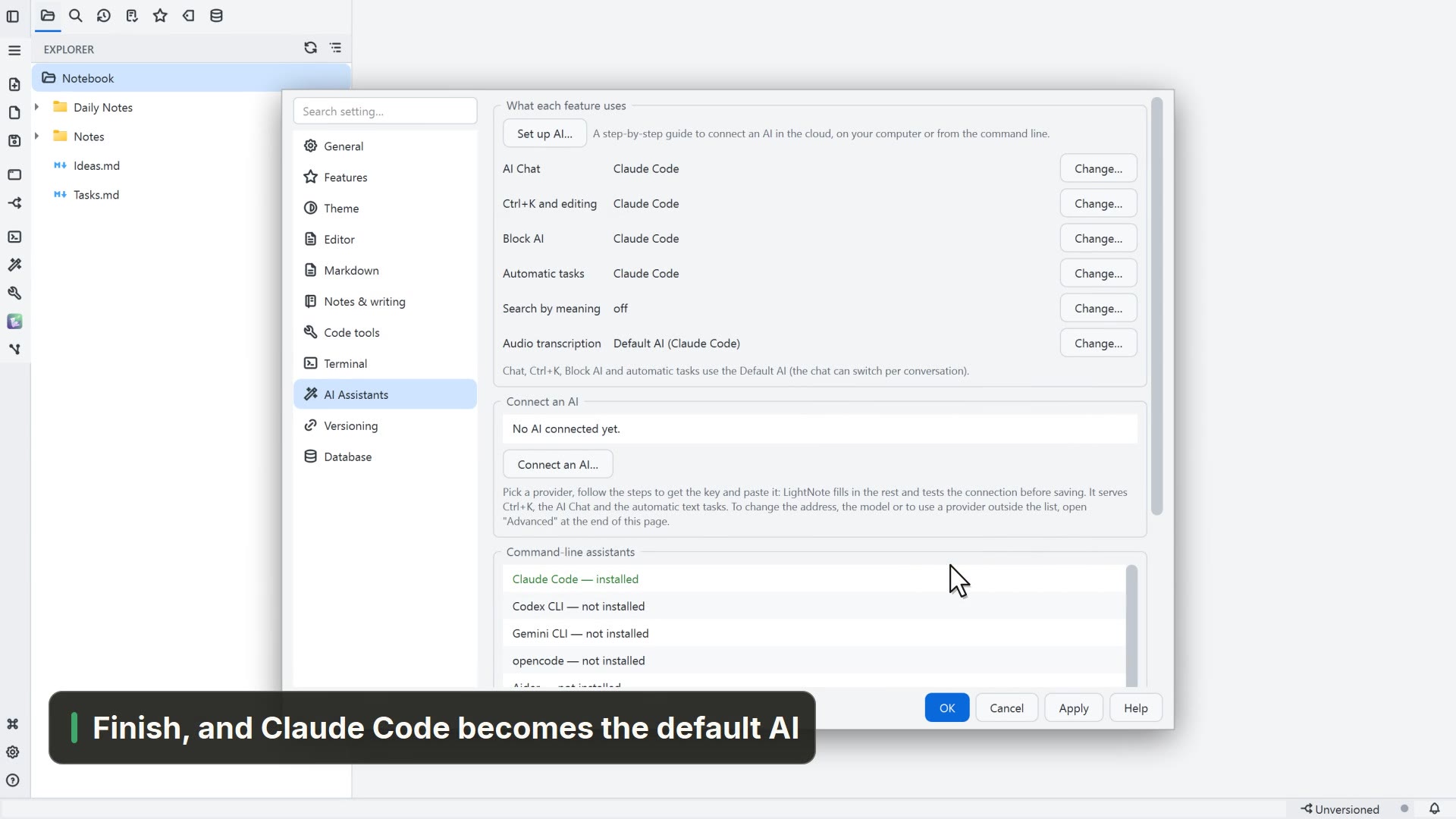
- Öffnen Sie den Projektordner und wählen Sie unter der Schaltfläche KI den Eintrag Claude Code (oder suchen Sie in der Befehlspalette nach „Claude Code“). Es öffnet sich schon im Projektordner, mit den gewohnten Farben und der gewohnten Oberfläche.
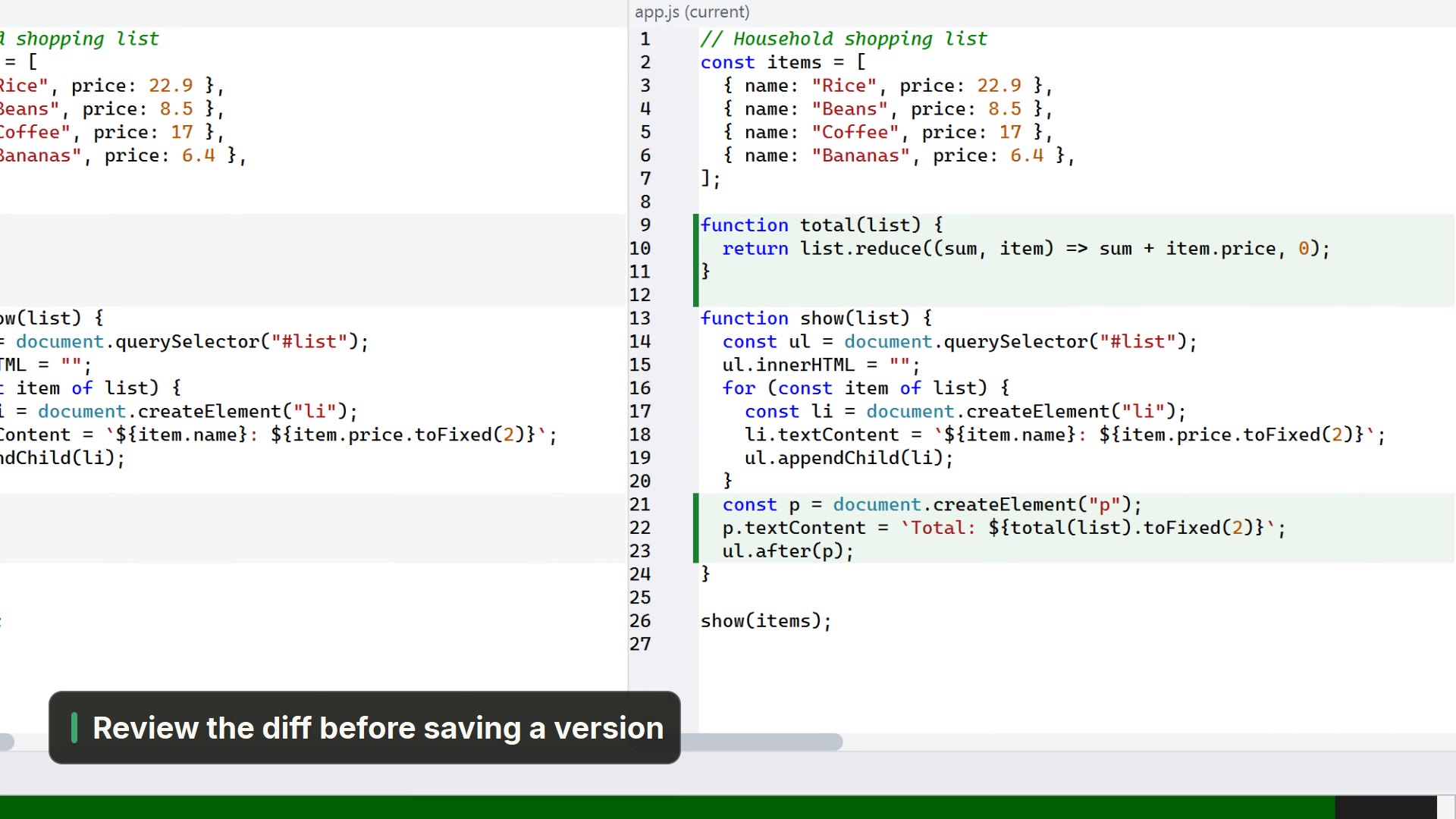
- Das Panel Versionsverwaltung (Git) (Strg+Umschalt+G) listet sofort die geänderten Dateien auf, und Sie prüfen den Diff, bevor Sie eine Version speichern.
- Beendet der Agent seine Runde und der Tab ist nicht im Fokus, meldet sich LightNote: Ein Hinweis erscheint, und der Tab wird hervorgehoben.
- Nutzungslimit erreicht? Im Rechtsklickmenü des Terminals schickt Senden planen… die Nachricht zum Weitermachen zu dem Zeitpunkt, an dem das Limit zurückgesetzt wird.
- Das Sitzungsfenster (Strg+Umschalt+I) listet Ihre KI-Terminalsitzungen über alle Fenster hinweg auf, und Claude Code, Codex und Gemini CLI können gleichzeitig geöffnet sein.
LightNote findet Claude Code über den PATH; installieren Sie es also vorher mit Schritt 1.