Eine Textdatei oder ein Log von einigen hundert Megabyte bringt den Windows-Editor (Notepad) und viele andere Editoren zum Einfrieren. Diese Anleitung erklärt, warum, zeigt, wie Sie eine riesige Datei ganz ohne Editor lesen, durchsuchen und verfolgen, nennt die Editoren, die damit zurechtkommen, und beschreibt, was LightNote mit großen Dateien macht, einschließlich seiner Grenzen.
Warum friert der Windows-Editor bei einer riesigen Textdatei ein?
Die meisten Texteditoren wurden für Dateien von wenigen Kilobyte entworfen. Sie lesen die ganze Datei in den Arbeitsspeicher, zerlegen sie in Zeilen und vermessen jede Zeile, um die Bildlaufleiste zu dimensionieren. Bei einem Log von mehreren Gigabyte heißt das: warten, bis alles gelesen ist, Speicher in der Größenordnung der Datei verbrauchen (oder mehr, weil Editoren zusätzliche Strukturen für Rückgängig, Syntaxhervorhebung und Suche führen), und im schlimmsten Fall beginnt Windows, auf die Festplatte auszulagern, und das Fenster reagiert nicht mehr.
Sehr lange Zeilen sind der schlimmste Fall. Minifiziertes JSON, eine CSV ohne Zeilenumbrüche oder ein Debug-Dump in einer Zeile können Dutzende Megabyte in eine einzige Zeile packen, und der Editor muss diese ganze Zeile vermessen und umbrechen, nur um den sichtbaren Teil zu zeigen. Deshalb kann sich eine 200-MB-Datei mit kurzen Zeilen problemlos öffnen, während eine 50-MB-Datei mit einer riesigen Zeile hängt.
Welches Werkzeug Sie auch nehmen, die Lösung ist dieselbe: die ganze Datei nicht laden. Entweder lesen Sie nur den Teil, den Sie brauchen (das Ende des Logs, die Zeilen mit einem Fehler), oder Sie nutzen ein Programm, das die Datei stückweise liest und im Hintergrund einen Zeilenindex aufbaut.
Wie öffnet man eine riesige Logdatei ohne Editor?
Wollen Sie nur das Ende eines Logs sehen, eine Zeile finden oder beobachten, was gerade geschrieben wird, erledigen die im System eingebauten Werkzeuge das, ohne die Datei zu laden.
| Was Sie wollen | Windows (PowerShell) | Linux und macOS |
|---|---|---|
| Den Anfang sehen | Get-Content app.log -TotalCount 50 | head -n 50 app.log |
| Das Ende sehen | Get-Content app.log -Tail 100 | tail -n 100 app.log |
| Neue Zeilen verfolgen | Get-Content app.log -Tail 20 -Wait | tail -f app.log |
| Nach Text suchen | Select-String -Path app.log -Pattern "ERROR" | grep -n "ERROR" app.log |
| Seitenweise blättern | more app.log (in der Eingabeaufforderung) | less app.log |
Unter Linux ist less der beste Terminal-Viewer für eine große Datei: Er öffnet sofort, blättert in beide Richtungen und sucht mit /, und less +F app.log folgt dem Ende wie tail -f. Unter Windows meiden Sie bei einer riesigen Datei type und ein nacktes Get-Content (ohne -Tail oder -TotalCount): Sie geben die gesamte Datei auf dem Bildschirm aus oder laden sie in den Speicher.
Um zu filtern und das Ergebnis zu behalten, verketten Sie die Befehle. Zum Beispiel, um die letzten 500 Fehlerzeilen in eine kleine Datei zu speichern, die jeder Editor öffnen kann:
Select-String -Path app.log -Pattern "ERROR" | Select-Object -Last 500 | ForEach-Object Line | Set-Content fehler.txtKann man eine riesige Datei in kleinere aufteilen?
Ja, und es ist eine vernünftige Lösung, wenn die Datei in einem gewöhnlichen Editor geöffnet werden muss. Unter Linux, macOS, WSL oder Git Bash für Windows schneidet split nach Zeilenanzahl:
split -l 500000 -d app.log teil_Das erzeugt teil_00, teil_01 und so weiter, jeweils mit 500.000 Zeilen. Der Preis: Sie verlieren die Datei als Ganzes. Ein Fehler, der sich über zwei Teile erstreckt, wird zerschnitten, und alles zu durchsuchen heißt nun, mehrere Dateien zu durchsuchen. Liegt das Problem in einer einzigen riesigen Zeile, hilft das Aufteilen nach Zeilen nicht.
Welche Editoren öffnen unter Windows eine große Textdatei?
Es hilft, drei Familien zu trennen, weil sie unterschiedliche Probleme lösen:
- Gewöhnliche Editoren (der Windows-Editor und zu einem guten Teil VS Code): bis zu einem gewissen Punkt in Ordnung. VS Code schaltet aufwendige Funktionen ab, wenn es eine große Datei erkennt (die Einstellung heißt
editor.largeFileOptimizations), bleibt aber ein Allzweckeditor für Dateien normaler Größe. - Notepad++ öffnet viel größere Dateien als der Windows-Editor, hat aber Grenzen. Laut den Versionshinweisen zu 8.3 (2022) wurde die Beschränkung der Dateigröße auf 2 GB in der 64-Bit-Version aufgehoben, und Nutzer berichten, Dateien von etwa 3 GB zu öffnen. Sehr lange Zeilen bleiben ein Problem: Ein Entwickler weist darauf hin, dass Scintilla (die Editierkomponente) keine Zeilen mit mehr als INT_MAX Zeichen (rund 2 Milliarden) verarbeiten kann. Auch Plugins und Syntaxhervorhebung fallen ins Gewicht. Betrachten Sie jede Zahl als Faustregel, nicht als Garantie.
- Editoren für große Dateien: EmEditor (kommerziell) ist für diesen Einsatz bekannt, und klogg (der kostenlose Nachfolger von glogg) ist ein Log-Viewer: schreibgeschützt, er indiziert die Datei im Hintergrund und filtert Zeilen mit regulären Ausdrücken. Beide sind gute Wahlen, wenn Sie den ganzen Tag Logs lesen; klogg kann nicht bearbeiten, da es schreibgeschützt ist.
Keines davon ist „das richtige“ für alles. Entscheidend ist, ob Sie die Datei bearbeiten oder nur lesen und filtern müssen und ob sie kurze Zeilen oder eine riesige Zeile hat.
Wie öffnet LightNote große Dateien?
LightNote ist ein kostenloser Code- und Notizeditor für Windows und Linux, ohne Konto. Es versucht nicht, eine große Datei in den normalen Code-Editor zu laden: Ab etwa 1 MB öffnet sich die Datei in einem virtualisierten leichten Editor, der nur die auf dem Bildschirm sichtbaren Abschnitte lädt statt der ganzen Datei. In der Praxis ist das der zweite Weg vom Anfang dieser Anleitung, innerhalb eines Editors. Was das bedeutet und was nicht:
- Er schaltet automatisch um: Es gibt nichts einzustellen. Eine Datei über ~1 MB geht in den leichten Editor; um ihn bei einer kleineren Datei zu erzwingen, verwenden Sie Öffnen → Im leichten Editor öffnen....
- Sie können bearbeiten und speichern: Änderungen entstehen auf der Originaldatei, ohne sie zu laden, und das Speichern schreibt die Datei stückweise, statt alles auf einmal zu lesen.
- Keine Syntaxhervorhebung: Der leichte Editor zeigt reinen Text. Das ist der Preis dafür, nicht die ganze Datei zu verarbeiten.
- Der Zeilenindex entsteht im Hintergrund. Reicht der Speicher nicht, um alle Zeilen zu indizieren, warnt der Streifen des Editors, und nur die ersten Zeilen sind verfügbar. LightNote verspricht nicht, jede Datei beliebiger Größe zu öffnen.
- Dokumentierte Einschränkungen: Das Bearbeiten nahe am Anfang einer Datei von mehreren Gigabyte ist langsam, weil der Zeilenindex ab dieser Stelle neu aufgebaut wird, und dieser Editor hat kein Rückgängig.
- Ein Log verfolgen: Der Code-Editor hat in der Symbolleiste des Tabs eine Schaltfläche Überwachen (tail -f), die neue Zeilen zeigt, während die Datei geschrieben wird.
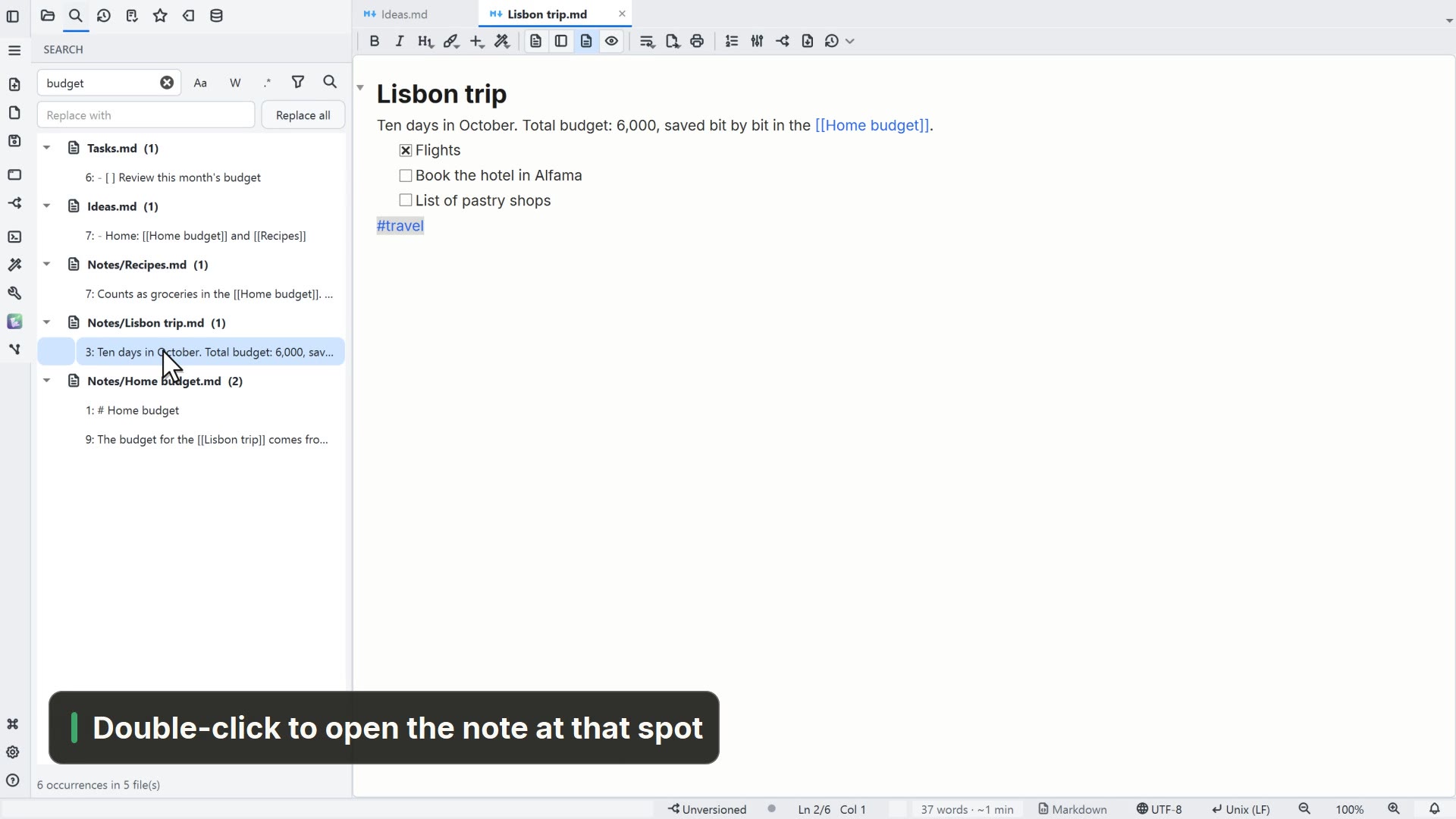
- Eine Zeile finden: Die globale Suche (Strg+Umschalt+F, Tab Suchen der Seitenleiste) wird von ripgrep betrieben, unterstützt Regex und listet passende Dateien und Zeilen im gesamten Ordner auf, von wo aus Sie die wichtige öffnen.
Brauchen Sie nur das Ende eines Logs oder einen Filter über Millionen Zeilen, sind tail und grep weiterhin schneller. Der leichte Editor lohnt sich, wenn Sie die Datei in Ihrem eigenen Tempo lesen, durchblättern und gelegentlich korrigieren wollen, ohne das Programm zu wechseln, am selben Ort wie Ihre Notizen und Ihr Code.