Jemand hat Ihnen eine .parquet-Datei geschickt, Sie haben sie doppelt angeklickt, und es ist nichts Brauchbares passiert. Diese Anleitung erklärt, was das Format ist, warum Excel es nicht lesen kann und wie Sie die Datei öffnen, abfragen und in CSV oder Excel umwandeln.
Was ist eine Parquet-Datei, und warum haben Sie eine bekommen?
Parquet ist ein Dateiformat für große Tabellen, gebaut für die Datenanalyse. Statt die Daten wie eine CSV Zeile für Zeile zu speichern, legt es sie Spalte für Spalte ab (ein spaltenorientiertes Format), komprimiert jede Spalte und merkt sich den Typ jeder Spalte (Zahl, Text, Datum). Die Datei ist meist deutlich kleiner als die entsprechende CSV, und eine Abfrage, die zwei Spalten braucht, liest nur diese zwei.
Es ist das Format, das aus Datenpipelines, aus Werkzeugen wie Spark und pandas, aus Data-Lake-Exporten und vielen öffentlichen Datensätzen kommt. Hat Ihnen ein Dateningenieur oder Analyst die Datei geschickt, ist das der Grund: Parquet ist bei ihm schlicht die Voreinstellung, und die Unannehmlichkeit landet bei Ihnen.
Warum Excel eine Parquet-Datei nicht öffnen kann
Excel führt Parquet nicht unter den Formaten auf, die Sie mit Datei → Öffnen laden können. Es gibt eine Nuance: Power Query, die in Excel eingebaute Importengine, hat einen Connector namens Parquet. Doch der Index der Power-Query-Connectors von Microsoft zeigt Parquet, Stand November 2026, als verfügbar in Power BI und Power Query Online und nicht verfügbar in Excel. Die Seite zum Parquet-Connector nennt unter „Products“ nur Power BI (semantische Modelle) und Power Query Online.
In der Praxis heißt das: Wenn Sie weder Power BI noch einen ODBC-Treiber eines Drittanbieters haben, wandeln Sie die Datei in CSV um (oder öffnen sie mit einem anderen Werkzeug) und holen erst das Ergebnis nach Excel. Bedenken Sie, dass ein Excel-Tabellenblatt laut den Excel-Spezifikationen und -Grenzwerten von Microsoft höchstens 1.048.576 Zeilen mal 16.384 Spalten fasst und eine große Parquet-Datei das überschreiten kann.
Wie öffnet man eine Parquet-Datei? Die Möglichkeiten
| Möglichkeit | Gut für | Worauf Sie achten sollten |
|---|---|---|
| Python mit pandas | Wer ohnehin programmiert; bereinigen und umformen | Python, pandas und pyarrow müssen installiert sein |
| DuckDB auf der Kommandozeile | Mit SQL abfragen und umwandeln, ohne ein Programm zu schreiben | Es ist ein Terminal, keine grafische Oberfläche |
| Ein Windows-Viewer (etwa ParquetViewer) | Nur den Inhalt ansehen | Meist nur zum Ansehen; Abfragen und Diagramme sind Ihre Sache |
| Ein Online-Parquet-Viewer | Eine kleine Datei ohne sensible Inhalte | Sie laden die Datei auf den Server eines Dritten hoch |
| Ein Editor mit Tabellenansicht (etwa LightNote) | Öffnen, filtern, abfragen und exportieren an einem Ort | Siehe den Abschnitt weiter unten |
Python mit pandas
pandas liest Parquet mit read_parquet, wofür eine Engine installiert sein muss: pyarrow (oder fastparquet), wie die pandas-Dokumentation sagt.
pip install pandas pyarrow

import pandas as pd
df = pd.read_parquet("daten.parquet")
print(df.head())
print(df.dtypes)
DuckDB auf der Kommandozeile
DuckDB liest die Datei direkt über ihren Namen, als wäre sie eine Tabelle. Laden Sie die ausführbare Datei von duckdb.org herunter, öffnen Sie ein Terminal im Ordner der Datei und führen Sie aus:
duckdb -c "SELECT * FROM 'daten.parquet' LIMIT 20"
duckdb -c "DESCRIBE SELECT * FROM 'daten.parquet'"
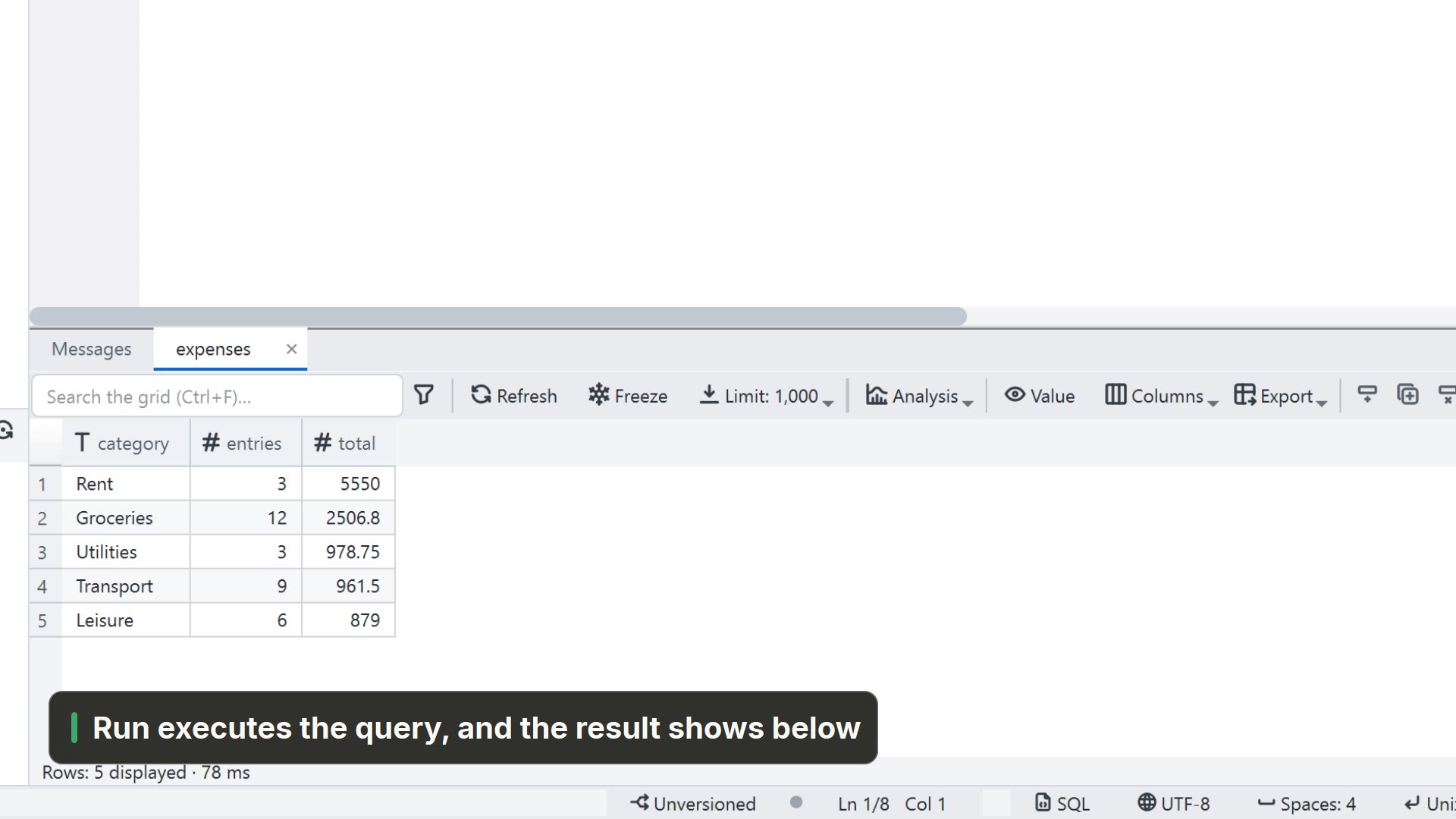
Ohne -c öffnet duckdb eine Konsole, in der Sie Abfragen eintippen. Die Syntax SELECT * FROM 'datei.parquet' steht in der DuckDB-Dokumentation zu Parquet.
Viewer und Online-Werkzeuge
Es gibt kostenlose Parquet-Viewer für Windows; ParquetViewer, auf GitHub veröffentlicht, ist ein bekanntes Beispiel. Sie eignen sich für einen schnellen Blick: Sie zeigen Zeilen und Spalten, und manche exportieren nach CSV. Um zu summieren, zu gruppieren oder Daten zu verknüpfen, brauchen Sie ein anderes Werkzeug.
Manche Websites öffnen Parquet im Browser. Bei einer Datei mit Kunden-, Finanz- oder Gesundheitsdaten sollten Sie darauf verzichten: Sie laden die Datei auf den Server eines anderen Unternehmens hoch. Behauptet eine Seite, alles in Ihrem Browser zu verarbeiten, prüfen Sie das, bevor Sie etwas senden, dessen Preisgabe Sie sich nicht leisten können.
Wie wandelt man Parquet in CSV oder Excel um?
Excel öffnet CSV problemlos, daher ist die einfachste Umwandlung Parquet nach CSV. Mit DuckDB:
duckdb -c "COPY (SELECT * FROM 'daten.parquet') TO 'daten.csv' (HEADER, DELIMITER ',')"Mit pandas genügt für CSV und .xlsx je eine Zeile (to_excel braucht das Paket openpyxl):
df.to_csv("daten.csv", index=False)
df.to_excel("daten.xlsx", index=False)
Zwei Fallen. Erstens die Grenze von 1.048.576 Zeilen: Ist die Parquet-Datei größer, wandeln Sie nur um, was Sie brauchen, mit einem WHERE oder einem LIMIT in der Abfrage. Zweitens verliert CSV die Typen: Datumsangaben und Zahlen kommen als Text zurück, und Excel entscheidet selbst, wie es sie liest, was Codes mit führenden Nullen verstümmeln kann.
Der umgekehrte Weg: CSV nach Parquet
Haben Sie eine große CSV und möchten sie in einem kompakteren Format aufbewahren, das sich schneller abfragen lässt, ist die Umwandlung ebenfalls eine Zeile:
duckdb -c "COPY (SELECT * FROM 'daten.csv') TO 'daten.parquet' (FORMAT parquet)"In pandas: pd.read_csv("daten.csv").to_parquet("daten.parquet"). Auf diesem Weg lädt pandas die ganze CSV in den Arbeitsspeicher, bevor es schreibt.
Parquet in LightNote öffnen, ohne zu programmieren
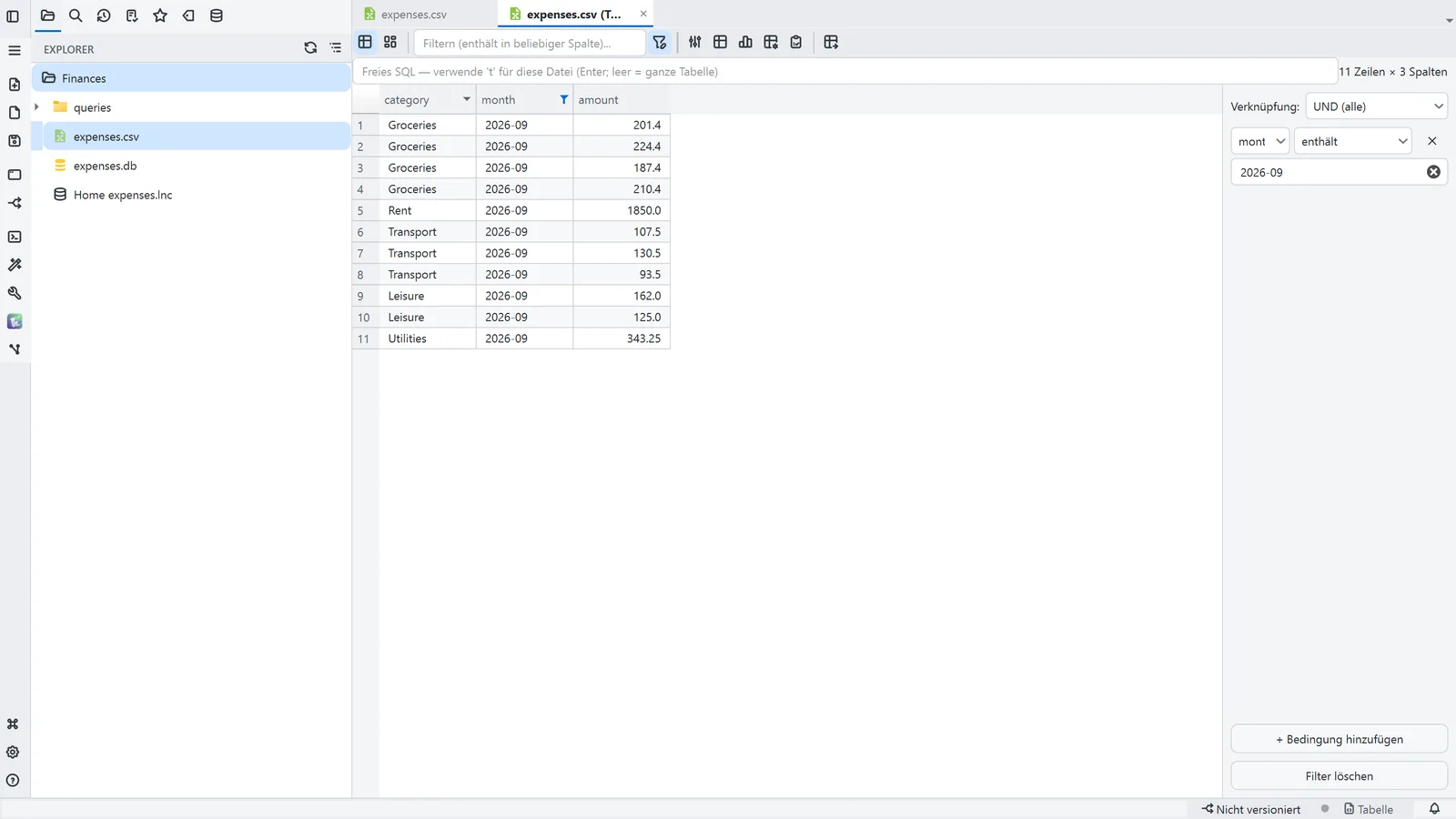
LightNote ist ein kostenloser Code- und Notizeditor für Windows und Linux, ohne Konto, mit lokalen Dateien. Laut seiner Hilfe öffnet sich eine .parquet-Datei als Tabelle, wie jede andere Datei im geöffneten Ordner:
- Öffnen: Klicken Sie im Dateibaum auf die
.parquet. Gelesen wird seitenweise, bei Bedarf, über DuckDB, und die Ansicht ist schreibgeschützt: Ihre Originaldatei bleibt unverändert. - Die Datei verstehen: Die Schaltfläche Struktur zeigt Spalten, Typen, Zeilenanzahl und bei Parquet die Row-Groups und die Komprimierung.
- Sortieren und filtern: Ein Klick auf die Kopfzeile sortiert; Strg+F setzt den Fokus auf den Schnellfilter („enthält in beliebiger Spalte“), und ein Zähler zeigt, wie viele Zeilen übrig bleiben.
- Freies SQL: Die Leiste oben in der Tabelle akzeptiert jede DuckDB-Abfrage, und die Ansicht
tsteht für die geöffnete Datei. Zum BeispielSELECT bundesland, SUM(betrag) FROM t GROUP BY bundesland. - Diagramm und Pivot-Tabelle: Die Schaltflächen Daten und Analyse in der Leiste wechseln zu einer Pinnwand mit beliebig vielen Diagrammen und Pivot-Tabellen. Die Aggregation läuft in DuckDB und kommt schon verdichtet zurück; laut Hilfe bleibt eine Parquet-Datei mit Dutzenden Millionen Zeilen bedienbar. Die Analyse wird als JSON neben der Datei gespeichert (
umsatz.parquet.analysis.json). - Datenqualität: Die Schaltfläche Qualität zeigt pro Spalte, wie viele Zeilen einen Wert haben, wie viele leer oder null sind, wie viele verschiedene Werte es gibt und welche am häufigsten vorkommen.
- Ein ganzer Ordner: Im Kontextmenü eines Ordners liest Ordner als Tabelle öffnen jede Datei desselben Formats als eine einzige Tabelle, was hilft, wenn die Parquet-Daten in Teilen angekommen sind.
Nach Excel oder CSV mitnehmen
- Über das Tabellenmenü können Sie die aktuelle (schon gefilterte) Ansicht als CSV, Parquet oder JSON exportieren. Und im Menü des Dateibaums gibt es eine Option, eine tabellarische Datei in ein anderes Format zu konvertieren.
- Zum direkten Einfügen in eine Tabellenkalkulation markieren Sie die Zellen und wählen Kopieren als → Formatierte Tabelle (Teams, Outlook…): Sie wird in Excel, Word und Teams als echte Tabelle eingefügt. Das Kopieren wird ab 1 Million Zellen abgelehnt; um alles mitzunehmen, verwenden Sie den Export.
Der Tabellenexport, den die Hilfe beschreibt, umfasst CSV, Parquet und JSON; für Excel führt der Weg über CSV oder die formatierte Kopie. Dafür verlangt LightNote nicht, dass Sie Python installieren oder ein Terminal öffnen, und Tabelle, SQL, Diagramm und Export liegen im selben Fenster.