Hai un CSV con milioni di righe e Excel non ce la fa, oppure il tuo editor di testo si blocca. Questa guida mostra cosa succede quando apri un file così, le vie per aggirare il problema (dividere, Power Query, pandas, SQL) e come interrogare il CSV con SQL senza importarlo.
Perché un file CSV è troppo grande per Excel
Un foglio di Excel contiene al massimo 1.048.576 righe per 16.384 colonne, secondo la pagina Microsoft Specifiche e limiti di Excel. Un CSV più grande non ci sta, ed Excel ti avvisa: “Questo set di dati è troppo grande per la griglia di Excel.” e prosegue dicendo che, se salvi la cartella di lavoro, i dati non caricati andranno persi. Se accetti, carica solo le prime 1.048.576 righe e il resto resta fuori.
La parte pericolosa è quella che Microsoft sottolinea in Come procedere se un set di dati è troppo grande per la griglia di Excel: se salvi, perdi le righe che non erano state caricate. Non salvare mai sopra il file originale; se devi salvare, usa File → Salva con nome e dagli un nome che chiarisca che è una copia troncata.
Perché si bloccano anche gli editor di testo
Molti editor caricano l'intero file in memoria e tengono traccia di ogni riga. Con un CSV di qualche gigabyte significa attesa, una finestra che smette di rispondere o il programma che si chiude. E anche quando il file si apre, fissare milioni di righe separate da virgole non risponde alla domanda che hai: quanto abbiamo venduto per regione, quali righe sono sbagliate. Quello che vuoi è interrogare il file, non leggerlo.
Come aprire e analizzare un CSV grande: le opzioni
| Opzione | Adatta a | Attenzione a |
|---|---|---|
| Dividere il file in parti | Aprire ogni parte in Excel | Solo il primo pezzo ha l'intestazione; sommare il totale resta compito tuo |
| Power Query di Excel e il Modello di dati | Chi vive in Excel e vuole una tabella pivot sull'intero insieme | Si fa in Excel per desktop, e il file non entra nella griglia |
| Python con pandas, a blocchi | Chi programma | Il codice di aggregazione lo scrivi tu |
| DuckDB / SQL direttamente sul CSV | Filtrare, raggruppare e contare senza importare | Riga di comando, a meno che non ci sia un'interfaccia sopra |
| Visualizzatori CSV dedicati | Sfogliare file grandi | Controlla se interrogano o si limitano a mostrare |
| Strumenti online | Un file piccolo senza nulla di sensibile | Carichi il file su un server di terzi |
Dividere il file
Su Linux, macOS e Git Bash per Windows, il comando split taglia per numero di righe:
split -l 1000000 vendite.csv parte_Ogni pezzo resta sotto il limite di Excel, ma solo il primo porta la riga di intestazione; negli altri va aggiunta a mano. Serve per guardare le parti, non per rispondere a domande sull'insieme.
Power Query e il Modello di dati
Per questi casi Microsoft consiglia di aprire il file in Excel per desktop tramite Recupera dati (Power Query), caricare l'intero set di dati e analizzarlo con le tabelle pivot. Dati → Recupera dati → Da file → Da testo/CSV importa il file; nella schermata di caricamento, invece di mandarlo nel foglio, scegli di creare solo la connessione e di aggiungerla al Modello di dati. Il connettore Testo/CSV è disponibile in Excel, secondo l'indice dei connettori di Power Query.
Python con pandas, a blocchi
read_csv di pandas accetta chunksize, che legge il file a pezzi invece che tutto insieme. Per sommare per regione senza esaurire la memoria:
import pandas as pd

blocchi = pd.read_csv("vendite.csv", chunksize=1_000_000)
parziali = (b.groupby("regione")["importo"].sum() for b in blocchi)
totale = pd.concat(parziali).groupby(level=0).sum()
print(totale.sort_values(ascending=False))
Come interrogare un CSV con SQL senza importarlo
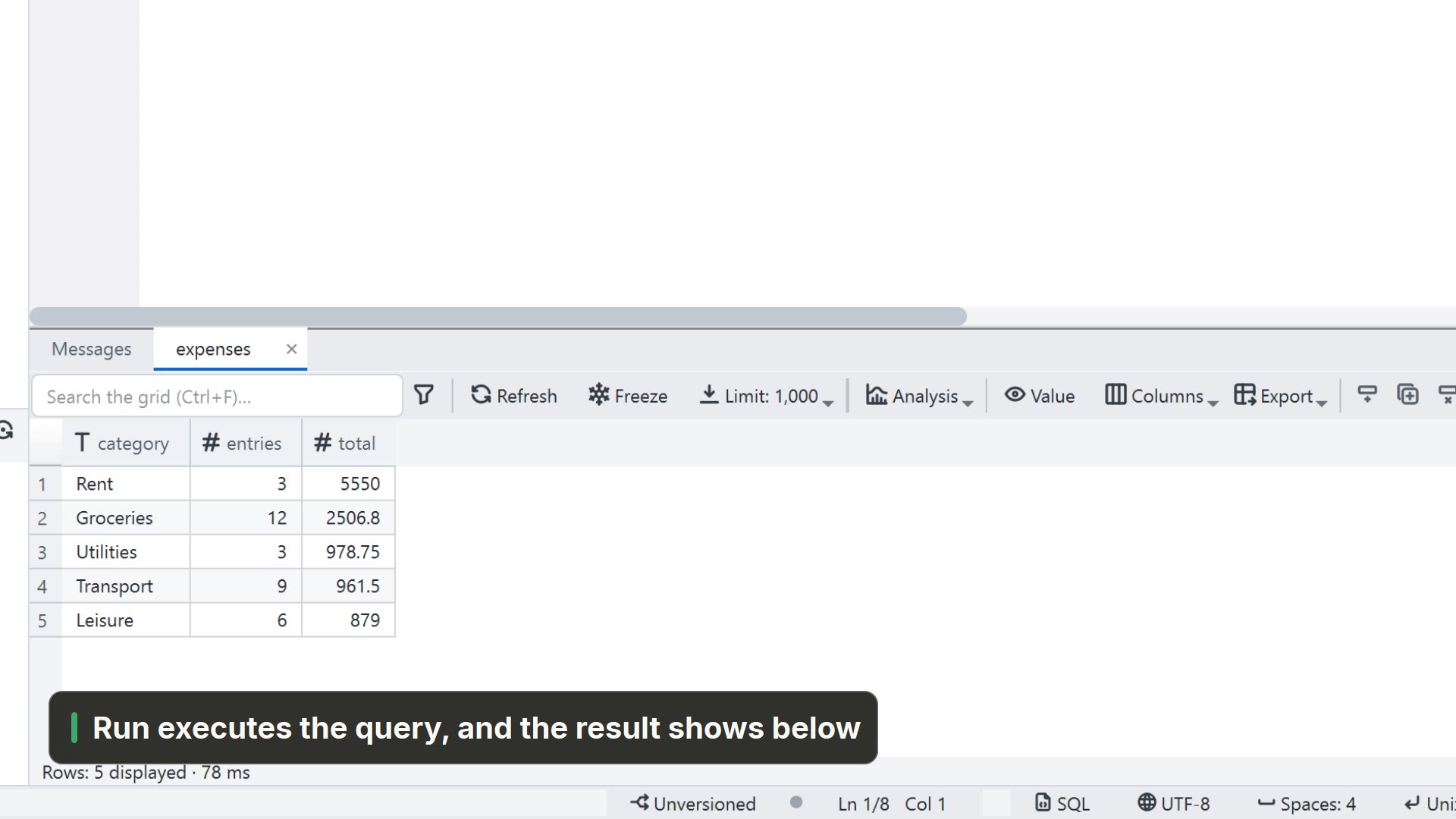
DuckDB legge il CSV direttamente dal disco e risponde a una query SQL, senza database da creare e senza niente da importare. La sintassi di SELECT * FROM 'file.csv' e di read_csv(...) è nella documentazione CSV di DuckDB. Scarica l'eseguibile da duckdb.org, apri un terminale nella cartella del file ed esegui (oppure scrivi duckdb e usa la console):
1. Quante righe ha il file:
duckdb -c "SELECT COUNT(*) FROM 'vendite.csv'"2. Totale per regione, dal più grande:
duckdb -c "SELECT regione, SUM(importo) AS totale FROM read_csv('vendite.csv') GROUP BY regione ORDER BY totale DESC"3. Estrarre solo la porzione che sta in Excel:
duckdb -c "COPY (SELECT * FROM 'vendite.csv' WHERE data >= '2026-01-01') TO 'porzione.csv' (HEADER, DELIMITER ',')"La terza query è la più utile nel lavoro di ogni giorno: invece di portare l'intero file in Excel, porti il risultato già filtrato o aggregato, che sta in un foglio. Se il tuo CSV usa il punto e virgola, indicalo a read_csv, per esempio read_csv('vendite.csv', delim=';'); con la virgola decimale, aggiungi decimal_separator=','.
Aprire un CSV grande in LightNote
LightNote è un editor gratuito di codice e note per Windows e Linux, senza account, che lavora su file locali. Usa lo stesso motore della sezione precedente, DuckDB, ma con tabella, filtri e grafici sopra. Secondo la sua Guida, il flusso è questo:
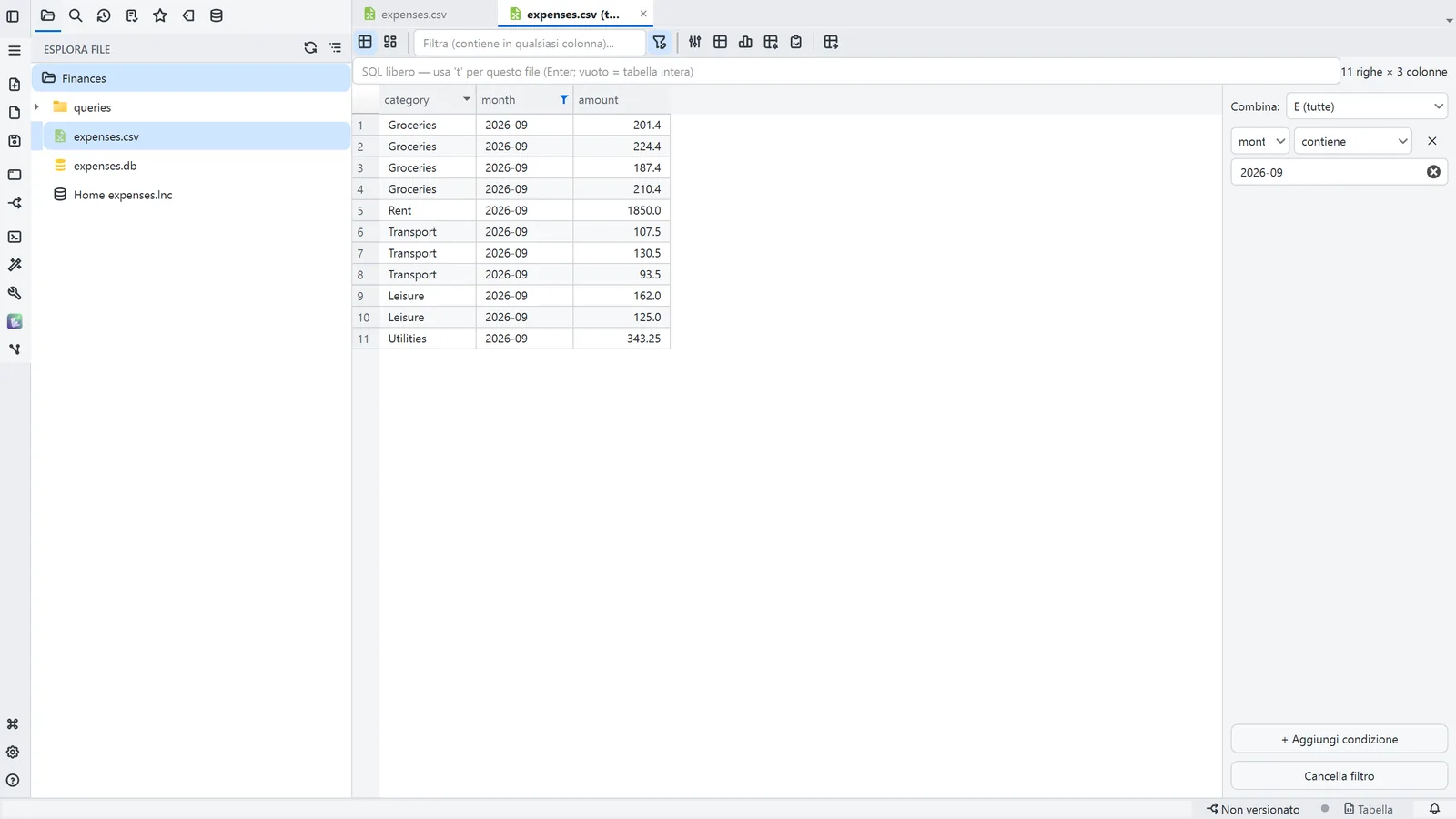
- Apri come tabella. Nell'albero dei file, fai clic con il tasto destro sul
.csve scegli Apri come tabella. La lettura è paginata, su richiesta, tramite DuckDB, e ordinamento (clic sull'intestazione) e filtro vengono delegati al motore invece di caricare tutto. - Capire il file. Il pulsante Struttura mostra colonne, tipi e numero di righe. Il filtro rapido (Ctrl+F, “contiene in qualsiasi colonna”) mostra quante righe restano.
- SQL libero. La barra in cima alla tabella accetta qualsiasi query DuckDB, e la vista
trappresenta il file aperto:SELECT regione, SUM(importo) AS totale FROM t GROUP BY regione ORDER BY totale DESC. - Qualità. Il pulsante Qualità mostra, per ogni colonna, le righe con valore, vuote e nulle, i valori distinti, i valori più frequenti e le anomalie, sull'insieme intero con il filtro attivo (non su un campione). Ti aiuta a trovare la riga sporca prima che diventi un numero sbagliato.
- Analisi. I pulsanti Dati e Analisi nella barra passano a una lavagna con grafici e tabelle pivot sullo stesso file. L'aggregazione viene eseguita in DuckDB e torna già ridotta. L'analisi viene salvata in un JSON accanto al file di dati, in un formato aperto.
Quando il separatore inganna
A volte il separatore non viene riconosciuto (di solito per righe con un numero di colonne diverso) e la tabella arriva con una sola colonna, con l'intera riga dentro. LightNote mostra allora una fascia sopra la tabella che dice quante colonne sembra avere il file e offre la lettura tollerante: legge riga per riga senza pretendere colonne uguali, e filtra, ordina e ha grafico, tabella pivot e Area di analisi, ma non l'SQL libero. Per un testo non ancora salvato, o per scegliere il delimitatore a mano, usa Visualizza → Visualizza come file delimitato….
Portare via il risultato
Il pulsante Esporta scrive la vista corrente (CSV, Parquet o JSON). Copia come, nel menu contestuale della tabella, incolla la selezione già formattata (una tabella per Excel, Markdown, CSV e altro), ma viene rifiutata oltre 1 milione di celle; per portare tutto, usa l'esportazione. Un CSV filtrato o aggregato con poche righe si apre in Excel senza il problema descritto all'inizio di questa guida.
La Guida di LightNote non riporta tempi né dimensioni massime dei file per il CSV, quindi nemmeno questa guida ne promette: prova con il tuo file.