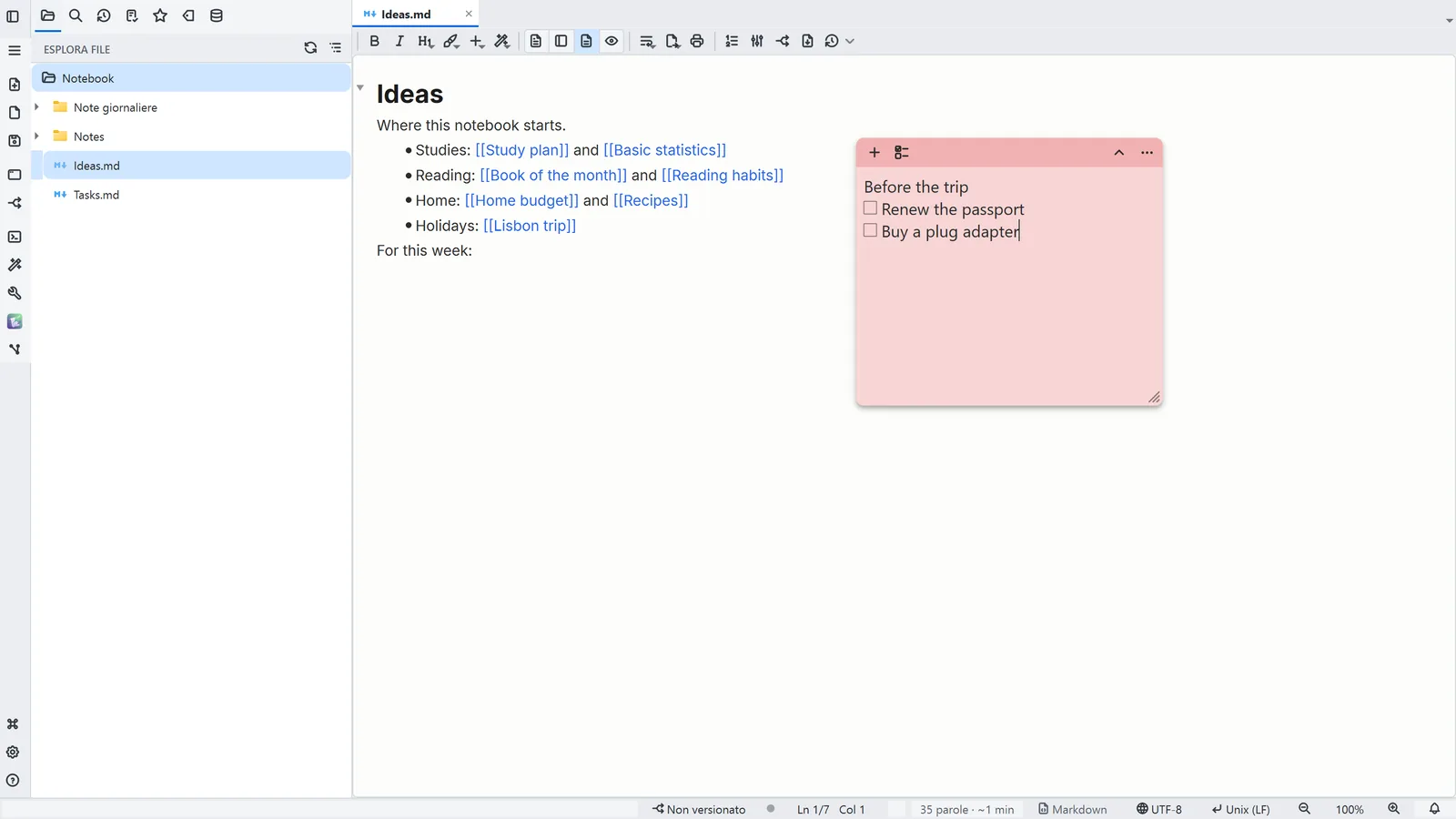
Se cerchi note adesive sul desktop con una lista di controllo su Windows, la risposta breve è che l'app Sticky Notes integrata gestisce il testo e la formattazione di base, ma la sua documentazione non elenca le caselle di controllo. Questa guida spiega cosa si aspetta di solito chi cerca una lista di controllo sul desktop, cosa offre e cosa non offre Sticky Notes di Windows, le altre strade per averne una e come funzionano le note adesive di LightNote se vuoi voci spuntabili sul desktop.
Cosa si vuole dalle note adesive sul desktop?
Ricerche come “note adesive con lista di controllo sul desktop” e “app note adesive desktop Windows” di solito intendono la stessa cosa: una piccola nota sempre a portata di sguardo, con voci che puoi spuntare, e che è ancora lì dopo un riavvio. Tre dettagli decidono se uno strumento è abbastanza buono:
- Caselle di controllo su cui puoi fare clic, non solo un elenco puntato da modificare a mano.
- Un modo rapido per creare e nascondere le note, possibilmente da tastiera, così la nota non è una finestra da andare a cercare.
- Note che sopravvivono: tornano dopo aver chiuso l'app o riavviato il computer.
Cosa offre Sticky Notes di Windows?
Sticky Notes (nelle pagine di supporto Microsoft in italiano compare anche come Memo) è incluso in Windows ed è un ottimo blocco per gli appunti. Secondo le pagine di supporto di Microsoft, una nota supporta grassetto, corsivo, sottolineato, barrato ed elenchi puntati, non puoi cambiare il carattere né le dimensioni del testo, e le note possono sincronizzarsi tramite un account Microsoft. La pagina non elenca alcuna funzione di casella di controllo o di lista di controllo.
La pagina dei tasti di scelta rapida conferma i comandi di formattazione più comuni:
| Azione | Scorciatoia in Sticky Notes |
|---|---|
| Nuova nota | Ctrl+N |
| Elenco puntato | Ctrl+Maiusc+L |
| Grassetto, corsivo, sottolineato | Ctrl+B, Ctrl+I, Ctrl+U |
Per il barrato e per eliminare la nota esistono altre scorciatoie, ma le combinazioni di tasti cambiano tra le versioni e le lingue dell'app: controllale nella pagina dei tasti di scelta rapida. In pratica, una lista di cose da fare lì è un elenco puntato in cui selezioni una riga finita e applichi il barrato. Funziona, ma non hai una casella su cui fare clic. Le pagine di Microsoft descrivono le funzioni di Sticky Notes per versione di Windows, e l'app cambia nel tempo, quindi controlla la versione che hai se una funzione sembra mancare.
Quali sono le altre strade per avere una lista di controllo sul desktop?
- Un'app di attività o di note con caselle di controllo che tieni aperta in una piccola finestra. Hai vere caselle, ma la finestra è una normale finestra di app, non una nota adesiva.
- Un widget da desktop o uno strumento di personalizzazione che disegna una lista sul desktop. Flessibile, ma di solito richiede più configurazione, e la lista spesso vive in un file separato che modifichi a mano.
- Un file di testo semplice o Markdown con righe
- [ ]. È a prova di futuro e facile da salvare, ma serve un editor che trasformi quelle righe in caselle su cui si può fare clic. - Un programma di note adesive con caselle di controllo, che è la cosa più vicina a ciò che chiedono le ricerche. LightNote è uno di questi.
Come funzionano le note adesive con lista di controllo in LightNote?
LightNote è un editor gratuito per Windows e Linux. Non richiede un account e tiene i tuoi file sul tuo computer. Le sue note adesive sono piccoli riquadri colorati di solo testo che fluttuano sul desktop, nello stile dell'app Sticky Notes di Windows, con una lista di controllo integrata. Ecco cosa descrive la Guida:
- Creare e nascondere. Dal menu dell'area di notifica (tray), Nuova nota adesiva crea un riquadro, con la scorciatoia globale Ctrl+Alt+S. Mostra note adesive (Ctrl+Alt+H) le mostra o le nasconde tutte insieme. “Globale” significa che la scorciatoia funziona da qualsiasi programma. Ogni nota ha anche un pulsante + per crearne un'altra.
- Spostare, ridimensionare, colorare. Trascina l'intestazione per spostare una nota e l'angolo per ridimensionarla. Il menu ⋯ cambia il colore.
- Lista di controllo. Il pulsante elenco nell'intestazione, accanto al +, trasforma la riga corrente, o le righe selezionate, in voci con casella; un secondo clic annulla. Puoi anche digitare
[ ]e uno spazio all'inizio della riga ([x]crea una voce già spuntata). - Spuntare e barrare. Fai clic sulla casella, oppure premi Ctrl+Shift+Invio, e la voce viene spuntata e barrata. Ripeti per togliere la spunta. In LightNote il barrato nasce dal completare una voce; non è un comando di formattazione libero come in Sticky Notes di Windows.
- Continuare a scrivere. Invio crea la voce successiva; Invio su una voce vuota, o Backspace al suo inizio, torna al testo normale. Rimuovi le voci completate, nel menu della nota, elimina in una volta tutte quelle spuntate, e Ctrl+Z le riporta indietro.
- Salvataggio automatico. Le note vengono salvate mentre scrivi e riappaiono quando riapri LightNote. Le voci vengono salvate come attività Markdown (
- [ ] voce). - Invia alla nota di oggi. Questa voce del menu ⋯ scrive il testo della nota come punto elenco nella nota di oggi e scarta il riquadro; ogni voce della lista arriva come attività. È il modo in cui un appunto sul desktop diventa parte delle tue note.
Su Linux non ci sono scorciatoie globali: le note adesive si aprono dall'area di notifica o dal menu dell'app, invece che con Ctrl+Alt+S e Ctrl+Alt+H.
I riquadri contengono solo testo semplice: niente grassetto, niente immagini, niente tabelle. Per qualcosa di più lungo, una normale nota nell'editor è il posto migliore, e la nota adesiva resta per la breve lista che vuoi sempre in vista.