Per scrivere in Markdown su Windows o Linux non serve un programma pesante: un file .md è testo semplice e qualsiasi editor lo apre. Questa guida spiega cosa rende leggero un editor Markdown per Windows e Linux, confronta le opzioni gratis e a pagamento più usate (dal Blocco note a Obsidian) e mostra come LightNote modifica il Markdown con anteprima, modifica formattata, diagrammi e formule.
Con quale programma si apre un file .md?
Con qualsiasi editor di testo. Un file Markdown è testo con pochi segni (# per un titolo, ** per il grassetto, - per un elenco), quindi si apre nel Blocco note, in VS Code, in Notepad++ o nell'editor di testo di Linux senza installare nulla. Da un programma all'altro cambia cosa succede a quei segni: il testo resta così com'è, accanto compare un'anteprima formattata, oppure modifichi vedendo già il risultato, come in un programma di videoscrittura.
Per far sì che i file .md si aprano sempre con lo stesso programma su Windows, fai clic con il pulsante destro su un file, scegli Apri con → Scegli un'altra app, seleziona l'editor e spunta l'opzione per usarlo sempre.
Cosa rende leggero un editor Markdown?
Molti editor Markdown popolari sono costruiti con Electron, che si porta dietro un intero browser web (Chromium) per disegnare la finestra. Così funzionano VS Code, Obsidian, Typora, MarkText e Zettlr. Il vantaggio è lo stesso aspetto su tutti i sistemi e un grande ecosistema di estensioni; il costo è che ogni programma ha il suo browser, che pesa sulla memoria e sull'avvio, soprattutto su un computer modesto o con molti programmi aperti.
Gli editor nativi (fatti con l'interfaccia del sistema o con librerie come Qt) non si portano dietro quel browser. Il Blocco note di Windows, Ghostwriter di KDE e LightNote fanno parte di questo gruppo. Ma la leggerezza non è solo questo: un editor leggero si apre in fretta, non si blocca su una nota lunga e non chiede un account né un servizio di sincronizzazione prima di cominciare.
Quali editor Markdown ci sono per Windows e Linux?
| Editor | Prezzo | Sistemi | Come si modifica | Base |
|---|---|---|---|---|
| Blocco note (Windows 11) | Incluso in Windows | Windows 11 | Formattazione di base (grassetto, corsivo, titoli, elenchi, link), passando tra testo formattato e markup | Nativo |
| VS Code | Gratis | Windows, macOS, Linux | Testo con anteprima a lato | Electron |
| Obsidian | Gratis (Sync e Publish a pagamento) | Windows, macOS, Linux, mobile | Testo o anteprima dal vivo, con link tra le note | Electron |
| Typora | A pagamento | Windows, macOS, Linux | Formattato (quello che vedi è quello che ottieni) | Electron |
| MarkText | Gratis, open source | Windows, macOS, Linux | Formattato | Electron |
| Zettlr | Gratis, open source | Windows, macOS, Linux | Testo, pensato per la scrittura accademica e le citazioni | Electron |
| Ghostwriter | Gratis, open source | Linux, Windows | Testo con anteprima, modalità senza distrazioni | Qt (nativo) |
| LightNote | Gratis | Windows, Linux (in anteprima) | Testo, diviso, formattato o lettura | Qt (nativo) |
Alcune cose che la tabella non mostra:
- Blocco note: la formattazione Markdown è arrivata nel Blocco note di Windows 11 nel 2025 e si può disattivare nelle sue impostazioni. Va bene per leggere e per una nota veloce; non disegna tabelle, diagrammi né formule.
- VS Code: è un editor di codice, e il Markdown è compreso. Ctrl+Shift+V apre l'anteprima in una scheda e Ctrl+K V la apre a lato. Per diagrammi e formule nell'anteprima si aggiungono estensioni.
- Obsidian: l'app più nota per le note collegate (il «secondo cervello»). Da febbraio 2025 è gratis anche per uso lavorativo; sincronizzazione e pubblicazione sono servizi a pagamento a parte.
- Typora: la modifica formattata è il suo punto di forza; è a pagamento, con un periodo di prova.
- MarkText: l'alternativa gratis più vicina a Typora, con nuove versioni nel 2026.
- Ghostwriter: fa parte di KDE ed è pacchettizzato dalle distribuzioni Linux; l'ultima versione per Windows pubblicata su GitHub è del 2022.
Esiste un editor Markdown portatile da usare su una chiavetta USB?
Sì. Un editor è portatile quando tiene le impostazioni accanto al programma invece che in una cartella di sistema, così l'intera cartella può stare su una chiavetta USB o in una cartella sincronizzata. VS Code ha una modalità portatile nel download .zip, e anche LightNote (dettagli più sotto). In entrambi i casi le note sono normali file .md che puoi portare ovunque.
Come modifica il Markdown LightNote?
LightNote è un editor di note e codice gratis per Windows e Linux (su Linux, in anteprima), senza account e con file locali. Non è costruito con Electron: l'interfaccia è nativa, in Qt. Le note sono file .md in una tua cartella e si aprono in qualsiasi altro editor.
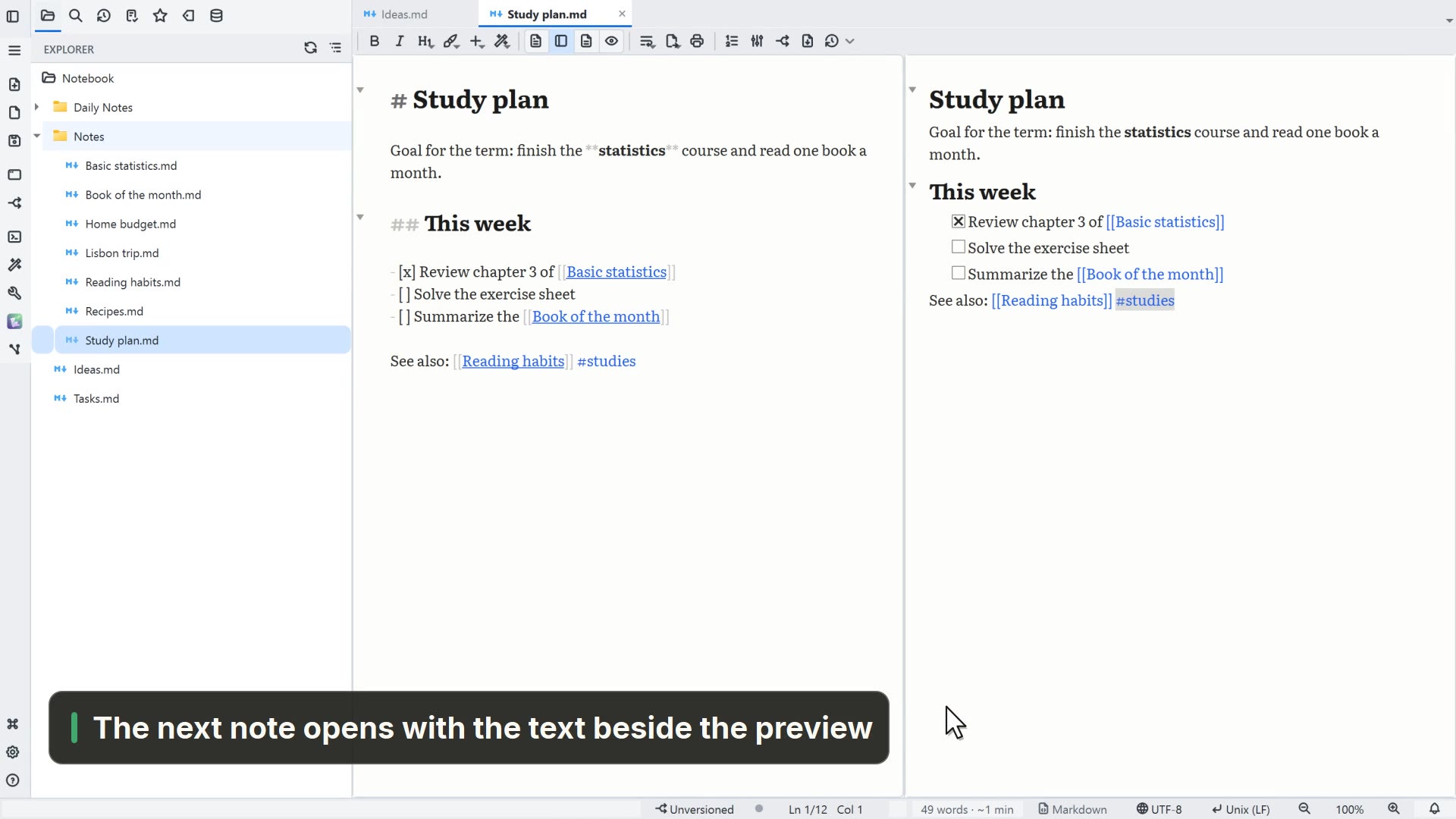
- Quattro modalità sulla stessa nota. Ctrl+E passa tra editor, diviso (testo e lettura affiancati), formattata e lettura. Nell'editor di testo il markup si attenua fuori dal paragrafo in cui si trova il cursore, così la pagina sembra un documento finito.
- Modifica formattata che non rovina il file. Titoli, elenchi, tabelle e immagini appaiono come saranno, e il file resta lo stesso
.md: entrare nella modalità e uscire senza modificare non cambia un byte. La barra offre solo ciò che il Markdown può rappresentare (titolo, grassetto, corsivo, barrato, codice, elenchi con caselle di attività, citazione, link, tabella), e digitare/all'inizio di una riga apre l'elenco degli elementi da inserire. - Diagrammi e formule. Un blocco
```mermaiddiventa un diagramma (diagramma di flusso, di sequenza, di Gantt e altri), e$E = mc^2$o$$…$$diventa una formula disegnata, in lettura e nel file esportato. - Note collegate. I wikilink
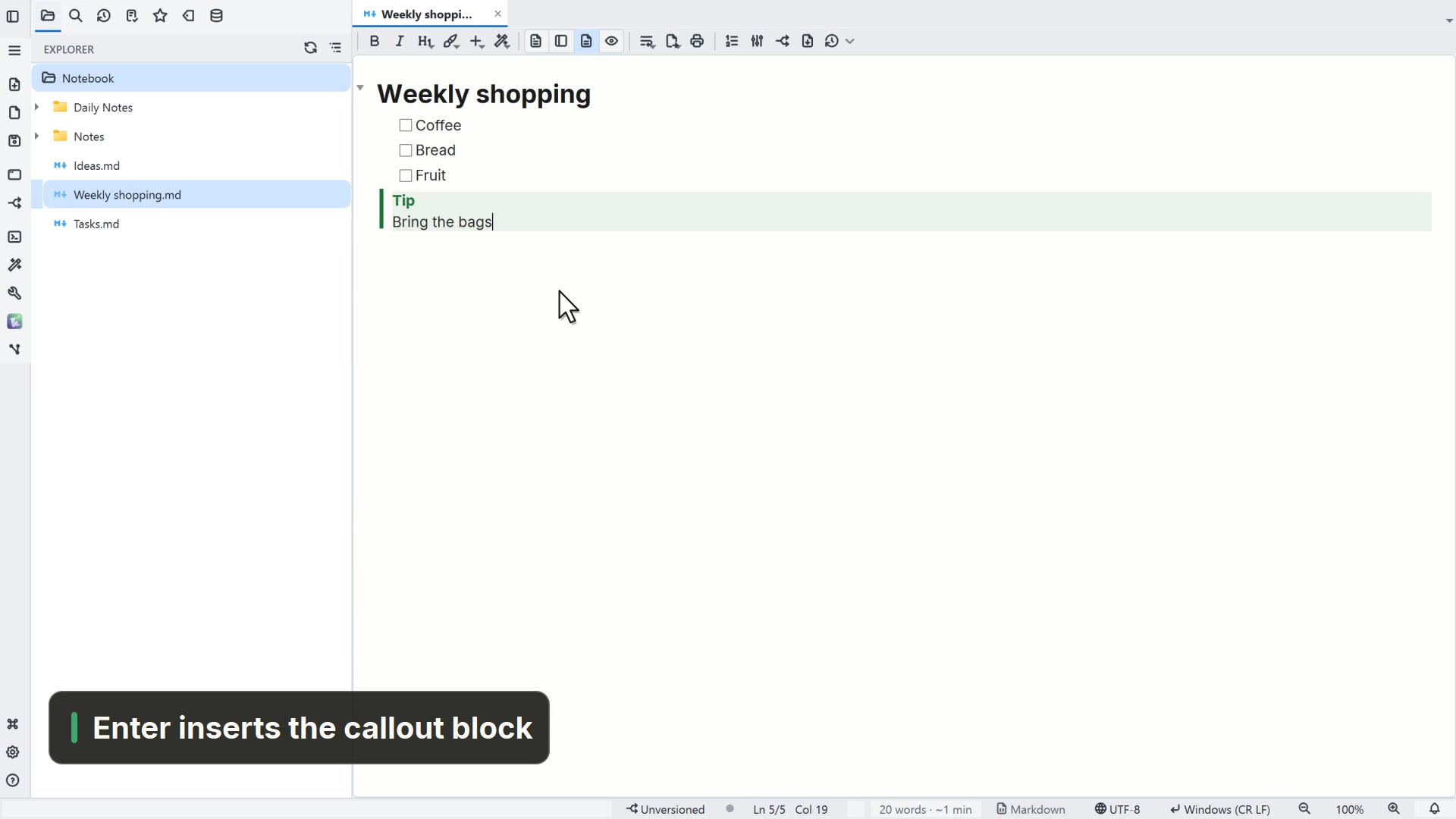
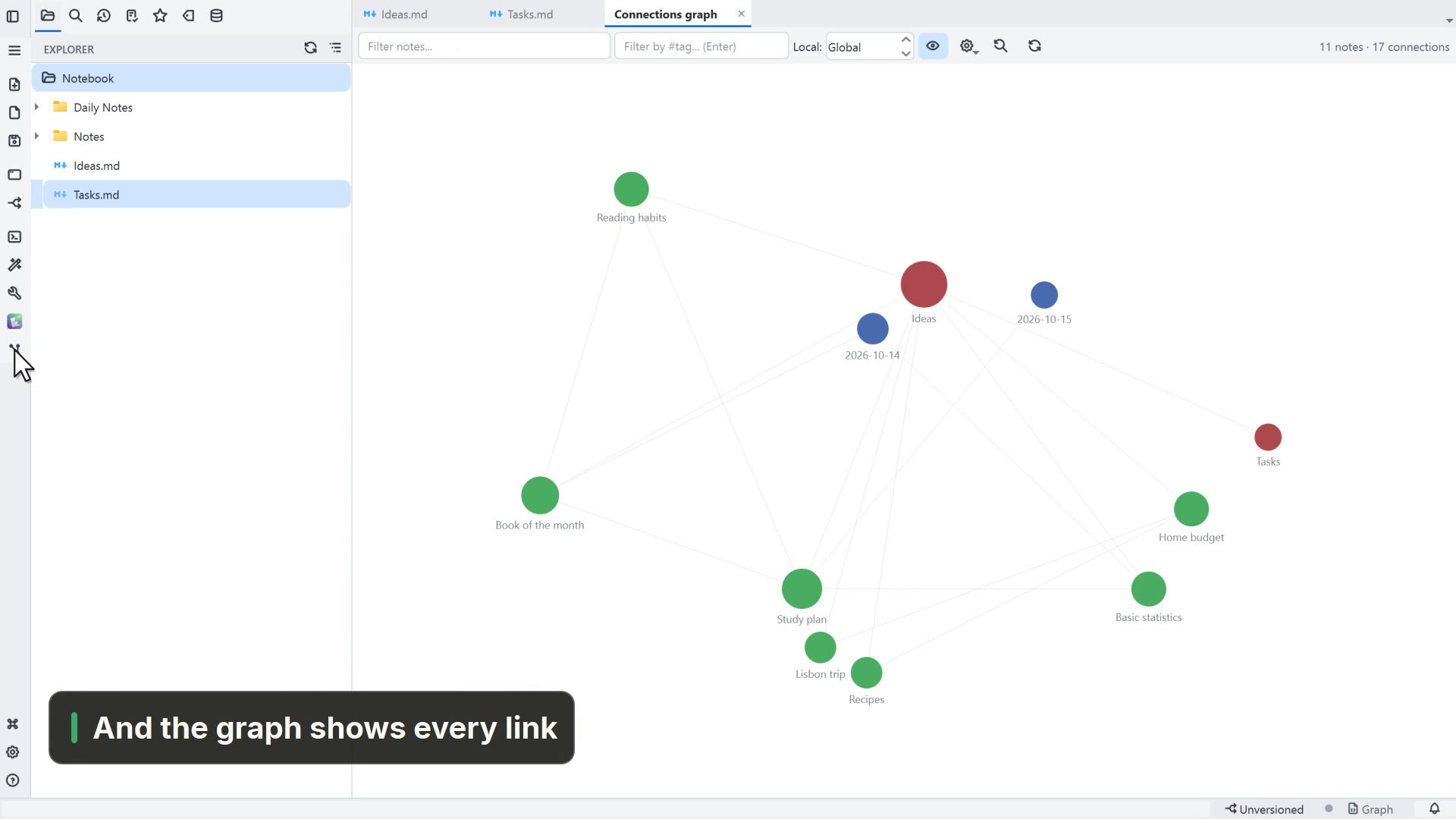
[[nota]], le immagini incorporate![[foto.png]], i callout> [!NOTE]e i commenti%%…%%funzionano come in Obsidian, e il canvas usa lo stesso formato aperto (.canvas). - Esportare. File → Esporta nota produce Word, OpenDocument, PDF, HTML, LaTeX, Typst ed EPUB senza installare nulla, e Markdown per… scrive la nota nel dialetto della destinazione (GitHub, MkDocs, Docusaurus, Pandoc).
- Portatile. Nella versione
.zip, Impostazioni → Generale → Modalità portatile → Rendi portatile questa copia… copia impostazioni e cronologia nella cartella del programma, che da quel momento può funzionare da una chiavetta USB.
Essendo anche un editor di codice, la stessa finestra apre gli script, le tabelle CSV e i PDF che stanno accanto alle tue note.
Quale scegliere?
Per leggere un .md ogni tanto basta il Blocco note di Windows 11. Se lavori già in VS Code, la sua anteprima fa il suo dovere. Per una grande raccolta di note collegate con molti plugin, Obsidian è il riferimento; per scrivere un testo lungo vedendo la formattazione, Typora (a pagamento) e MarkText (gratis). Se vuoi tutto questo in un programma nativo, gratis e senza account, con diagrammi, formule ed esportazione in Word e PDF, prova LightNote.