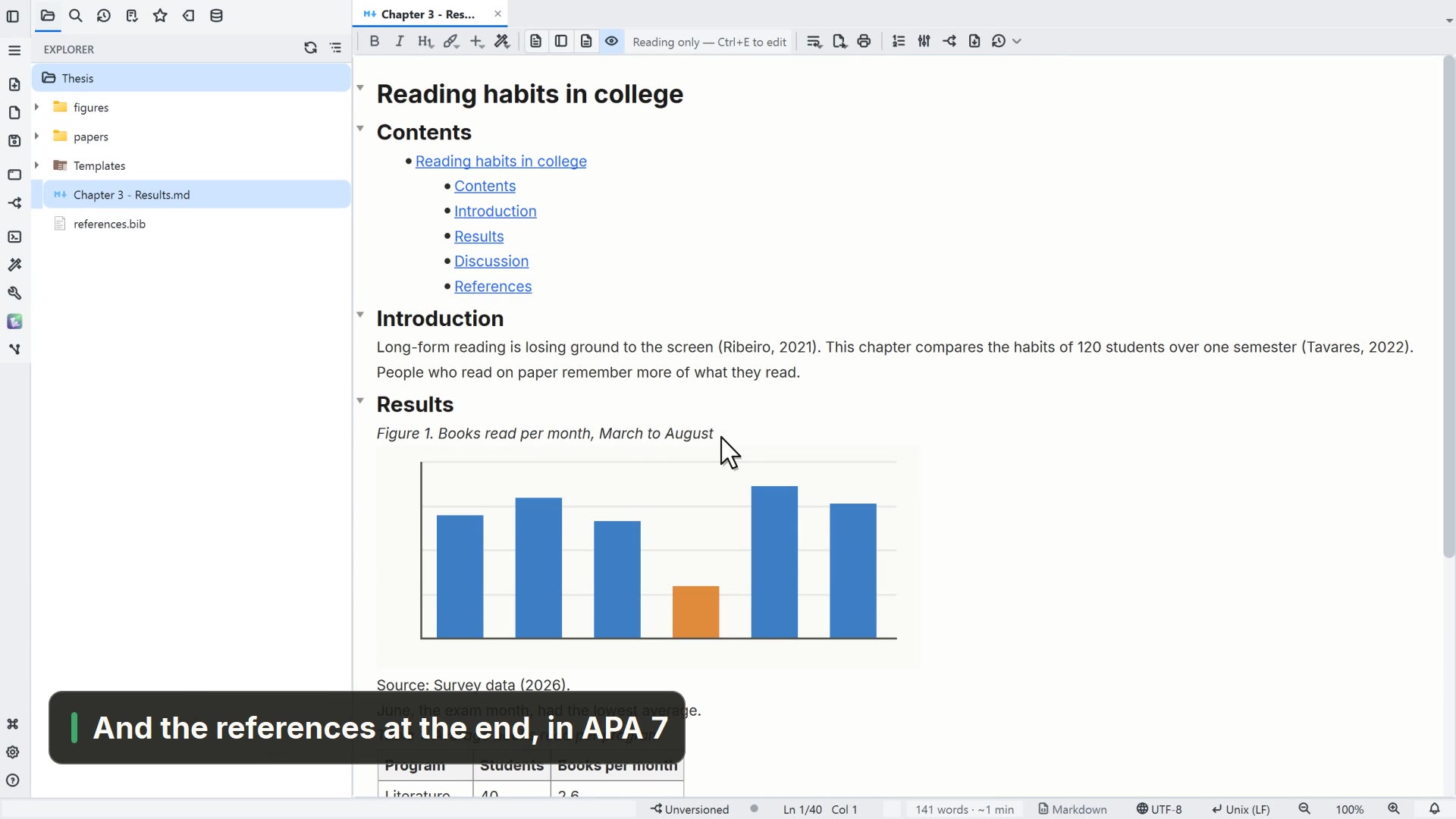
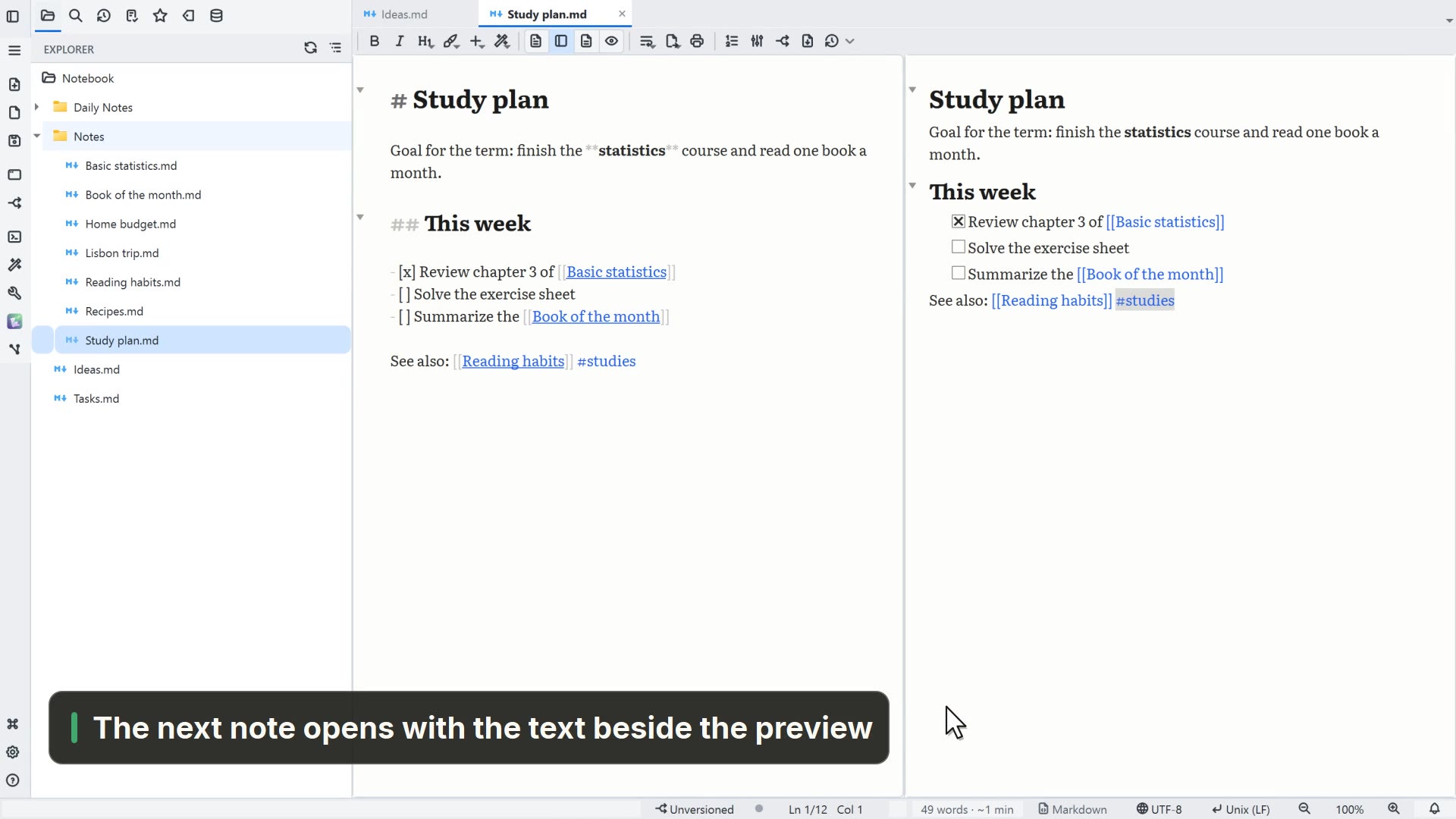
Una nota in Markdown diventa un documento Word o un PDF in quattro modi: Pandoc da riga di comando, un'estensione dell'editor, un convertitore online oppure la stampa dell'anteprima in PDF. Questa guida li passa in rassegna, spiega cosa di solito si rompe nella conversione (tabelle, immagini, formule, diagrammi, note a piè di pagina) e come LightNote esporta direttamente in DOCX, ODT, PDF, HTML, LaTeX ed EPUB.
Come converto Markdown in Word e PDF con Pandoc?
Pandoc è il convertitore di documenti più diffuso per questo scopo: gratuito, da riga di comando, disponibile per Windows, macOS e Linux. Una volta installato, convertire in Word richiede una riga:
pandoc nota.md -o nota.docxPandoc sceglie il formato dall'estensione del file di output: .docx, .odt, .epub, .html, .pdf e altri. Poche opzioni coprono la maggior parte dei casi:
| Opzione | Cosa fa |
|---|---|
--reference-doc=modello.docx | Usa gli stili, i margini, il formato pagina e l'intestazione del tuo .docx (vale anche per .odt). È così che applichi il modello della scuola o dell'azienda. |
--toc | Aggiunge un indice al documento (con -s per HTML e formati simili). |
--pdf-engine=xelatex | Sceglie il programma che produce il PDF. Valori validi: pdflatex, xelatex, lualatex, typst, weasyprint e wkhtmltopdf. |
--resource-path=.:immagini | Dice a Pandoc dove cercare le immagini a cui la nota fa riferimento (su Windows, separa i percorsi con ;). |
Per il PDF, Pandoc non impagina da solo: il percorso predefinito passa da LaTeX, quindi serve una distribuzione installata (MiKTeX o TeX Live). Senza, la conversione in PDF fallisce. Puoi cambiare il motore con --pdf-engine, per esempio con Typst, che è molto più leggero. Per ottenere un modello Word tutto tuo, esegui una volta pandoc -o mio-modello.docx --print-default-data-file reference.docx, apri il file, regola gli stili e passalo a --reference-doc. Tutte le opzioni sono nel manuale di Pandoc.
Quali altri modi ci sono per convertire Markdown in PDF o DOCX?
- Estensioni dell'editor. In VS Code ci sono estensioni che esportano la nota aperta in PDF, HTML o immagine (cerca “Markdown PDF” o “Markdown Preview Enhanced”). Sono comode, ma molte si appoggiano a un motore di browser per produrre il PDF, e il risultato dipende da come l'estensione gestisce proprio la tua nota.
- Stampare l'anteprima in PDF. Apri l'anteprima Markdown nell'editor o nel browser e usa Stampa → Salva come PDF. È il modo più rapido e funziona bene per note semplici. Il risultato eredita il tema dell'anteprima, e le interruzioni di pagina sono lasciate al browser.
- Convertitori online. Incolli il testo o carichi il file e scarichi il risultato. Va bene per un file usa e getta, ma il contenuto della tua nota passa per un server che non controlli. Per lavoro, note personali o materiale di clienti, preferisci uno strumento locale.
Cosa di solito si rompe nella conversione di Markdown?
- Tabelle. Una tabella con testo lungo nelle celle esce dalla larghezza della pagina in un PDF prodotto con LaTeX, e le tabelle complesse (celle unite, elenchi dentro una cella) non esistono nel Markdown semplice.
- Immagini con percorsi relativi.
funziona solo se la conversione gira nella cartella giusta o se passi--resource-path. In un'anteprima stampata, un'immagine fuori dalla cartella semplicemente sparisce. - Formule. La matematica in LaTeX (
$E = mc^2$) diventa un'equazione in Word con Pandoc, ma in un'anteprima stampata compare solo se l'anteprima sa disegnarla. - Diagrammi Mermaid. Sono testo dentro un blocco di codice; un convertitore che non sa disegnarli esporta il codice sorgente del diagramma invece dell'immagine. Con Pandoc serve un filtro a parte.
- Note a piè di pagina. Di solito sopravvivono in Word e nel PDF, ma controlla dove finiscono: in fondo al documento o a piè di ogni pagina, a seconda del convertitore.
- Caratteri speciali. Passando per LaTeX, emoji e alcuni simboli possono sparire se il carattere non contiene il simbolo.
Qualunque strada tu scelga, apri il risultato e controlla tabelle, immagini e formule prima di mandare il file a qualcuno.
Come esporta LightNote il Markdown in Word, PDF e altri formati?
LightNote è un editor gratuito di note e codice per Windows e Linux, senza account, con file locali. L'esportazione è integrata, senza Pandoc e senza LaTeX: con la nota aperta, usa File → Esporta nota (oppure il pulsante di esportazione nella barra della scheda) e scegli la destinazione. Word, OpenDocument, LaTeX, Typst ed EPUB li scrive LightNote stesso, senza niente da installare. Cosa contiene ciascuno:
- DOCX e ODT: titoli, elenchi, tabelle, note a piè di pagina, immagini e formule come equazioni modificabili (di Word o di LibreOffice Math). Un diagramma Mermaid e una struttura chimica entrano come immagine.
- PDF: generato dallo stesso documento della modalità di lettura, con sommario e transclusioni, testo vettoriale e ricercabile. Il PDF va sempre su carta chiara, anche se il tuo tema è scuro.
- HTML: un unico file autonomo (le immagini locali vengono incorporate), con le formule in MathML, che è testo vero.
- LaTeX (
.tex): con il preambolo completo, compila con pdfLaTeX, XeLaTeX e LuaLaTeX. Con una bibliografia nella cartella e la sezione Accademico attiva, le citazioni escono vive (\autocite) e unrefs.bibviene scritto accanto al file. - Typst ed EPUB: Typst è l'alternativa leggera a LaTeX; l'EPUB esce con un capitolo per ogni titolo di livello 1.
Esporta con opzioni... apre una finestra che elenca tutte le destinazioni e mostra solo le opzioni valide per quella che scegli: indice all'inizio, lingua del documento, citazioni, carta A4 o Letter per il PDF e il modello Word. Per usare il modello Word della tua istituzione, indica il suo .docx in Configurazione dello spazio di lavoro → Citazioni e riferimenti → Modello Word; il file esportato esce con stili, formato carta, margini e intestazione del modello. Quando una destinazione non ha un equivalente per qualcosa della nota, LightNote lo segnala alla fine dell'esportazione. L'RTF è l'eccezione: passa da Pandoc, che LightNote offre di installare se vuoi quel formato.
Si può esportare anche la cartella intera: File → Esportare la cartella... trasforma le note in un sito HTML o in un insieme di file .docx o .odt, con i link tra le note adattati.
E la stampa, o una tesi che deve seguire una norma di stile?
File → Stampa… (Ctrl+P) apre un'anteprima impaginata con margini, interruzioni di pagina e numerazione, riproducendo ciò che mostra la modalità di lettura. Per i lavori accademici, attiva la funzione in Impostazioni → Funzionalità → Accademico → Formattazione del lavoro accademico (norma) e scarica la norma che usi da Strumenti → Norma del lavoro accademico (l'elenco comprende ABNT NBR 14724, APA 7, Chicago/Turabian e ISO 7144). La norma dà alla pagina la forma che controlla la commissione (margini, carattere, interlinea, titoli, didascalie e numerazione) nel PDF, nella stampa, in Word e in Typst. In Word, accetta la richiesta di aggiornare i campi quando apri il file, così l'indice mostra i numeri di pagina.