Claude Code è lo strumento di programmazione di Anthropic che funziona dentro il terminale: ci parli in una cartella di progetto, e lui legge i tuoi file, propone modifiche ed esegue comandi. Aprirlo funziona sempre allo stesso modo: vai nella cartella del progetto da un terminale e scrivi claude.
La risposta breve
- Installalo una sola volta (il comando per il tuo sistema è subito sotto).
- Apri un terminale nella cartella del progetto.
- Scrivi
claudee premi Invio. La prima volta si apre il browser per accedere al tuo account.
Claude Code richiede un account Claude Pro, Max, Team o Enterprise, oppure un account Console (fatturato tramite API). Il piano gratuito di claude.ai non include Claude Code.
1. Installare Claude Code
L'installer ufficiale non chiede i diritti di amministratore e si mantiene aggiornato da solo. Usa il comando per il tuo sistema:
| Sistema | Comando |
|---|---|
| Windows (PowerShell) | irm https://claude.ai/install.ps1 | iex |
| Windows (Prompt dei comandi) | curl -fsSL https://claude.ai/install.cmd -o install.cmd && install.cmd && del install.cmd |
| macOS, Linux e WSL | curl -fsSL https://claude.ai/install.sh | bash |
Esistono anche WinGet (winget install Anthropic.ClaudeCode) e Homebrew (brew install --cask claude-code). Con questi due gli aggiornamenti non sono automatici: si aggiorna tramite il gestore di pacchetti stesso.
Su Windows, Claude Code funziona direttamente in PowerShell o nel Prompt dei comandi; WSL non è necessario. È consigliato Git for Windows: con Git installato, Claude Code usa Git Bash per i comandi che esegue.
Non confondere i due comandi: se vedi 'irm' is not recognized as an internal or external command, hai incollato il comando di PowerShell nel Prompt dei comandi; se vedi The token '&&' is not a valid statement separator, è il contrario. Sono i messaggi in inglese: su un Windows in italiano compaiono tradotti.
2. Come apro un terminale nella cartella del progetto?
Claude Code lavora nella cartella in cui è stato avviato, quindi apri il terminale già dentro il progetto:
- Windows 11: in Esplora file fai clic con il tasto destro sulla cartella e scegli Apri nel Terminale. Oppure, in un terminale già aperto, esegui
cd C:\percorso\del\progetto. - macOS: apri l'app Terminale ed esegui
cd ~/percorso/del/progetto(puoi scriverecde poi trascinare la cartella nella finestra del Terminale). - Linux: nella maggior parte dei gestori di file, il tasto destro sulla cartella offre Apri nel terminale; altrimenti,
cd ~/percorso/del/progetto.
3. Esegui claude e accedi
Con il terminale nella cartella, scrivi:
claudeLa prima volta Claude Code apre il browser per l'accesso. Se il browser non si apre, premi c per copiare l'indirizzo di accesso e incollalo nel browser; se compare un codice, incollalo di nuovo nel terminale. Quando ha finito, vedi Login successful.
Ti chiede anche se ti fidi della cartella. Succede la prima volta in ogni cartella, perché lì leggerà e modificherà dei file. Dopo, scrivi semplicemente la tua richiesta, come in una conversazione.
I comandi di ogni giorno
| Comando | Cosa fa |
|---|---|
claude | Apre una sessione interattiva nella cartella corrente. |
claude "spiega questo progetto" | Si apre con una prima richiesta già pronta. |
claude -c | Riprende la conversazione più recente in questa cartella. |
claude -r | Riprende una conversazione precedente, scelta da un elenco. |
claude -p "domanda" | Risponde ed esce, senza aprire la sessione (utile negli script). |
claude update | Aggiorna all'ultima versione. |
claude --version | Mostra la versione installata. |
claude doctor | Controlla l'installazione e segnala cosa non va. |
Dentro la sessione, /login e /logout cambiano account.
“claude: command not found” o “claude non è riconosciuto”
È il problema più comune subito dopo l'installazione. Il messaggio dipende dalla shell: PowerShell dice The term 'claude' is not recognized as the name of a cmdlet, function, script file, or operable program, il Prompt dei comandi dice 'claude' is not recognized as an internal or external command, bash e zsh dicono command not found. Sul Windows in italiano i primi due compaiono tradotti. La causa è la stessa in tutti i casi. Prova in quest'ordine:
- Chiudi e riapri il terminale. Il terminale da cui hai installato ha ancora il vecchio PATH e non vede il nuovo comando.
- Controlla che il file esista. L'installer mette il programma in
%USERPROFILE%\.local\bin\claude.exesu Windows e in~/.local/bin/claudesu macOS e Linux. In PowerShell:Test-Path "$env:USERPROFILE\.local\bin\claude.exe" - Aggiungi la cartella al PATH. Su Windows, da PowerShell (vale per il tuo utente; poi apri un nuovo terminale):
Su macOS e Linux, aggiungi$current = [Environment]::GetEnvironmentVariable('PATH', 'User') [Environment]::SetEnvironmentVariable('PATH', "$current;$env:USERPROFILE\.local\bin", 'User')export PATH="$HOME/.local/bin:$PATH"in fondo a~/.zshrco~/.bashrc. - Cerca più di una copia.
where.exe claude(Windows) owhich -a claude(macOS e Linux) le elenca tutte; una vecchia installazione via npm potrebbe passare davanti.
Se usi l'estensione di Claude Code per VS Code, tieni presente che non mette il comando claude nel PATH: per usarlo nel terminale, installa lo strumento con il comando qui sopra.
Posso aprire Claude Code senza uscire dall'editor?
Passare avanti e indietro tra terminale ed editor per controllare cosa ha cambiato l'agente è la parte faticosa. In LightNote, un editor gratuito di codice e note per Windows e Linux, Claude Code si apre come scheda accanto ai tuoi file:
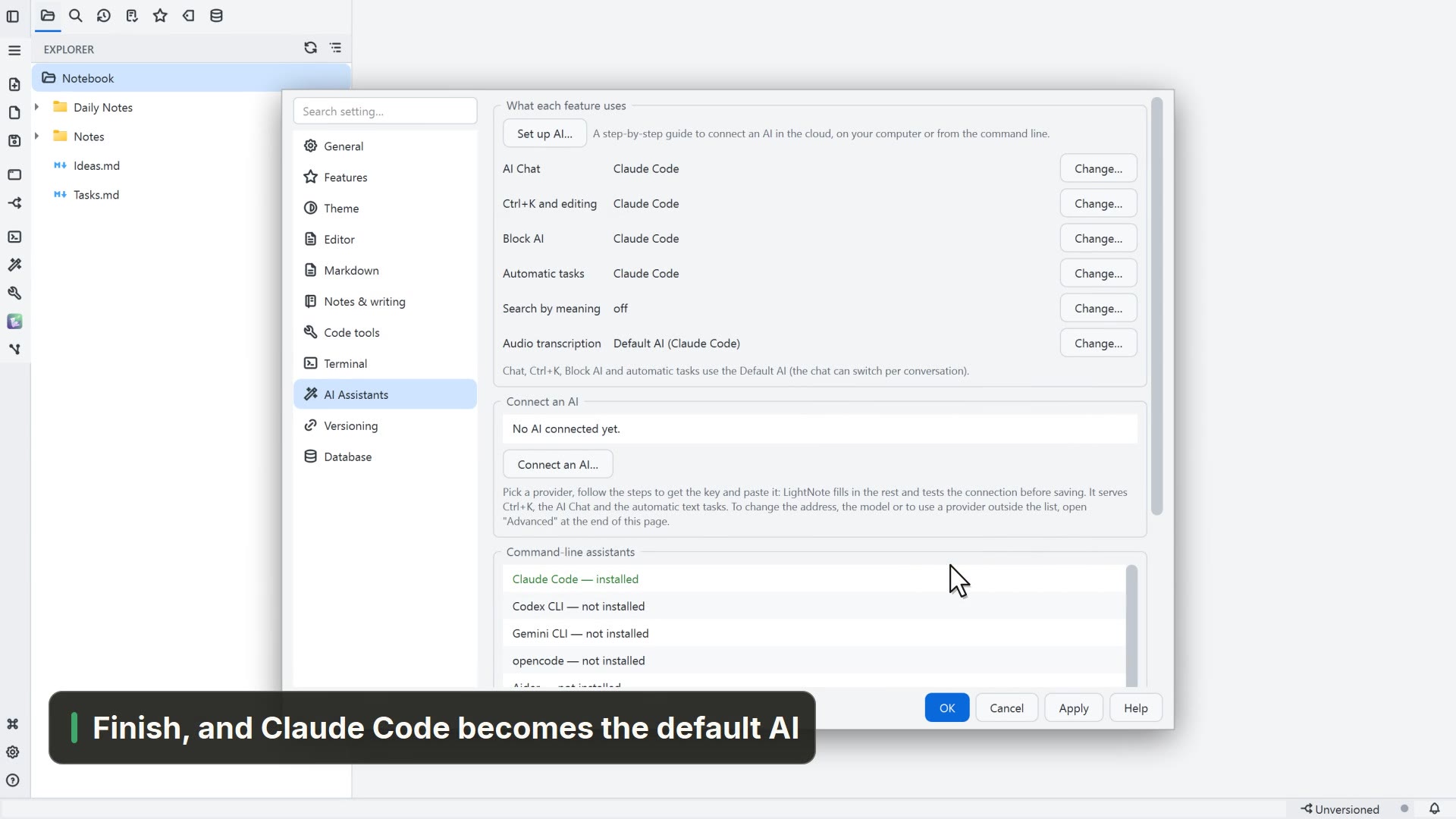
- Apri la cartella del progetto e, nel pulsante IA, scegli Claude Code (oppure cerca “Claude Code” nella tavolozza dei comandi). Si apre già nella cartella del progetto, con i suoi colori e la sua interfaccia di sempre.
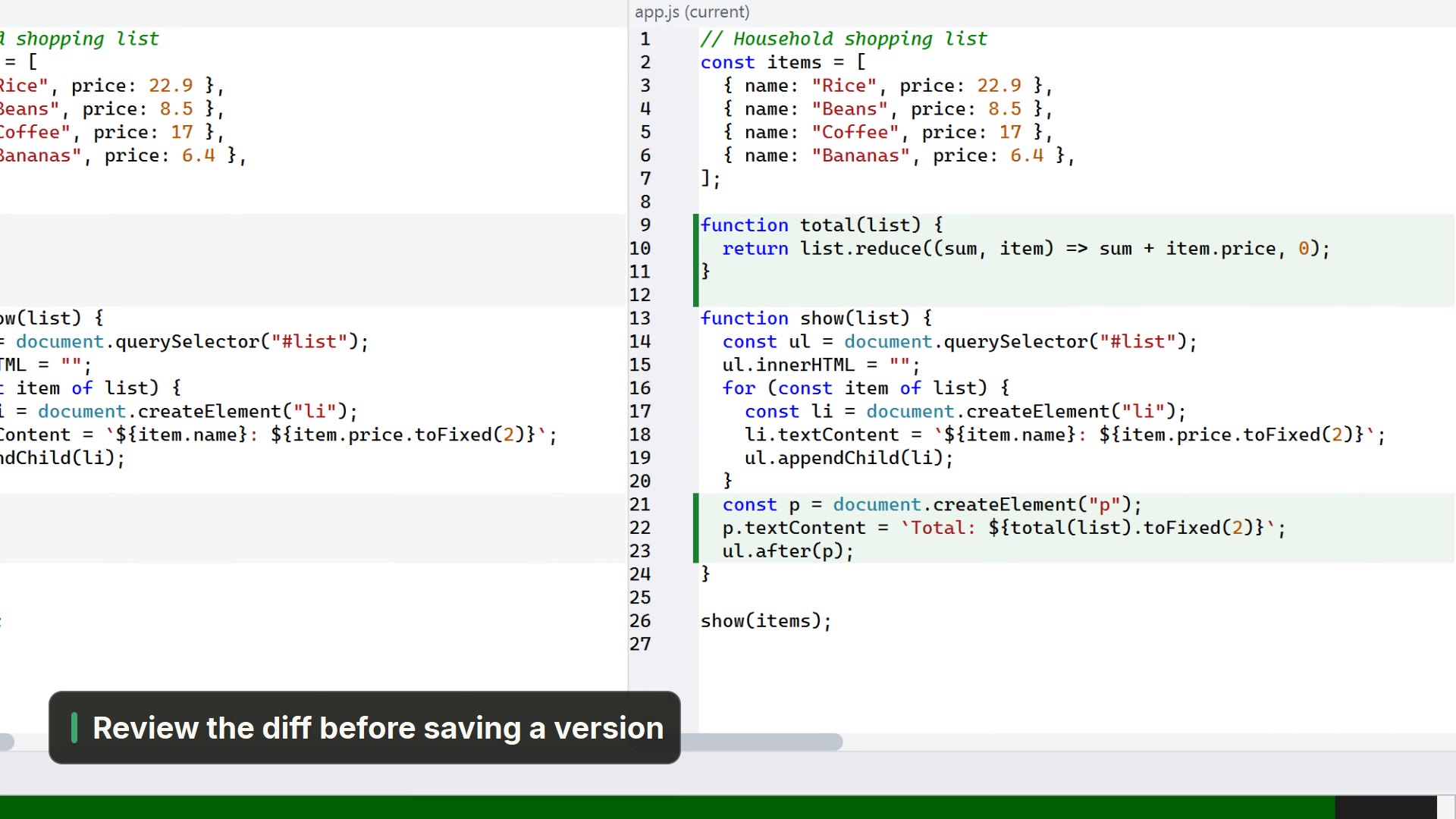
- Il pannello Versionamento (Git) (Ctrl+Shift+G) elenca subito i file che ha modificato, e rivedi il diff prima di salvare una versione.
- Quando l'agente finisce il turno e la scheda non ha il focus, LightNote te lo segnala: compare un avviso e la scheda viene evidenziata.
- Hai raggiunto il limite di utilizzo? Nel menu del tasto destro del terminale, Programma invio… manda il messaggio “continua” all'ora in cui il limite si azzera.
- Il Pannello delle sessioni (Ctrl+Shift+I) elenca le tue sessioni di terminale con IA in tutte le finestre, e puoi tenere aperti insieme Claude Code, Codex e Gemini CLI.
LightNote trova Claude Code tramite il PATH, quindi installalo prima con il passo 1.