Qualcuno ti ha mandato un file .parquet, ci hai fatto doppio clic e non è successo niente di utile. Questa guida spiega cos'è il formato, perché Excel non riesce a leggerlo e come aprire, interrogare e convertire il file in CSV o in Excel.
Cos'è un file Parquet e perché ne hai ricevuto uno?
Parquet è un formato di file per tabelle grandi, pensato per l'analisi dei dati. Invece di salvare i dati riga per riga come un CSV, li salva colonna per colonna (formato colonnare), comprime ogni colonna e ricorda il tipo di ciascuna (numero, testo, data). Il file di solito è molto più piccolo del CSV equivalente, e una query che ha bisogno di due colonne legge solo quelle due.
È il formato che esce dalle pipeline di dati, da strumenti come Spark e pandas, dalle esportazioni dei data lake e da molti dataset pubblici. Se te lo ha mandato un data engineer o un analista, è per questo: Parquet è semplicemente il loro formato predefinito, e il fastidio ricade su di te.
Perché Excel non apre un file Parquet
Excel non elenca Parquet tra i formati che puoi aprire con File → Apri. C'è una sfumatura: Power Query, il motore di importazione integrato in Excel, ha un connettore chiamato Parquet. Ma l'indice dei connettori di Power Query di Microsoft, a novembre 2026, mostra Parquet come disponibile in Power BI e in Power Query Online e non disponibile in Excel. La pagina del connettore Parquet elenca, sotto “Products”, solo Power BI (modelli semantici) e Power Query Online.
In pratica: a meno che tu non abbia Power BI o un driver ODBC di terze parti, la strada è convertire il file in CSV (oppure aprirlo con un altro strumento) e solo dopo portare il risultato in Excel. Tieni presente che un foglio di Excel contiene al massimo 1.048.576 righe per 16.384 colonne, secondo la pagina Microsoft Specifiche e limiti di Excel, e un file Parquet grande può superarlo.
Come aprire un file Parquet: le opzioni
| Opzione | Adatta a | Attenzione a |
|---|---|---|
| Python con pandas | Chi già programma; pulizia e trasformazione | Servono Python, pandas e pyarrow installati |
| DuckDB da riga di comando | Interrogare con SQL e convertire senza scrivere un programma | È un terminale, senza interfaccia grafica |
| Un visualizzatore per Windows (come ParquetViewer) | Dare solo un'occhiata al contenuto | Di solito in sola lettura; interrogazioni e grafici restano a te |
| Un visualizzatore Parquet online | Un file piccolo senza nulla di sensibile | Carichi il file su un server di terzi |
| Un editor con vista tabella (come LightNote) | Aprire, filtrare, interrogare ed esportare nello stesso posto | Vedi la sezione qui sotto |
Python con pandas
pandas legge Parquet con read_parquet, che richiede un motore installato: pyarrow (oppure fastparquet), come dice la documentazione di pandas.
pip install pandas pyarrow

import pandas as pd
df = pd.read_parquet("vendite.parquet")
print(df.head())
print(df.dtypes)
DuckDB da riga di comando
DuckDB legge il file direttamente per nome, come se fosse una tabella. Scarica l'eseguibile da duckdb.org, apri un terminale nella cartella del file ed esegui:
duckdb -c "SELECT * FROM 'vendite.parquet' LIMIT 20"
duckdb -c "DESCRIBE SELECT * FROM 'vendite.parquet'"
Senza -c, duckdb apre una console in cui scrivi le query. La sintassi SELECT * FROM 'file.parquet' è nella documentazione Parquet di DuckDB.
Visualizzatori e strumenti online
Esistono visualizzatori Parquet gratuiti per Windows; ParquetViewer, pubblicato su GitHub, è un esempio noto. Vanno bene per un'occhiata veloce: mostrano righe e colonne, e alcuni esportano in CSV. Per sommare, raggruppare o unire i dati ti servirà un altro strumento.
Alcuni siti aprono Parquet nel browser. Per un file con dati di clienti, finanziari o sanitari, evitali: stai caricando il file sul server di un'altra azienda. Se un sito dichiara di elaborare tutto nel browser, verifica l'affermazione prima di inviare qualcosa che non puoi permetterti di far trapelare.
Come convertire Parquet in CSV o in Excel
Excel apre i CSV senza problemi, quindi la conversione più semplice è da Parquet a CSV. Con DuckDB:
duckdb -c "COPY (SELECT * FROM 'vendite.parquet') TO 'vendite.csv' (HEADER, DELIMITER ',')"Con pandas, CSV e .xlsx richiedono una riga ciascuno (to_excel ha bisogno del pacchetto openpyxl):
df.to_csv("vendite.csv", index=False)
df.to_excel("vendite.xlsx", index=False)
Due trappole. La prima è il limite di 1.048.576 righe: se il file Parquet è più grande, converti solo ciò che ti serve, con un WHERE o un LIMIT nella query. La seconda è che il CSV perde i tipi: date e numeri tornano come testo, ed Excel decide da solo come leggerli, cosa che può rovinare i codici con gli zeri iniziali.
Il percorso inverso: da CSV a Parquet
Se hai un CSV grande e vuoi conservarlo in un formato più compatto e più rapido da interrogare, anche la conversione è una riga sola:
duckdb -c "COPY (SELECT * FROM 'vendite.csv') TO 'vendite.parquet' (FORMAT parquet)"In pandas: pd.read_csv("vendite.csv").to_parquet("vendite.parquet"). Su questa strada pandas carica tutto il CSV in memoria prima di scrivere.
Aprire Parquet in LightNote, senza programmare
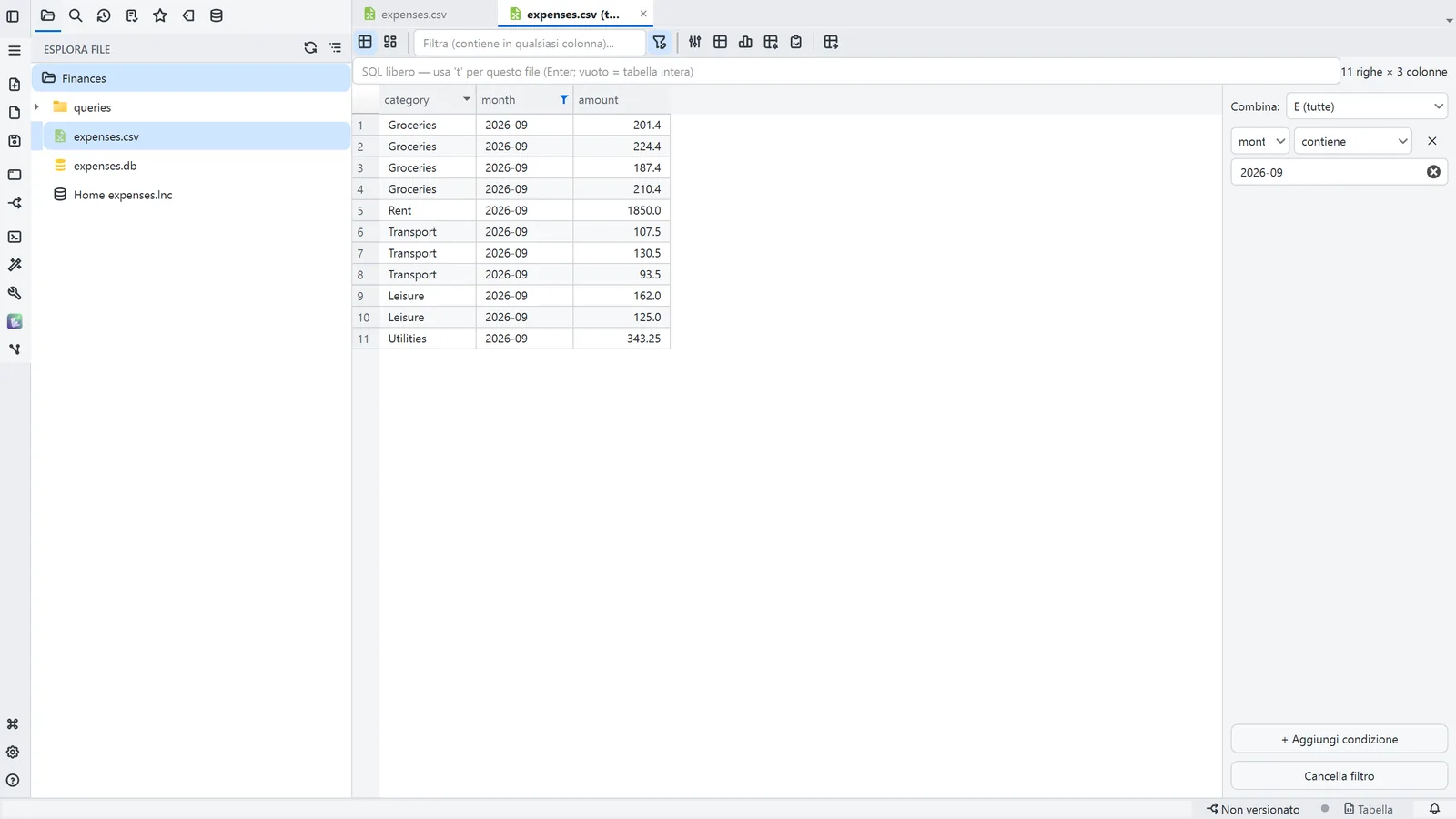
LightNote è un editor gratuito di codice e note per Windows e Linux, senza account, che lavora su file locali. Secondo la sua Guida, un file .parquet si apre come tabella, come qualsiasi altro file della cartella che hai aperto:
- Aprirlo: fai clic sul
.parquetnell'albero dei file. La lettura è paginata, su richiesta, tramite DuckDB, e la vista è di sola lettura: il file originale non viene modificato. - Capire il file: il pulsante Struttura mostra colonne, tipi, numero di righe e, per Parquet, i row-group e la compressione.
- Ordinare e filtrare: fai clic su un'intestazione per ordinare; Ctrl+F porta il focus sul filtro rapido (“contiene in qualsiasi colonna”), e un contatore mostra quante righe restano.
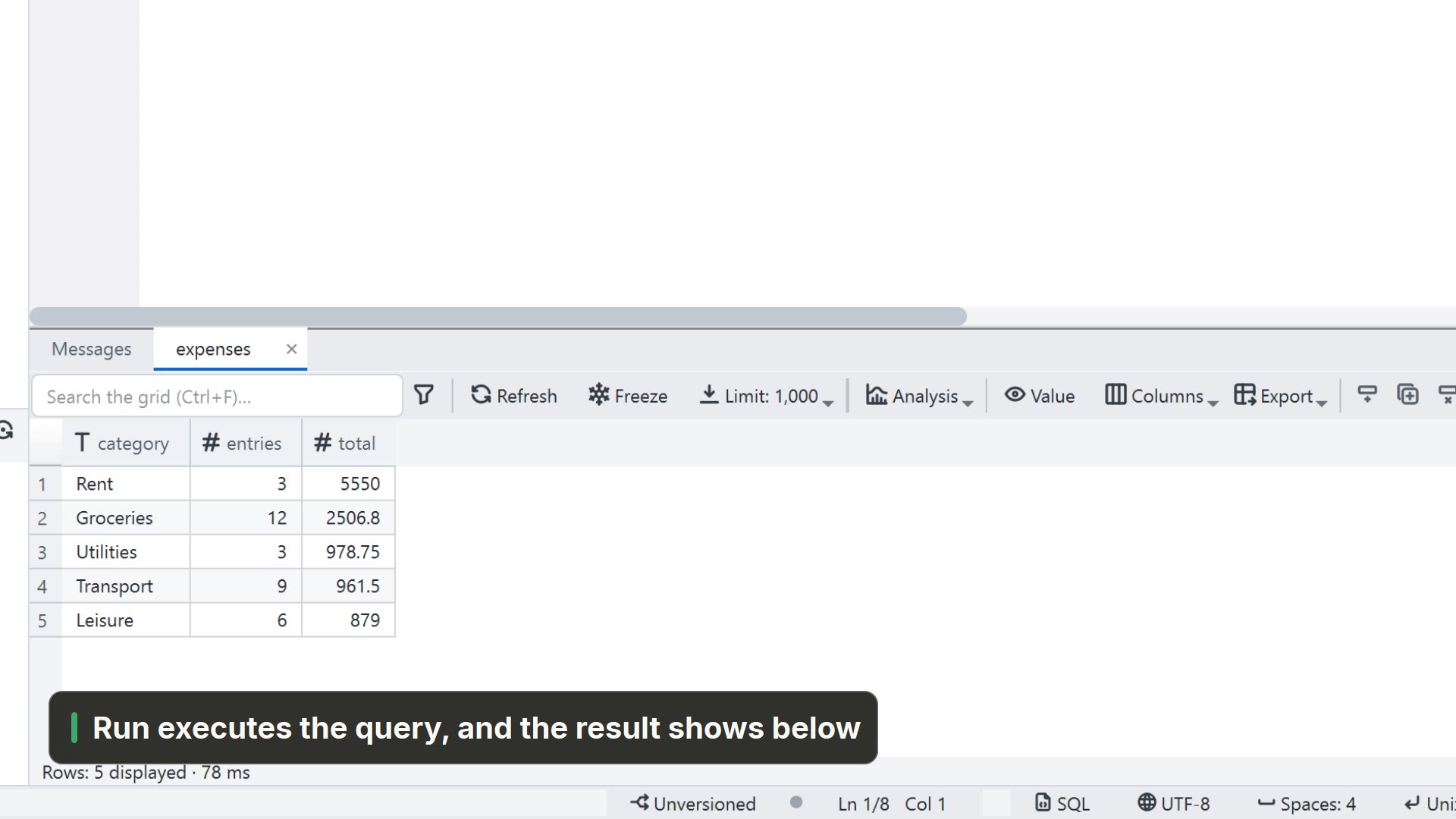
- SQL libero: la barra in cima alla tabella accetta qualsiasi query DuckDB, e la vista
trappresenta il file aperto. Per esempio,SELECT stato, SUM(importo) FROM t GROUP BY stato. - Grafico e tabella pivot: i pulsanti Dati e Analisi nella barra passano a una lavagna con tutti i grafici e le tabelle pivot che vuoi. L'aggregazione viene eseguita in DuckDB e torna già ridotta; la Guida dice che un Parquet con decine di milioni di righe resta praticabile. L'analisi viene salvata in un JSON accanto al file (
vendite.parquet.analysis.json). - Qualità dei dati: il pulsante Qualità mostra, per ogni colonna, quante righe hanno un valore, quante sono vuote o nulle, quanti valori distinti ci sono e i più frequenti.
- Un'intera cartella: nel menu contestuale di una cartella, Apri cartella come tabella legge tutti i file dello stesso formato come un'unica tabella, utile quando il Parquet è arrivato diviso in parti.
Portarlo in Excel o in CSV
- Dal menu della tabella puoi esportare la vista corrente (già filtrata) in CSV, Parquet o JSON. E dal menu dell'albero dei file c'è un'opzione per convertire un file tabellare in un altro formato.
- Per incollare direttamente in un foglio di calcolo, seleziona le celle e usa Copia come → Tabella formattata (Teams, Outlook…): si incolla come tabella vera in Excel, Word e Teams. La copia viene rifiutata oltre 1 milione di celle; per portare tutto, usa l'esportazione.
L'esportazione della tabella descritta dalla Guida è in CSV, Parquet e JSON; per Excel, la strada è il CSV o la copia formattata. In cambio, LightNote non ti chiede di installare Python né di aprire un terminale, e la tabella, l'SQL, il grafico e l'esportazione stanno nella stessa finestra.