Claude Code, Codex, Gemini CLI 같은 코딩 에이전트를 두세 개 동시에 쓰는 일은 생각보다 간단합니다. 각각이 터미널 프로그램이라서 여러 개를 열지 못할 이유가 없습니다. 신경 써야 할 것은 서로 방해하지 않게 하는 일입니다. 이 글에서는 그 방법과 부딪히게 되는 문제를 정리합니다.
AI 코딩 에이전트를 왜 동시에 실행하나요?
이유는 크게 두 가지입니다.
- 답변 비교. 모델마다 강점이 다릅니다. 같은 문제를 두 에이전트에 맡기고 두 해법을 읽어 보면 더 나은 접근법을 찾거나 한쪽이 놓친 실수를 잡아내기 쉽습니다.
- 병렬 작업. 한 에이전트가 테스트를 작성하는 동안 다른 에이전트는 테스트와 상관없는 모듈을 리팩터링할 수 있습니다. 한 차례가 끝나기를 기다리는 대신 세션을 오가며 작업합니다.
잘 알려진 터미널 에이전트로는 Claude Code, Codex CLI, Gemini CLI, opencode, Aider, Amp가 있습니다. 모두 같은 방식으로 동작합니다. 프로젝트 폴더에서 열고 요청을 입력하면 그곳의 파일을 읽고 수정합니다.
에이전트 여러 개를 나란히 실행하는 방법은?
터미널 탭이나 창 여러 개
가장 직접적인 방법은 에이전트마다 터미널을 하나씩 여는 것입니다. Windows 터미널에서는 탭 하나가 세션 하나이고, 창을 분할할 수도 있습니다(탭 메뉴에 분할 항목이 있고, Alt+Shift+D는 현재 창을 복제합니다). Linux, macOS, WSL에서는 tmux가 같은 일을 합니다. tmux new -s agents로 세션을 만들고, Ctrl+b 다음에 %를 누르면 화면이 두 열로, Ctrl+b 다음에 "를 누르면 두 행으로 나뉩니다. tmux의 장점은 터미널 창을 닫아도 세션이 계속 실행된다는 점입니다.
에이전트마다 git worktree 하나씩
가장 아픈 문제는 두 에이전트가 같은 폴더에서 같은 파일을 수정하면서 한쪽이 다른 쪽의 작업을 덮어쓰거나 되돌리는 것입니다. Git의 해법은 worktree입니다. 같은 저장소의 두 번째(또는 세 번째) 작업 폴더를 만들고, 폴더마다 자기 브랜치를 쓰게 합니다.
git worktree add ../project-agent-a -b agent-a
git worktree add ../project-agent-b -b agent-b
git worktree list
각 명령은 프로젝트 옆에 새 폴더를 만들고, 지금 있는 지점에서 시작해 -b 뒤의 이름으로 된 브랜치를 체크아웃한 상태로 둡니다. 폴더마다 에이전트를 하나씩 열면, 이력은 공유하지만 수정 중인 파일은 공유하지 않습니다. 하나가 끝나면 그 브랜치를 검토하고 git merge로 합치거나 버립니다. 정리할 때는 git worktree remove ../project-agent-a를 실행합니다.
전용 도구
코딩 에이전트 여러 개를 관리하려고 만든 프로그램도 있습니다. 세션 대시보드, 격리된 사본, 변경 검토를 제공합니다. 작업 방식에 맞는 것을 써 볼 만하지만 바탕에 있는 생각은 여기서 설명한 것과 같습니다. 에이전트마다 터미널 하나, 작업마다 worktree 하나, 그리고 결과를 검토하는 한곳입니다.
에이전트를 여러 개 쓰면 무엇이 잘못되나요?
| 문제 | 피하는 방법 |
|---|---|
| 두 에이전트가 같은 파일을 수정 | 에이전트마다 worktree를 하나씩 쓰거나, 코드의 다른 부분을 맡깁니다. 같은 폴더에서 두 에이전트를 동시에 풀어 놓지 마세요. |
| 사용량 한도 | 서비스마다 한도가 따로 있고, 같은 계정의 세션은 보통 같은 한도를 나눠 씁니다. 한도 때문에 에이전트가 멈추면 초기화된 뒤에 누군가 “계속”을 보내야 합니다. |
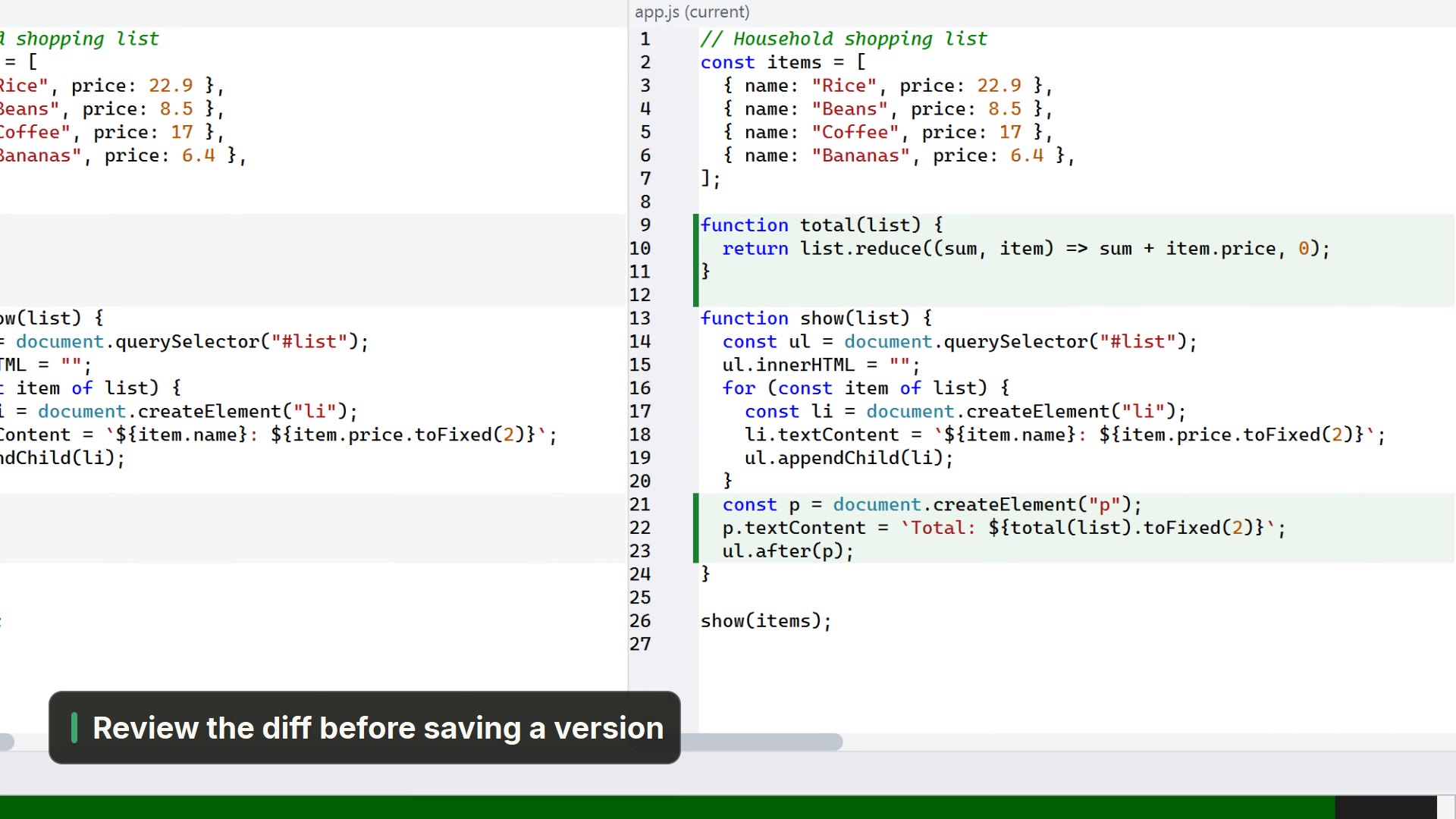
| 각자 무엇을 했는지 검토 | 에이전트가 둘이면 diff도 두 배입니다. 합치기 전에 브랜치마다 diff를 읽고, 시작하기 전에 Git 버전을 저장해 두면 되돌릴 수 있습니다. |
| 차례 종료를 놓침 | 탭이 많으면 에이전트가 오랫동안 내 응답을 기다리는 일이 생기기 쉽습니다. “끝났다”는 알림이 도움이 됩니다. |
| 세션마다 다른 컨텍스트 | 프로젝트 컨텍스트 파일(CLAUDE.md, AGENTS.md 등)을 두면 모든 에이전트가 같은 지침을 받습니다. |
LightNote에서는 어떻게 하나요?
Windows와 Linux용 무료 코드·노트 편집기인 LightNote에는 이 작업 흐름의 상당 부분이 내 파일과 같은 곳에 이미 들어 있습니다.
- 설치한 AI CLI가 저절로 나타납니다. PATH에서 카탈로그에 있는 Claude Code, Codex CLI, Gemini CLI, opencode, Aider, Amp, Antigravity를 감지합니다. AI 버튼(또는 새 터미널 메뉴)에서 각각을 프로젝트 폴더에서 바로 탭으로 엽니다. CLI 설치 방법은 Claude Code를 터미널에서 실행하는 방법을 참고하세요.
- 에이전트마다 탭 하나, 전체를 한눈에. AI → 세션 패널...(Ctrl+Shift+I)은 어느 창에서 열렸든 AI CLI 세션마다 카드를 하나씩 보여 주며, 각 세션의 상태와 주의가 필요한 항목의 배지를 표시합니다. 더블 클릭하면 그 터미널로 이동합니다.
- AI 턴 종료 알림. 에이전트가 조용해졌는데 그 탭에 포커스가 없으면 알림이 뜨고, 탭이 깜빡이며 열어 볼 때까지 강조 표시가 남습니다. 설정 → 터미널 → AI 턴 종료 알림에서 조정할 수 있습니다.
- 사용량 한도. 터미널의 오른쪽 클릭 메뉴에서 전송 예약…을 쓰면 정한 시각에, 몇 분 뒤에, 또는 터미널이 유휴 상태가 되었을 때 Enter나 텍스트를 보내며, 그때까지 컴퓨터를 깨어 있게 합니다. 시계를 지켜보지 않고도 한도가 초기화될 때 에이전트를 다시 움직일 수 있습니다.
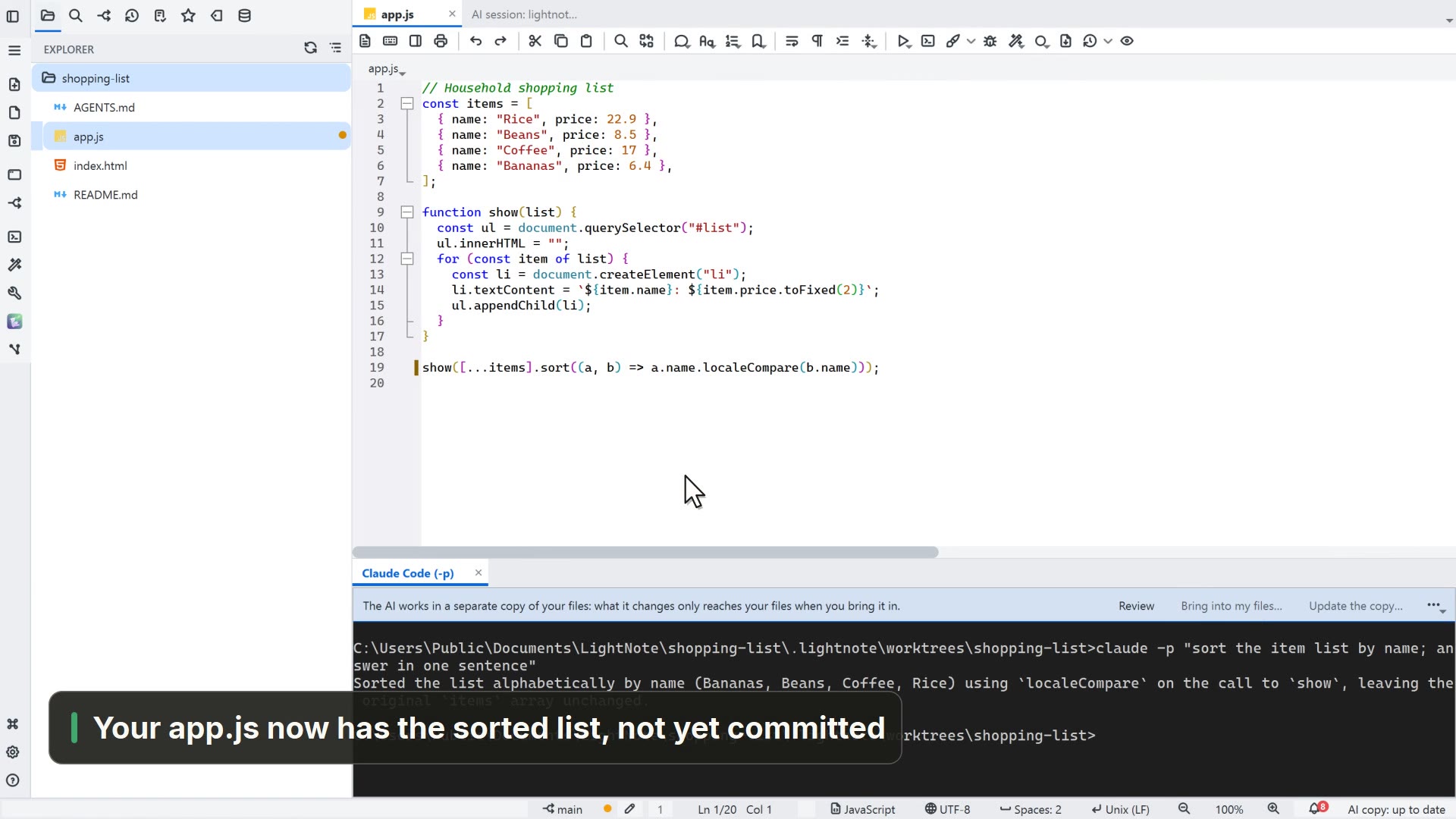
- 명령 없이 쓰는 worktree. Git 폴더에서는 격리 사본을 쓰면 에이전트가 자기 브랜치에서 작업하고, 내가 받아들이기 전에는 바뀐 내용이 내 파일에 나타나지 않습니다. 작업 공간 설정 → 통합에서 폴더별로 켭니다. 끝나면 내 파일로 가져오기…가 변경을 아직 커밋하지 않은 변경으로 적용하고, 사본 버리기…는 사본과 브랜치를 삭제합니다.
- 자동으로 남는 되돌릴 길. Git 저장소에서 AI CLI를 열면 LightNote가 체크포인트(“세션 …”)를 저장하고, 패널의 카드에서 세션의 변경을 검토하면 그 체크포인트를 기준으로 검토 화면이 열립니다. 이 기능은 설정 → 일반 → 기능에서 끌 수 있습니다.
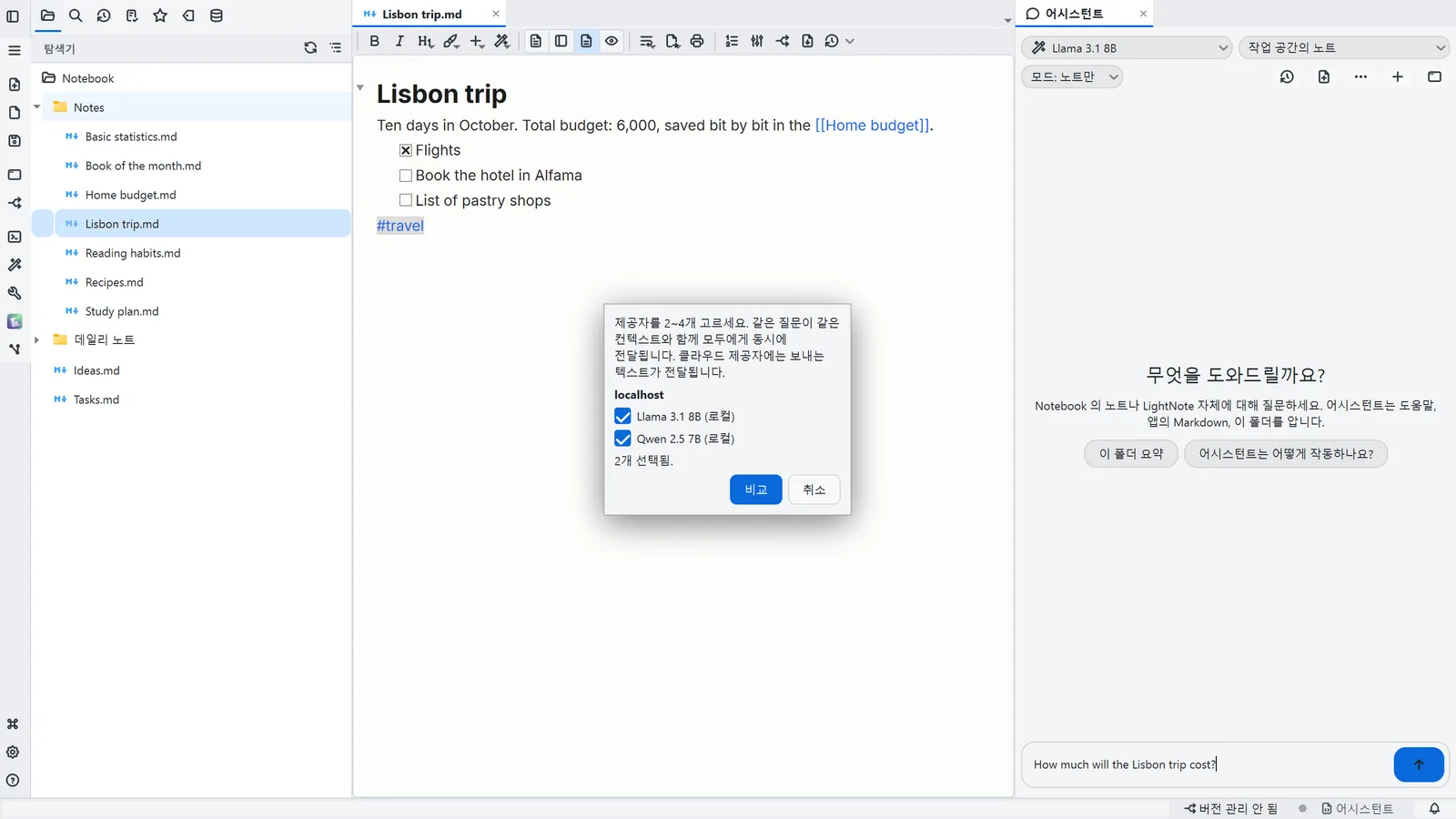
- 모델 답변 비교. 어시스턴트의 답변 비교…(또는 질문 앞에
/compare)는 같은 질문을 설정된 제공자 2~4개에 보내고 답변을 나란히 보여 주며, 각각의 시간과 토큰도 표시합니다. 비교는 읽기 전용이라 아무것도 바뀌지 않습니다. 이것은 모델의 답변을 비교하는 기능입니다. 두 에이전트가 코드에 한 일을 비교하려면 각각에 격리 사본을 주고 두 diff를 읽으세요. - 한 창에 코드와 터미널. 편집기는 행과 열로 창이 나뉘고(창 → 레이아웃: 창 1개, 2열, 3열, 2×2 그리드), 터미널은 마지막 행에 놓입니다. 그래서 에이전트가 건드리는 파일과 diff를 터미널 옆에서 계속 볼 수 있습니다.
LightNote가 에이전트를 대신 고르거나 실행하지는 않습니다. 각 CLI는 자기 계정과 자기 한도를 가진 별개의 프로그램으로 남습니다. LightNote가 하는 일은 세션, 알림, 검토를 한곳에 모으는 것입니다.